Wie man einen Citrix Presentation Server oder XenApp-Server klont

In diesem Verfahren wird detailliert erklärt, wie man einen Citrix Presentation Server klont 4.0 oder Citrix Presentation Server 4.5. Die Idee ist, wenn wir bereits einen Server in der Farm installiert haben und die Anwendungen installiert sind, um uns dies zu ersparen, alle Anwendungen und Citrix PS erneut darauf installieren zu müssen. Es hängt davon ab, ob die Datenbank Access oder SQL ist, aber dafür würden wir das Skript ändern, das wir weiter unten besprechen werden, es funktioniert für beide Datenbanken. Wir beginnen mit der Erklärung.

Tenemos que tener ya un servidor con Citrix Presentation Server instalado y las aplicaciones, hacemos una clonación de él, con la aplicación que sea, Symantec Ghost oder Symantec LiveState Recovery. Y después de clonarle o antes, depende de lo que nos interese, si tener una imagen ya preparada o para preparar, Wasauchimmer. Debemos crear un nuevo SID, cambiar el nombre al servidor, su IP, Lizenzen… para ello usaremos Sysprep. En el CD de Windows 2000 oder 2003, tenemos un directorio llamado SUPPORT, dentro de él uno llamado TOOLS y dentro un fichero CAB llamado DEPLOY.CAB, debemos descomprimir el contenido de ese directorio en una carpeta llamada SYSPREP en la unidad del sistema, sea C: o M:… Si queremos podemos dejar preparado con un fichero de respuestas ya generado para que el proceso sea automatizado totalmente (Antwortdatei erstellen – HIER), für den Fall, dass es ein Prozess ist, den wir häufig durchführen.

Brunnen, jetzt, Wir müssen “Anhalten” und den Dienststatus auf Folgendes setzen “Manuell” die folgenden Citrix-Dienste:
Citrix MFCOM-Dienst
Citrix SMA-Dienst
Independent Management Architecture von Citrix
Citrix WMI-Dienst
Dazu gehen wir in die Konsole von “Dienste” desde las “Verwaltung”, bei jedem Dienst mit der rechten Maustaste auf “Eigenschaften”.

In “Starttyp” Auswählen “Manuell” und klicken auf die Schaltfläche “Anhalten”, wir bestätigen und führen dies bei allen vier Diensten durch.

Nun geben wir an, dass beim automatischen Neustart ein Skript ausgeführt wird, diesen Schritt können wir überspringen und manuell durchführen, aber schöner, wenn alles vollständig automatisiert ist. Zuerst laden wir das Skript FixUpCTX.cmd von HIER, entpacken es und speichern es im Verzeichnis, in dem wir zuvor das SYSPREP gespeichert haben.
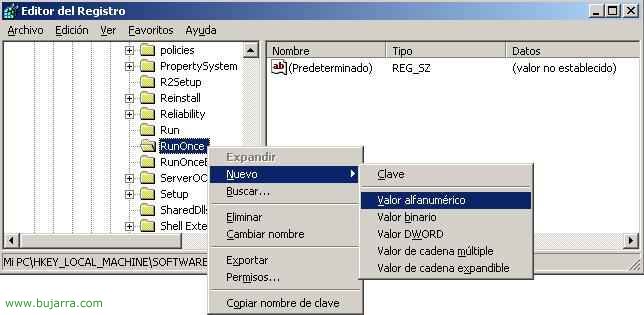
Und über die Registrierung rufen wir es auf, entramos en el Registro de Windows (“Anfang” > “Ausführen” > “regedit” und “Annehmen”), entramos hasta la entrada:
“HKEY_LOCAL_MACHINESOFTWAREMicrosoftWindowsCurrentVersionRunOnce”, creamos un nuevo “Valor Alfanumérico”, le ponemos de “Nombre de valor” algo que nos indique que se ejecutará ese script, en mi caso ScriptPS.
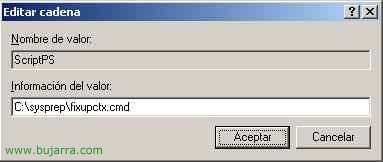
Und in “Información del valor” ponemos la ruta exacta hasta el script, Annehmen,
Contenido del script para que se entienda:
@echo aus
rem Fichero para clonación de Citrix Presentation 4.x
rem Para SQL y Access (ver al final las modificaciones necesarias)
echo Configurando el registro para personalización de Citrix…
rem Crear fichero de registro en directorio temporal
set CTXREG=”%TEMP%fixreg.reg”
ECHO.
rem ****** Cabecera del fichero de registro ******
echo Windows Registry Editor Version 5.00 > %CTXREG%
ECHO. >> %CTXREG%
rem ESPECIFICACION DEL SERVIDOR
rem ****** Citrix IMA Server Host ******
ECHO [HKEY_LOCAL_MACHINESOFTWARECitrixIMA] >> %CTXREG%
ECHO “ServerHost”=”%COMPUTERNAME%” >> %CTXREG%
ECHO. >> %CTXREG%
rem ****** SMA-Benutzerkonto ******
ECHO [HKEY_CLASSES_ROOTAppID{BBBF5400-E091-11D8-AD76-005056C00008}] >> %CTXREG%
ECHO “RunAs”=”%COMPUTERNAME%Ctx_SmaUser” >> %CTXREG%
ECHO. >> %CTXREG%
rem KONFIGURIERE DIE DIENSTE AUTOMATISCH STARTEND
rem ****** Dienst konfigurieren “Independent Management Architecture von Citrix” für automatischen Start ******
ECHO [HKEY_LOCAL_MACHINESYSTEMCurrentControlSetServicesIMAService] >> %CTXREG%
ECHO “Anfangen”=dword:00000002 >> %CTXREG%
ECHO. >> %CTXREG%
rem ****** Dienst konfigurieren “Citrix SMA-Dienst” für automatischen Start ******
ECHO [HKEY_LOCAL_MACHINESYSTEMCurrentControlSetServicesCitrix SMA Service] >> %CTXREG%
ECHO “Anfangen”=dword:00000002 >> %CTXREG%
ECHO. >> %CTXREG%
rem ****** Dienst konfigurieren “Citrix MFCOM-Dienst” für automatischen Start ******
ECHO [HKEY_LOCAL_MACHINESYSTEMCurrentControlSetServicesMFCOM] >> %CTXREG%
ECHO “Anfangen”=dword:00000002 >> %CTXREG%
ECHO. >> %CTXREG%
rem ****** Dienst konfigurieren “Citrix WMI-Dienst” für automatischen Start ******
ECHO [HKEY_LOCAL_MACHINESYSTEMCurrentControlSetServicesCitrixWMIService] >> %CTXREG%
ECHO “Anfangen”=dword:00000002 >> %CTXREG%
ECHO. >> %CTXREG%
rem ****** Datei CtxSta.config ändern ******
echo Wert UID in CtxSta.config ändern, beliebigen anderen Wert als den vorhandenen setzen.
notepad %ProgramFiles%citrixsystem32ctxsta.config
Pause
rem ****** .dsn-Datei ändern, falls es sich um ODBC gegen SQL handelt, bei Access ignorieren******
echo NUR SQL: *** Wert WSID mit Namen des aktuellen Servers in MF20.dsn ändern **
echo NUR SQL: *** oder die entsprechende .dsn-Datei **
notepad %ProgramFiles%citrixIndependent Management Architecturemf20.dsn
Pause
rem ****** Die Datei in die Registrierung importieren und löschen ******
regedit /s %CTXREG%
del %TEMP%fixreg.reg
set CTXREG=
echo Den Server neu starten…
echo Um den Neustart abzubrechen, ausführen: shutdown -a
shutdown /r /t 40

Brunnen, Fortsetzen, Was wir jetzt ausführen müssen, ist Sysprep, damit es alle notwendigen Informationen erstellt, Wir können es ausführen, indem wir doppelt auf sysprep.exe klicken oder über die MSDOS-Konsole, Wir müssen es erneut versiegeln.

Wir warten darauf, dass es vorbei ist… Und wenn es das getan hat, wird es sich ausschalten, Es wird neu starten oder nichts tun (Je nach der Option, die wir gewählt haben).

Brunnen, Jetzt starten wir den zukünftigen PS-Neu-Server neu…

Da wir zuvor SYSPREP ausgeführt haben, wird es beginnen, das neue Windows vorzubereiten…

Es beginnt mit einem Assistenten, den wir mit den Informationen ausfüllen müssen, die uns interessieren, Des neuen Servers. Yo no voy a poner todas las pantallas, sólo algunas…

Indicaremos el “Name” + “Organisation”…

La clave del producto de Windows para este nuevo servidor…

El nuevo nombre que queremos que tenga el servidor Citrix, en mi caso este será el tercer servidor PS, y es una copia del segundo PS. Además de la contraseña del administrador local.

La configuración IP de este nuevo servidor…

Y si pertenece a algún dominio, le uniremos ya… continuamos con el asistente hasta que finalice e inicie por primera vez nuestro servidor.

Al ser la primera vez que le ejecutamos comienza el script que hemos indicado anteriormente, si no lo hace o no lo hemos puesto, debemos de ejecutarlo manualmente. Nos abrirá con un Bloc de Notas el fichero CtxSta.config que está en %ProgramFiles%citrixsystem32ctxsta.config, wir müssen die Zeile bearbeiten, in der die UID steht, die ist der eindeutige Identifikator, den jeder PS-Server hat, wir ändern den Wert, wir ändern irgendeine Zahl oder Buchstaben, wir speichern es und schließen es.

Und jetzt, wenn unsere DB SQL ist, müssen wir die Verbindung zur DB ändern, es öffnet automatisch die Datei, die normalerweise standardmäßig kommt: %ProgramFiles%citrixIndependent Management Architecturemf20.dsn, wenn es diese nicht wäre, müsste man beachten, dass wir die bestehende .dsn ändern müssen. Wir werden die Zeile ändern, in der der Name des Servers WSID steht, wir geben den Namen des aktuellen Servers an. Wenn unsere DB eine Access ist, müsste man diesen Schritt auslassen.

Und jetzt startet ein obligatorischer Neustart des Servers, es könnte mit dem Befehl abgebrochen werden “shutdown -a” von der Befehlszeile aus.

Nach dem Neustart, si abrimos la consola de administración, deberemos configurar el descubrimiento para que nos coja el nuevo servidor, y ya veremos desde la consola los servidores que tengamos. Y finalmente deberemos de arrastras las aplicaciones que tengamos publicadas a este nuevo servidor para que puedan conectarse a ellas los usuarios.
www.bujarra.com – Héctor Herrero – Nh*****@*****ra.com – v 1.0