Installation de VMware vCenter 5 et VMware vSphere Client 5

Comme nous l’avons mentionné précédemment, petit à petit, nous montrerons les nouvelles fonctionnalités de VMware vSphere 5, Mais nous devons d’abord répondre aux exigences de ces, dans ce document, nous allons voir l’installation de VMware vCenter Server & vCenter Client ainsi que ses exigences,
Exigences du système d'exploitation pour vCenter (.NET Framework requis 3.5 SP1):
– Serveur Windows 2003 Standard, Entreprise, Centre de données, x64 SP2.
– Serveur Windows 2003 Norme R2, Entreprise, Centre de données, x64 SP1.
– Serveur Windows 2008, Standard, Entreprise, Centre de données, x64 SP2.
– Serveur Windows 2008 R2, Standard, Entreprise, Centre de données, x64.
Chaque serveur vCenter a besoin de sa propre base de données, peut être local (avec SQL Express) ou à distance (sur un serveur de base de données). Si nous optons pour SQL 2008 R2 Express, nous aurons besoin de la version Windows Installer 4.5. Types de base de données pris en charge dans vCenter 5: IBM DB2 9.5 (Pack de correctifs requis 5, Pack de correctifs recommandé 7), IBM DB2 9.7 (Pack de correctifs requis 2, Pack de correctifs recommandé 3a), Serveur Microsoft SQL 2008 R2 Express (Base de données locale/distante jusqu’à 5 hôtes & 50Mvs), Serveur Microsoft SQL 2005 (x86 & x64, SP3 requis, SP4 recommandé), Serveur Microsoft SQL 2008 (x86 & x64, SP1 requis, SP2 recommandé), Serveur Microsoft SQL 2008 R2, Oracle 10g R2, Oracle 11g (R1 11.1.0.7 ou R2 11.2.0.1 avec écusson 5). Ensuite, pour la connexion à la base de données de vCenter, nous devrons créer un DSN 64 bits. Avec vCenter Server 5 nous pourrons gérer les hôtes ESX(Je) 3.5 avec ESX(Je) 4.x dans le même cluster.
Déploiement moyen jusqu'à 50 hôtes et 500 VM allumées:
| Produit | Cœurs | Mémoire | Disque |
| Serveur vCenter | 2 | 4GO | 5GO |
| Client vCenter | 1 | 200MO | 1,5GO |
Déploiement jusqu'à 300 hôtes et 3.000 VM allumées:
| Produit | Cœurs | Mémoire | Disque |
| Serveur vCenter | 4 | 8GO | 10GO |
| Client vCenter | 1 | 500MO | 1,5GO |
Déploiement jusqu'à 1000 hôtes et 10.000 VM allumées:
| Produit | Cœurs | Mémoire | Disque |
| Serveur vCenter | 8 | 16GO | 10GO |
| Client vCenter | 2 | 500MO | 1,5GO |
Description des ports requis:
| Port | Description |
| 80TCP | HTTP requis, redirige vers 443 |
| 389TCP | LDAP |
| 443TCP | HTTPS |
| 636TCP | Pour le mode lié à vCenter Server |
| 902UDP | Sur les hôtes pour la gestion des pulsations et de vCenter |
| 902TCP | Port requis entre le client et les hôtes pour la console des machines virtuelles. |
| 8080TCP | Services Web de gestion VMware VirtualCenter HTTP |
| 8443TCP | Services Web de gestion VMware VirtualCenter HTTPS. |
| 60099TCP | Port de notification de changement de service Web |
| 10443TCP | Service d’inventaire vCenter HTTPS |
| 10109TCP | Administration du service d’inventaire vCenter |
| 10111TCP | Communication en mode lié du service d’inventaire vCenter |
Installation de VMware vCenter Server,

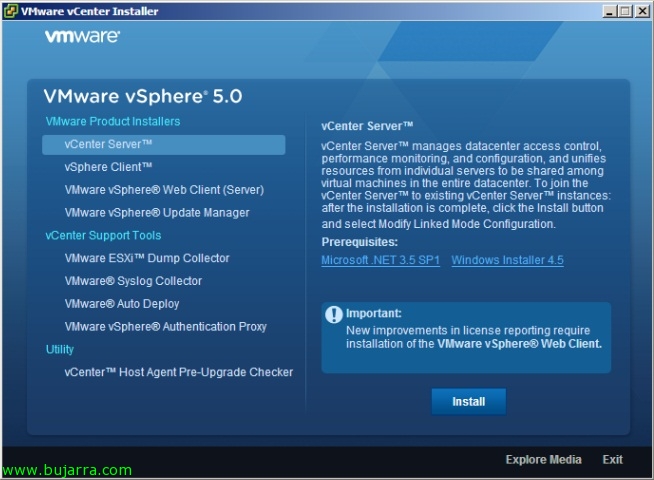
En respectant les exigences, nous pourrons commencer l'installation de vSphere 5, dans l'autorun du DVD, nous sélectionnons “Serveur vCenter”,

Nous sélectionnons la langue pour l’installation, Nous avons: Chinois, Anglais, Français, Allemand, Japonais et Coréen.

L'assistant d'installation change à peine par rapport à la version précédente, “Prochain” Commencer,

Nous acceptons les brevets,

Nous acceptons le contrat de licence,

Nous saisissons le nom, organisation et le numéro de série de vCenter, en cas de non-indication, nous disposerons de 60 jours d'évaluation.

Nous devons indiquer si nous utiliserons une base de données locale (Serveur SQL 2008 Exprimer) ou une base de données distante sur un serveur de base de données (le plus courant), pour cela, nous devrons préalablement générer un DSN 64 bits pointant vers la bonne base de données avec les identifiants corrects.

Nous indiquons le compte avec lequel nous démarrerons le service vCenter & le FQDN de la machine, “Prochain”,

Chemin d'installation par défaut de vCenter Server '%ProgramFiles%VMwareInfrastructure', chemin par défaut du service Inventory '%ProgramFiles%VMwareInfrastructure',

Nous indiquerons si ce sera une installation autonome (standalone) ou du type mode lié pour connecter plusieurs vCenter, “Prochain”,

Nous confirmons les ports de vCenter Server,

Nous confirmons les ports du Inventory Service,

Nous indiquons la configuration de notre inventaire, nous indiquerons le nombre approximatif dont nous disposerons tant pour les hôtes que pour les machines virtuelles,

“Installer” pour commencer l’installation,

… Patientez quelques minutes…

“Finir”, il ne resterait plus qu'à installer le vSphere Client et à nous connecter au serveur vCenter.
Installation de VMware vSphere Client,

L'installation du client vSphere 5 n'a rien de compliqué si ce n'est de continuer avec l'assistant.

Aunque siempre será más interesante desplegarlo por la red a los administradores que consideremos de forma masiva instalándolo con el comando: ‘start /wait VMware-viclient.exe /q /s /w /L1033 /v” /qr /L*v “DIRECTORIOARCHIVO_LOG””‘