Création d’une cible iSCSI sur Windows Unified Data Storage Server

Dans ce document, nous verrons comment nous pouvons créer une cible iSCSI avec notre système d'exploitation Windows, sans applications tierces, nous pourrons créer ou assigner des disques virtuels à la cible iSCSI pour ensuite les utiliser dans un stockage partagé, pour monter un cluster… Ce dont nous aurons besoin par contre est un système d'exploitation compatible, ou bien un Windows Unified Data Storage Server, c'est un S.O. OEM, C’est, qui est déjà préinstallé avec l'équipement lorsque nous l'achetons chez notre fabricant. Si nous avons un Windows Server 2003 o Windows Server 2008, nous devrions le mettre à jour vers ces éditions, je commenterai cela dans un autre document, pour pouvoir avoir des systèmes d'exploitation OEM sur des machines virtuelles (Par exemple).

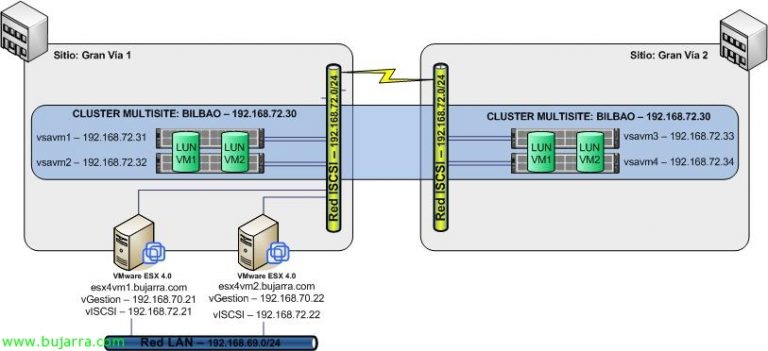
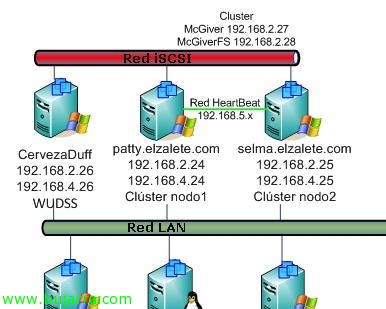
Simply report what my network scheme is. I have a WUDSS server (Windows Unified Data Storage Server 2003), with two network cards, one for the LAN network (192.168.2.0/24) and the other for the iSCSI network (192.168.4.0/24) and separate the traffic, since LAN traffic should not be congested with the data traveling between the devices that connect to the iSCSI Target. The iSCSI Target device is called CervezaDuff and an iSCSI initiator will be Patty or Selma. The document is divided into two parts, one will be the configuration by the iSCSI storage server (Configuring the iSCSI Target) and the other the configuration we will perform on the servers that will connect to this storage (Configuring the iSCSI initiator):
Configuring the iSCSI Target,

We open the WUDSS management console (Windows Unified Data Storage Server 2003), Nous allons “Microsoft iSCSI Software Target” > “Cibles iSCSI” et avec le bouton droit nous en créons un nouveau “Créer une cible iSCSI”

Un court assistant de configuration apparaîtra, “Prochain”,

Nous indiquons le nom de la cible iSCSI et une description, “Prochain”,

Maintenant, nous devons indiquer les initiateurs iSCSI, C’est, les ordinateurs qui accéderont à cet ordinateur pour utiliser son stockage partagé, Cliquez sur “Parcourir…”,

Et nous sélectionnons nos initiateurs iSCSI de notre réseau iSCSI, si nous ne les avons pas, ce sera parce que nous n'avons pas configuré l'initiateur iSCSI des nœuds, donc cette étape n'est pas nécessaire à configurer immédiatement, mais nous devrons indiquer qui se connectera, nous pourrions nous marquer à 'nous-mêmes',’ en indiquant l'IQN local, “D’ACCORD”,

“Prochain”,

Et “Finir” pour créer la cible iSCSI, ensuite nous continuerons avec une partie de sa configuration.

La première chose à laquelle je pense est de créer ou de lui présenter un disque à cette cible iSCSI, cela utilise des disques virtuels au format VHD (Disque dur virtuel), donc si nous n'en avons aucun, Nous l’avons créé, enveloppe “Dispositifs” > Bouton droit > “Créer un disque virtuel”,

Nous exécutons l'assistant pour créer un disque virtuel “Prochain”,

Nous sélectionnons l'emplacement pour notre HD et continuons,

Nous devons définir l'espace que nous voulons attribuer au disque dur virtuel, dans ce cas d'exemple, je lui donnerai 200 Mo, nous prendrons en compte que l'espace que nous indiquons sera réservé immédiatement et ce sera le disque que nous présenterons à la cible iSCSI pour que les initiateurs puissent s'y connecter.

Indicamos una descripción que nos sirva para saber el contenido que tendrá, “Prochain”,

Podemos omitir este paso ahora si es que no hemos generado el iSCSI Target, en nuestro caso como lo tenemos, lo agregamos, “Ajouter…”

Saldrán todos los Target iSCSI, seleccionamos al que le queremos presentar el disco & “D’ACCORD”,

“Prochain”,

et “Finir”, así ya tendremos creado el iSCSI Target y presentado un disco.

Una cosa que recomiendo realizar, es montarse el disco virtual y darle el formato que nos interese, para que así aparezca de forma inmediata en el iniciador iSCSI. Pour ce faire,, sobre el disco virtual, Clic droit > “Disk Access” > “Mount ReadWrite”,

Nos da un mensaje indicando que el disco virtual se nos ha montado en el equipo, “D’ACCORD”,

Así que vamos a nuestro servidor iSCSI, lo iniciamos y particionamos, sobre Equipo con botón derecho > “Gérer”,
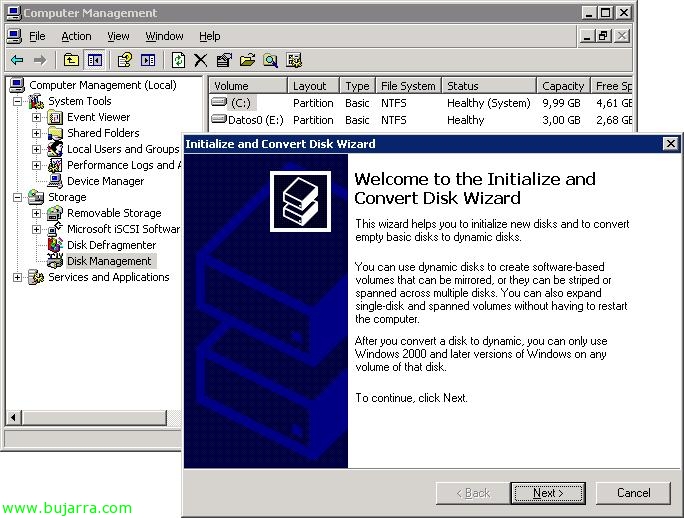
Nous allons “Stockage” > “Gestion des disques” y de forma automática saldrá el asistente para inicializar los discos o bien convertirlos en dinámicos, “Prochain”,

Seleccionamos el disco a inicializar & “Prochain”,

No marcamos el disco, ya que no tenemos la necesidad de convertirlo en dinamico & “Prochain”,

“Finir”,

Y una vez ya lo tenemos, debemos crear una partición en él, será una partición de tipo MBR y no GPT ya que creo recordar para clústeres no están soportadas… Así que botón derecho sobre el disco & “New Partition…”

Seguiríamos el asistente de particionamiento hasta completarlo… formatearemos la partición como NTFS (non obligatoire, pero sí recomendado),

D’accord, prêt, là nous avons notre disque virtuel prêt.

Maintenant nous le démontons, donc comme avant, sur le disque virtuel depuis la console de WUDSS > “Microsoft iSCSI Software Target” > “Cibles iSCSI” > “Dispositifs” > clic droit sur le vHD > “Disk Access” > “Dismount”.
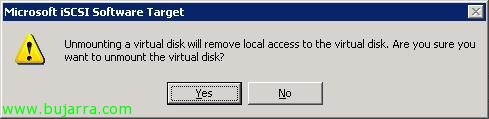
Il nous demandera si nous sommes sûrs de le démonter, nous indiquons que “Oui”, nous tiendrons compte que tous les fichiers du disque sont fermés, pour une fermeture propre.

“D’ACCORD”,
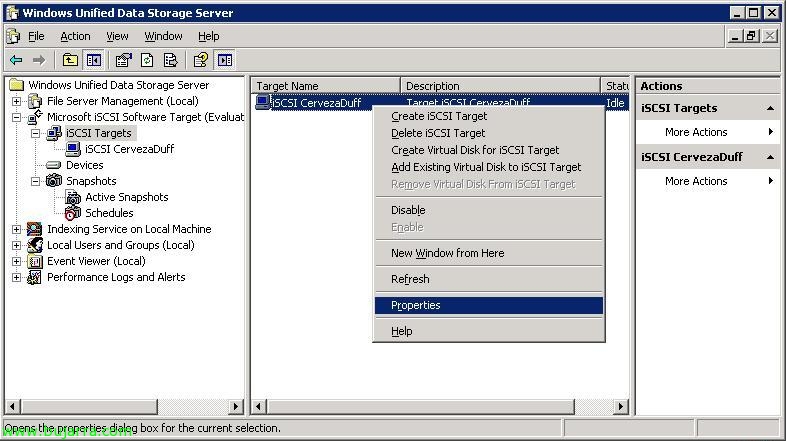
Maintenant sur les propriétés du Target iSCSI nous pourrons voir certaines propriétés que nous n'avons pas vues pendant l'assistant de création,

Nous aurons plusieurs onglets, en principe ce sont celles qui sont apparues lors de l'assistant lors de sa création, en plus de pouvoir configurer une authentification sur notre iSCSI Target si cela nous intéressait, cela dépend de notre réseau, si nous voulons la configurer ou non, ce serait dans “Authentification”, en este caso yo debo agregar a todos los que quiero que se conecten a mi iSCSI Target, donc en “iSCSI Initiators” les agrego (Comme je l’ai dit, si no salen en este listado, es por que no hemos configurado el iniciador en cada uno de ellos, esto se ve más abajo), Cliquez sur “Ajouter…”,

Tipo de identificador IQN y pulsamos en “Parcourir…” para agregar todos nuestros iniciadores iSCSI,

Seleccionamos todos los que tengamos & “D’ACCORD”,

“D’ACCORD”,
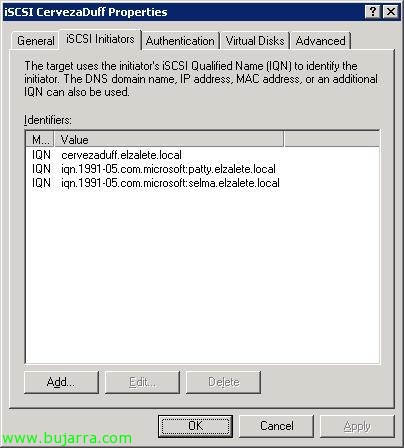
Pas mal, en principio esos equipos podrán conectarse a mi iSCSI Target. “D’ACCORD”,
Configuring the iSCSI initiator,
Lo haremos sobre unos Windows Server 2008, que ya tienen por defecto instalado el iniciador, si tenemos Windows Server 2003, nos deberíamos de descargar el iniciador iSCSI de la web de descargas de Microsoft (HTTP://www.microsoft.com/downloads).

Este proceso se debe realizar tantas veces como servidores querramos que se nos conecten al almacenamiento, en mi caso lo tendré que realizar dos veces, ahora sobre ‘Patty’ y después sobre ‘Selma’. Vamos al “Panneau de configuration” > “Iniciador iSCSI”. D’ailleurs, si tenemos el firewall de Windows habilitado, tendremos que permitir el paso por el puerto 3260tcp.

Sobre la pestaña “Détection” Cliquez sur “Agregar portal…” para agregar al Target iSCSI.

Introducimos la dirección IP del Target iSCSI, y será la dirección IP de la red privada que tengan estos equipos entre sí, la red iSCSI que deberá ir a 1Gb para estar soportada, el puerto dejamos por defecto el que está 3260 et cliquez sur “Options avancées…”,

Dans “Adaptador local” Marque “Iniciador iSCSI de Microsoft”, y en IP de origen la IP que tenga nuestro equipo, que debe ser del mismo rango de red que la red iSCSI, en principio cómo no he configurado autenticación, lo dejamos como está y pulsamos en “Accepter”,

Accepter,

Et maintenant, Passons à l’onglet “Destinos” y si todo es correcto debe comprobar que existe ya una conexión con el Target iSCSI, deberemos conectarnos a ella desde “Connexion…”,
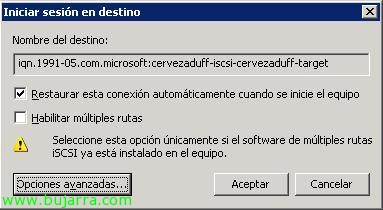
Nous marquons le contrôle de “Restaurar esta conexión automáticamente cuando se inicie el equipo” et cliquez sur “Options avancées…”

Comme avant, dans “Adaptador local” Marque “Iniciador iSCSI de Microsoft”, y en IP de origen la IP que tenga nuestro equipo, que debe ser del mismo rango de red que la red iSCSI, en principio cómo no he configurado autenticación, lo dejamos como está; dans “Portal de destino” seleccionamos nuestro iSCSI Target, Cliquez sur “Accepter”,

Accepter,

Y podremos comprobar que en el estado ya pone ‘Conectado’, significa que todo ha ido OK, aceptamos y comprobamos si es así.

Si vamos sobre Equipo y con botón derecho “Administrer”,

Enveloppe “Stockage” > “Gestion des disques” y refrescamos la pantalla o examinamos de nuevo los discos, ya veremos que tenemos un HD nuevo, simplemente le ponemos en línea y ya estaría listo para trabajar sobre él.

Prêt!