Instalando el primer servidor Microsoft Exchange 2003
En este procedimiento se explica su instalación en un Microsoft Windows 2003. Siendo la instalación del primer servidor la de este procedimiento.

En este procedimiento se explica su instalación en un Microsoft Windows 2003. Siendo la instalación del primer servidor la de este procedimiento.
Este es un procedimiento ‘sencillo’ es para cuando se tiene instalado Microsoft Exchange 2003 en un servidor MS Windows 2003 con función de controlador de dominio. Es un fallo reconocido por Microsoft pero no solucionado (hasta ahora), así que si tenemos eso instalado cada vez que queramos reinciar o apagar el servidor podemos tirarnos fácilmente 30 minutos esperando a que acabe de cerrar todo, para evitar estar ese tiempo, la ‘solución’ es crear un fichero BAT con estas lineas para que pare los servicios y luego ya apagemos o reiniciemos el servidor de forma manual; el problema es que se pega Exchange 2k3 con IIS 6.0. Puedes bajar el BAT de AKI y hacerlo tu a mano con estas lineas como mínimo:
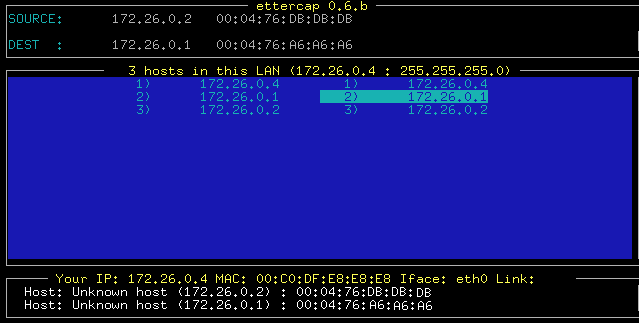
Cada día son mas populares las técnicas de sniffing, arp-spoof, dns-spoof, man in the middle, etc, pero son muchos los que creen que están reservadas para los gurú de la red, y hasta hace poco era así, pero en esto como en todo, con el tiempo, internet ha hecho posible que se desarrollen rápidamente herramientas que hacen que lo que antes resultaba muy compicado, ahora sea cosa de niños (no estoy seguro de si eso es bueno o malo).
En este artículo veremos cómo montar un ESX en una maquina virtual de VMWare, es algo impensable, ya que un ESX está pensado en ser un servidor físico que él aloje maquinas virtuales. Simplemente veremos cómo hacerlo, podemos usarlo parar pruebas y para el que no conozca cómo es un ESX.
Herramienta de linea de comandos de Microsoft Exchange, para realizar tareas de mantenimiento en las bases de datos de Exchange y en los ficheros LOG. Para acceder por ella se hace mediante consola de MSDOS y en el PATH: “C:Archivos de programaExchsrvrBIN”. Se debe de hacer en BBDD que no esten en uso, y no tienen pq pertenecer al mismo servidor.
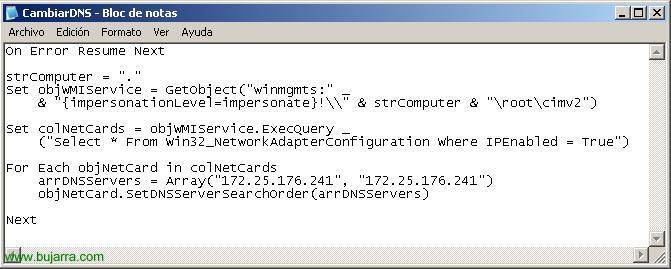
Esto nos es útil cuando estamos realizando alguna migración de servidores, en el caso que vayamos a cambiar los servidores DNS de dirección IP o el servidor DNS de servidor, debemos cambiar en todos los puestos sus servidores DNS. Puede que los puestos estén configurados con una dirección IP dinámica por lo cual el cambio es muy simple y lo cambiaremos únicamente en el servidor DHCP. Pero.. qué pasa si nuestros puestos tienen una dirección IP fija? Que deberíamos cambiar el ‘Servidor DNS preferido’ y el ‘Servidor DNS alternativo’ o manualmente o mediante la ayuda de un simple script que podemos poner en el inicio de sesión de los puestos mediante una GPO.
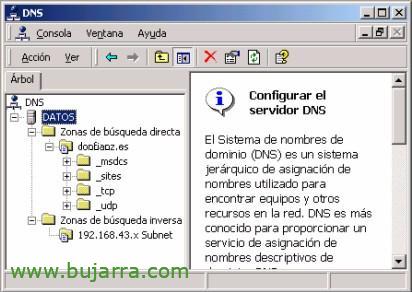
El DNS es el servicio que nos ofrece resolución de nombres de equipos/dominios. A continuación veremos el proceso de instalación y configuración para Windows 2000 o Windows 2003.
A partir de este documento, veremos la tremenda disponibilidad que nos permite este producto, podremos iniciar sesión en cualquier PC/Servidor mediante un simple pendrive, unidad de USB o MP3, ya que podremos usarlo a modo Token USB, o Smart Card para validarnos contra un equipo. Simplemente, se nos guardan los credenciales en un dispositivo USB y las podremos usar cuando las necesitemos, ya sea para encender un PC, para iniciar una sesión de Terminal Server o una VPN…
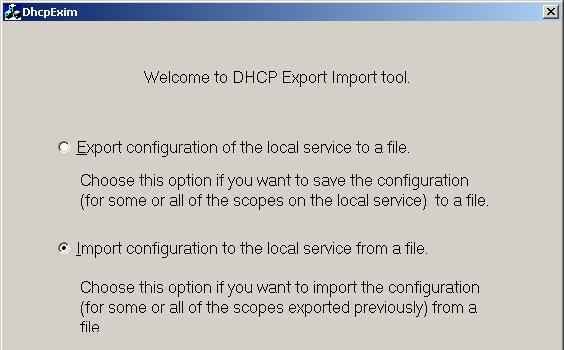
Este procedimiento explica cómo mover la BD de nuestro DHCP a otro servidor, da igual el S.O. de origen, cómo si migramos de NT4 a NT4, de NT4 a 2003, a 2000, de 2003 a 2003… Lo primero que necesitaremos es el DHCPexim, la herramienta que migra, descargar de AKI. Y empezamos a instalarlo en el servidor desde el que queremos migrar el servicio del DHCP, después una vez exportado a un fichero de texto instalaremos el DHCPexim en el servidor destino para importar ese fichero, más detalles:
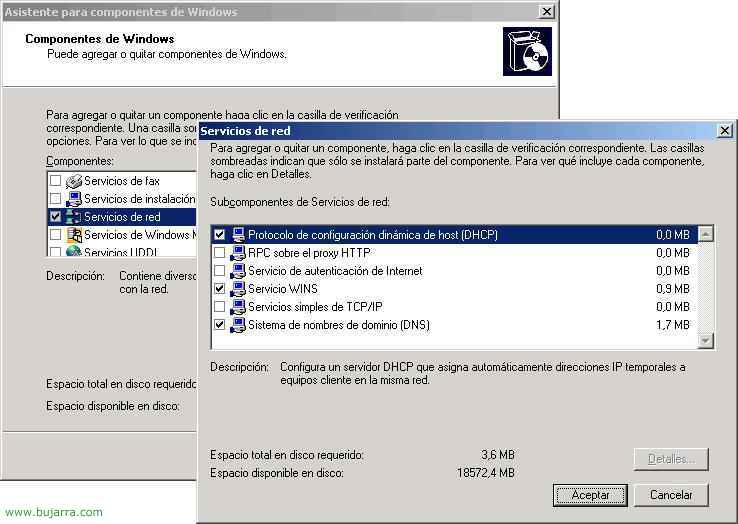
Cuando montamos una red, o cuando migramos alguna y tiene direccionamiento fijo nos acordamos de lo bueno q seria tener montado un servidor dhcp y olvidarnos del tema de ir puesto por puesto modificando cualquier dato de red. El DHCP sirve para ahorrar trabajo a un administrador de red, se configuran las IPs desde el servidor, se establece un rango de direcciones IP a asignar a los puestos y ya esta, podemos incluir además, todos los datos que nos interesen a parte de la IP, cómo por ejemplo, cual es la puerta de enlace, DNS, WINS y muchos más. Podemos asignar el tiempo de duración de las IP’s en los cliente, por defecto son 8 días. Podemos reservar IP’s por direcciones MAC. Y ver el listado de direcciones IP asignadas.
Hacemos formaciones a medida
Windows Server – VMware vSphere – Citrix Virtual Apps & Desktops – Centreon


|
|
¡Trabajemos juntos!
|
 |
Somos una consultora que se preocupa y mima
|
 |
|
Con calidad y valor añadido
|
 |