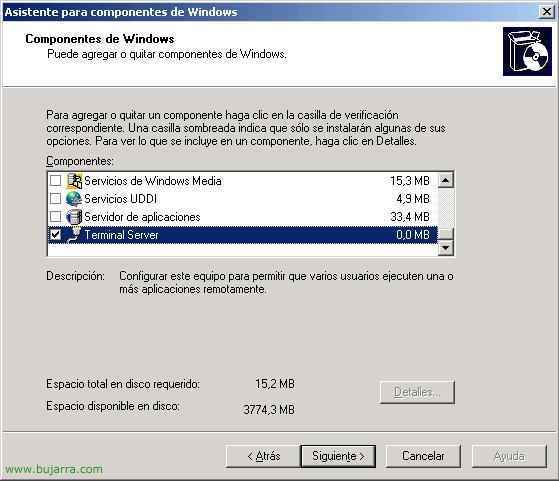
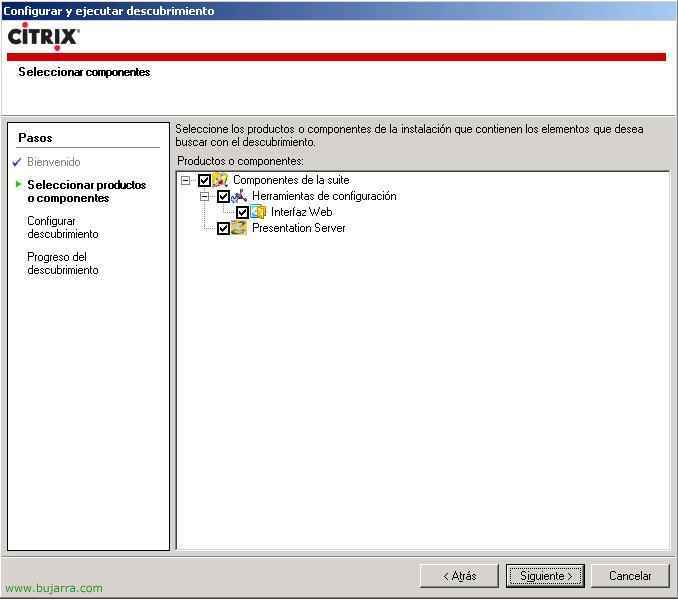
Installation sans assistance de Presentation Server 4.x

Pour effectuer une installation sans surveillance de Citrix Presentation Server 4.x ou XenApp, nous devons créer un fichier de réponses et exécuter le programme d’installation Citrix, c’est quelque chose d’assez simple et que nous pouvons utiliser pour automatiser les installations Citrix et éviter de l’installer avec un CD.

Interface Web sécurisée avec SSL

Une partie de la chose la plus importante est de sécuriser l’interface Web, puisque si les utilisateurs vont y accéder à partir d’Internet, il est important de savoir que le protocole HTTP (80 TCP) Pas du tout sécurisé pour le trafic de mots de passe, Et n’importe qui peut obtenir nos mots de passe, ce que nous ferons, c’est sécuriser l’interface web à l’aide de SSL, La couche sécurisée, avec le protocole HTTPS (443 TCP). Pour cela, nous avons besoin d’un certificat de serveur, Nous pouvons y parvenir avec une autorité de certification Internet (moyennant des frais) ou bien, Nous installons une autorité de certification (CA) Sur le web, vous n’avez pas besoin d’être sur n’importe quel serveur avec Citrix. De toute façon, si nous allons utiliser l’interface Web sur Internet, il est conseillé de le faire par le biais d’un CAG ou d’un CSG.

Publication d’applications sur Citrix Presentation Server 4.0

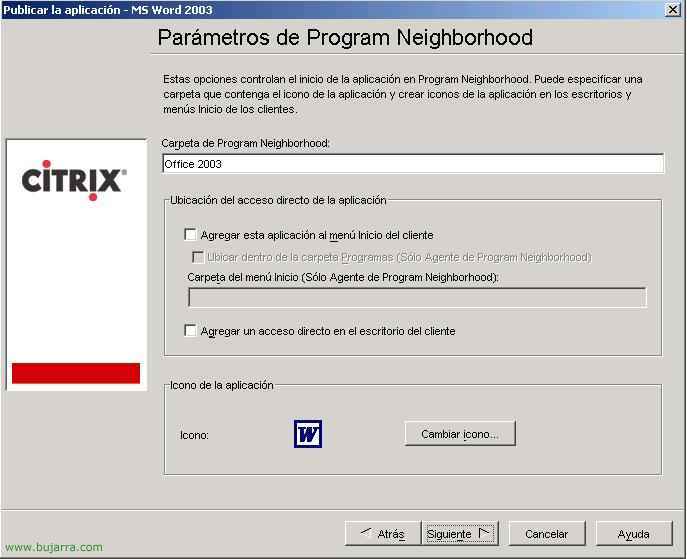
Une fois que tout ce qui précède est configuré, nous allons maintenant publier les applications auxquelles nous voulons que les clients se connectent, logiquement, nous devons d’abord les installer sur le serveur de présentation, Dans mon exemple, nous faciliterons l’accès des clients aux applications Microsoft Office 2003, D’abord, alors, J’installerai l’Office 2003 donc je ne commande pas le CD et je le mets à jour, Nous allons maintenant publier les applications auxquelles les utilisateurs souhaitent accéder

Masquer les disques locaux sur les serveurs Citrix

Cette procédure explique comment masquer les disques locaux d’un serveur Citrix afin que les utilisateurs, lorsqu’ils travaillent sur des applications publiées, ne puissent rien stocker sur les disques du serveur. Il s’agit simplement d’éditer un modèle de politique que nous appliquerons ensuite par le biais d’une politique aux utilisateurs qui nous intéressent, ne voyant pas les unités de serveur. Cette politique ne peut PAS être appliquée uniquement au serveur, il s’agit plutôt d’une politique d’utilisation, il doit donc être appliqué à une unité d’organisation utilisateur. En règle générale, le serveur Citrix se voit attribuer des lettres autres que C et D, la chose normale serait M, N… et ainsi de suite respectivement, alors, Nous rencontrerons un problème lors de l’application de la politique car nos disques durs ne sont pas livrés. Ce document explique comment personnaliser cette politique avec nos disques durs

Octroi d’une licence à Citrix Presentation Server ou à une communauté

Cela ne doit être fait qu’une seule fois, sur l’un des serveurs, Nous le ferons serveur de licence. Nous devons mettre un fichier .lic sur le serveur, Pour ce faire, nous devons nous inscrire sur le site www.citrix.com et créer un compte (si nous ne l’avons pas créé) sur MyCitrix. Nous créons un compte pour pouvoir télécharger la licence et les correctifs du serveur.

Configuration des packages à l’aide de Citrix Installation Manager

Lorsque nous avons plus d’un serveur de présentation, Nous rencontrons un problème, lorsqu’il s’agit d’installer les applications, Nous devons tous les installer et les configurer de la même manière, Autant de fois que nous avons de serveurs. Et ils doivent tous être configurés de la même manière que possible, Il est préférable de créer des paquets d’installation en utilisant “Gestionnaire d’installation” à partir de Citrix, C’est, générer des packages MSI, MSP ou WFS. Nous pouvons les créer avec le “Emballeur” fourni avec Citrix ou avec tout autre logiciel (par exemple avec Veritas WinInstall – ICI). Ces packages seraient créés avec les configurations déjà faites et il serait simplement placé sur les serveurs qui nous intéressent.

Installation des serveurs de présentation suivants

Chaque fois que nous allons avoir une installation de plus d’un serveur, nous devons suivre cette procédure, Nous n’avons pas besoin de faire une installation complète, avec un seul composant (Serveur de présentation) cela en vaudrait la peine et nous devrions rejoindre la Communauté, Avec cela, l’installation d’un deuxième serveur suffirait, Ensuite, d’autres aspects tels que l’équilibrage de charge ou les applications elles-mêmes devraient être configurés.

Configurations à effectuer sur un serveur supplémentaire

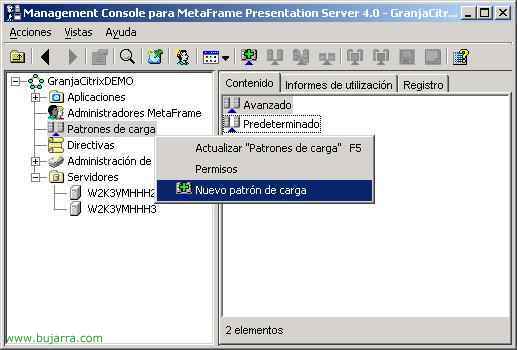
Ces configurations doivent être effectuées obligatoirement chaque fois que nous avons plus d’un serveur dans la communauté. Configurez simplement l’équilibrage de charge pour gérer les applications et les performances sur les serveurs, qu’un serveur n’est pas rempli d’utilisateurs alors qu’un autre est disponible, Nous pouvons créer différents modèles de charge pour équilibrer les utilisateurs. Dans mon exemple, je vais créer un équilibrage de charge pour dix utilisateurs maximum par serveur. Ensuite, lorsque je mettrai le deuxième serveur dans la communauté, je devrai configurer les applications publiées pour qu’elles fonctionnent sur différents serveurs, C’est, que si Word est publié sur le serveur 1, Il faudra également le publier sur le serveur 2 afin que les utilisateurs puissent se connecter indifféremment à l’un ou l’autre serveur. Et à la fin, nous configurerons un profil itinérant pour tous les utilisateurs qui se connectent aux serveurs Metaframe. Imaginez qu’ils personnalisent une application publiée (Mot) Oui […]