Configuraciones adicionales en un servidor Presentation Server o XenApp

Cette procédure explique divers sujets, Je les ai tous mis dans le même document, Mais il s’agirait des sujets suivants: Configurations du protocole ICA – AKI Se connecter à une session utilisateur – AKI : Créer des administrateurs Citrix supplémentaires – Amélioration des performances et de la connectivité des serveurs/applications AKI – Environnements d’isolation AKI pour les applications (AIE – Environnement d’isolation d’application) – Thèmes d’impression AKI: Imprimantes et pilotes – Zones d’IRA – Assurez la connectivité en activant le transfert SSL Citrix et en augmentant le niveau de cryptage – ICI

Utilisation de Citrix User Profile Manager – Citrix UPM

Citrix User Profile Manager est un nouveau produit Citrix qui, nous l’espérons, nous aidera à éliminer certains des maux de tête. Il est bien connu que dans les environnements Citrix, l’un des plus gros problèmes est la gestion des profils mobiles, Avec cette nouvelle application, nous espérons tout rendre les choses un peu plus faciles. Alors n’attendons plus et téléchargeons l’application, qui est gratuit sur le site Web de Citrix dans MyCitrix: ICI. Il s’agit d’un utilitaire qui s’intègre à Active Directory, puisque ce qu’il génère en lui-même est un modèle que nous devons importer dans une politique pour le configurer ultérieurement et l’appliquer aux utilisateurs.

Uso de Citrix Stress Printers

Dans ce document, nous verrons comment utiliser Citrix Stress Printers pour tester un environnement Citrix avec plusieurs imprimantes. Nous utiliserons un outil de Citrix appelé Stress Printers, avec cette utilité, nous pourrons simuler la charge subie par un serveur lors de la création des imprimantes lors de la connexion des utilisateurs. Nous pourrons configurer combien d'imprimantes nous voulons qu'il crée (en simulant une connexion d'utilisateur), le temps que nous voulons qu'il attende pour les supprimer (en simulant une déconnexion d'utilisateur) et combien de fois nous voulons que ce processus se répète. C'est un processus qui doit être réalisé sur les serveurs Citrix Presentation Server ou Citrix XenApp..

Comment cloner un serveur Citrix Presentation Server ou XenApp

Cette procédure explique en détail comment cloner un Citrix Presentation Server 4.0 ou Citrix Presentation Server 4.5. L’idée est que nous ayons déjà un serveur dans la ferme installé et avec les applications installées, pour éviter cela, devoir tous les réinstaller et Citrix PS à nouveau dessus. Cela dépendra si la base de données est Access ou SQL, Mais pour ce faire, nous modifierions le script que nous aborderons ci-dessous, Cela fonctionne pour les deux bases de données. Commençons par l’explication.

Configuration des sites dans Citrix XenApp 4.5

Dans cette partie, nous allons créer deux sites : l’un sera le site Web afin que les utilisateurs puissent se connecter aux applications sans avoir besoin d’un client et l’autre sera le site de l’agent de voisinage de programme qui servira à minimiser les incidents des utilisateurs envers nous, les administrateurs., puisque tout sera automatique, Ils verront simplement une icône dans la barre d’outils et à partir de là, ils pourront accéder aux applications ou sinon,, est configuré pour être à partir du menu Démarrer ou à partir d’icônes sur le bureau. Configuration requise pour IIS installé.

Publier des applications sur Citrix XenApp

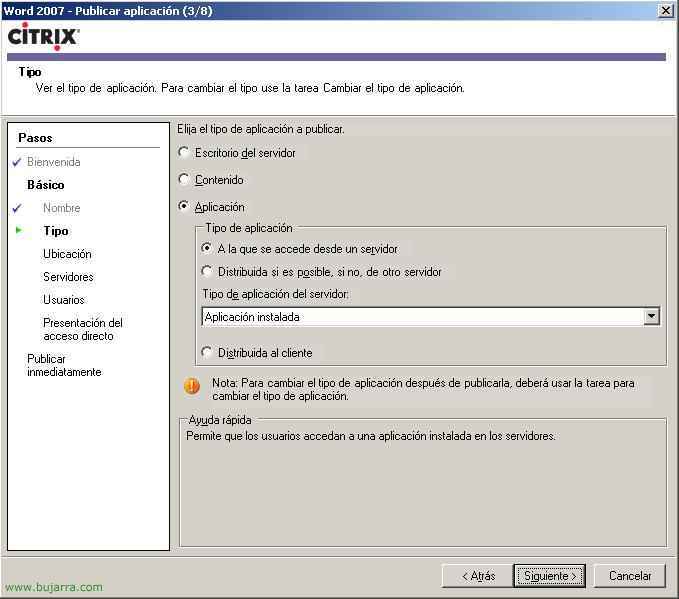
Une fois que tout ce qui précède est configuré, nous allons maintenant publier les applications auxquelles nous voulons que les clients se connectent, logiquement, nous devons d’abord les installer sur le serveur de présentation, Dans mon exemple, nous faciliterons l’accès des clients aux applications Microsoft Office 2007, D’abord, alors, J’installerai l’Office 2007 donc je ne commande pas le CD et je le mets à jour, Nous allons maintenant publier les applications auxquelles les utilisateurs souhaitent accéder.

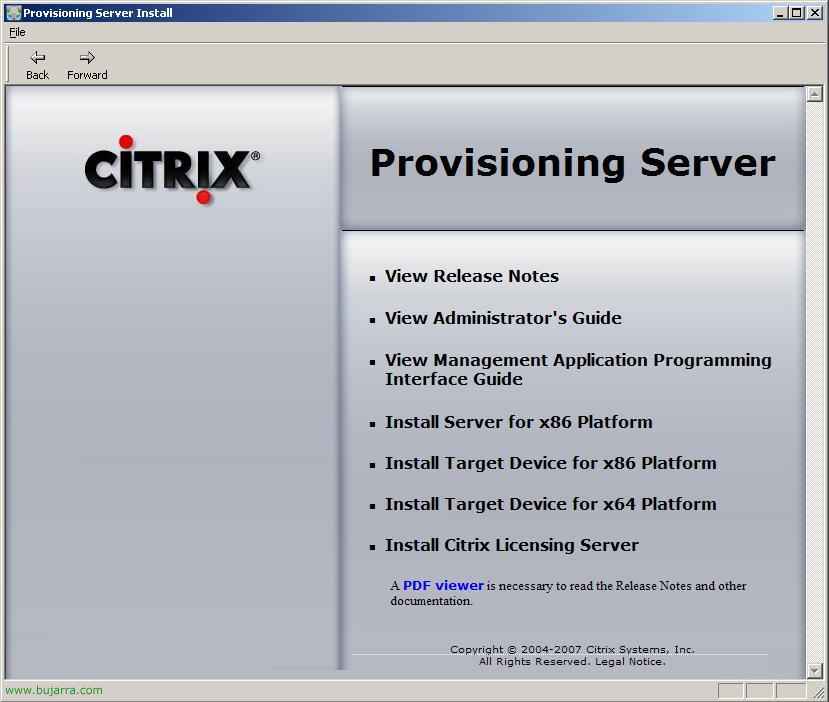
Installation du premier serveur Citrix XenApp 4.5

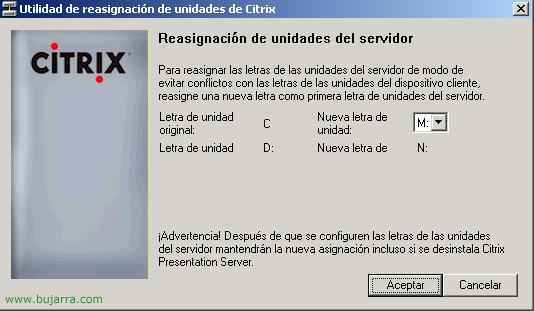
La première chose à faire est de savoir ce que l’on va installer sur un serveur, s’il s’agira d’un serveur unique, l’emplacement de stockage de la base de données Citrix (vous avez besoin de SQL 2005), si une interface Web sera installée pour que les clients se connectent à partir du réseau local (ou plus important, À partir d’Internet), si nous voulons avoir les licences sur ce serveur ou sur tout autre serveur, Si nous voulons renommer les lecteurs de disque, et bien sûr si l’on veut des consoles d’administration sur ces serveurs ou directement sur n’importe quel PC/serveur du réseau

Streaming d’applications Citrix sur XenApp

C’est la principale caractéristique de la version 4.5 à partir de Citrix, Streaming d’applications, Ce document explique comment l’utiliser. L’Application Streaming n’est rien d’autre que de pouvoir utiliser une application Citrix comme si elle était installée sur notre ordinateur mais sans être, pas seulement l’exécuter (C’est publier une application comme d’habitude) autrement, il serait distribué sur les PC et ils pourraient l’utiliser sans connectivité au serveur Citrix. Les étapes suivantes doivent être prises: