Configuración multipath para servidores RHEL
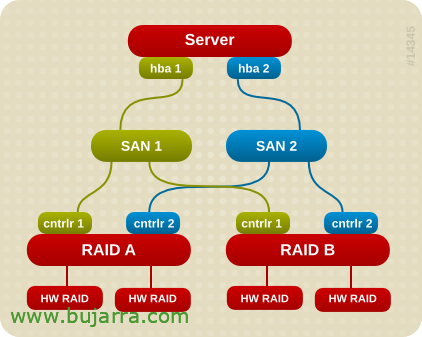
今日、同僚の‘Marcos Ortiz’から送られてきた手順をお渡しします, ここでは、Boot From SAN環境がある場合に、マルチパスのネイティブソフトウェアを正しく設定するためのRedHatマシンへの設定を見ることができます (BFS).

今日、同僚の‘Marcos Ortiz’から送られてきた手順をお渡しします, ここでは、Boot From SAN環境がある場合に、マルチパスのネイティブソフトウェアを正しく設定するためのRedHatマシンへの設定を見ることができます (BFS).
Para continuar nuestra migración a vSphere 5, una vez que ya tengamos el servidor VMware vCenter en la versión 5, hayamos actualizado a VMware Update Manager 5 y todos nuestros host ESXi esten ya con el hipervisor ESXi 5, podremos actualizar las VMware Tools a las máquinas virtuales así como después elevarles la versión de hardware virtual de la versión 4 又は 7 バージョンへ 8. Lo podremos hacer de manera manual MV por MV por MV o automatizarlo con Update Manager y actualizarlo en nuestro entorno de forma ordenada.
これは、ホストを新しいVMware vSphere環境にアップグレードするプロセスです 5, ESXホストを移行できるようになります 3.5, ESXの 4.0 および ESX 4.1 ESXiへ 5.0 ESXiからのアップグレード 3.5, ESXi の 4.0 および ESXi 4.1 ESXiへ 5 自動的に, 注文と管理; ESXi 基本イメージの配布 5 それらのどれかで設定を保持しています. これを行うには、VMware Update Managerに頼る必要があります, このドキュメントでは、ホストを最新バージョンに更新するために必要な手順を示します.
このドキュメントでは、vCenterサーバーをvSphereバージョンにアップグレードする方法を確認します 5, この新しいバージョンに到達するためのすべての可能な方法を見ていきます, これはすべて、論理的には私たちが持っている環境に依存します; 同じサーバー上のすべてのモジュールを直接アップグレードすることも、すべてを新しいサーバーに移行することもできます.
vCenter Update Manager サーバーがあり、インターネットにアクセスできない場合 (何らかの理由で: 安全性の問題…) vSphere環境のセキュリティパッチをダウンロードするには、更新をダウンロードしてからvCenter Update Managerサーバーに渡す中間サーバーを使用できます, このドキュメントでは、VMware vSphere Update Manager ダウンロード サービスのインストールと構成について説明します (UMDSの).
このドキュメントでは、vSphere への VMware Update Manager コンポーネントのインストールについて説明します 5, これにより、VMware仮想環境を最新の状態に保つことができます, この新しいバージョンでは、ESXiサーバーとVMware仮想アプライアンスのみと最新のアップデートとアップグレード, 以前は、Microsoft仮想マシンにもパッチを適用できました & リナックス. サービスのインストール後、vCenter に接続する各クライアントが VUM を管理できるようにするには、プラグインをダウンロードして有効にする必要があります。,
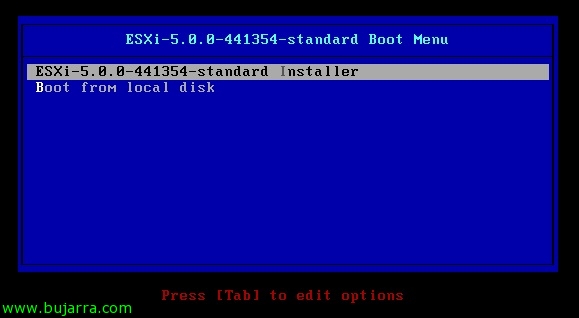
En este documento veremos una de las formas de actualizar nuestros hosts ESXi 4.x (también podríamos migrar de ESX 4.x a ESXi 5.0 および ESX(私) 3.5 ESXiへ 5), será de una forma manual/interactiva introduciendo el CD/DVD/USB de ESXi 5.0 en el propio host ESX(私) 4.x. Esta es una de las formas más sencillas para los entornos más pequeños, en próximos documentos veremos otras formas de actualizaciones. Previamente a la actualización habremos comprobado que nuestros hosts soportan el nuevo hipervisor usando Agent Pre-upgrade check,
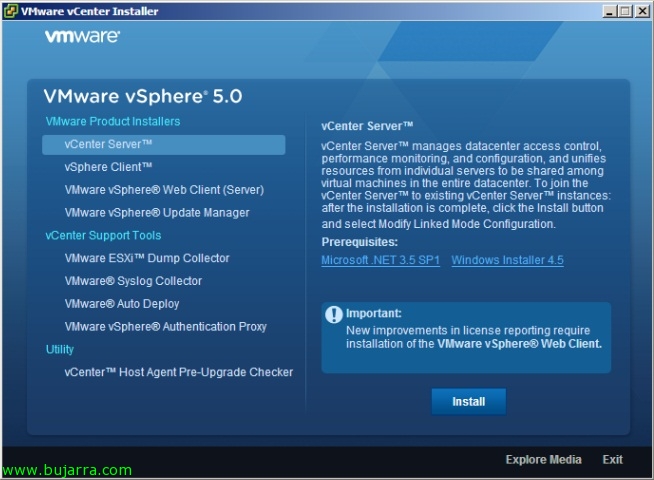
VMware vSphere のインフラストラクチャを VMware vSphere のバージョンにアップグレードする前に 5 (私たちのホストを ESXi に 5.0) VMware vSphere の DVD にあるユーティリティを実行する必要があります 5, これにより、サービスを停止することなく、ESXi ホストがバージョンアップグレードに対応しているか確認できます (VMware ESXi 4.x から VMware ESXi への可能なアップグレードのために 5.0) vCenter エージェント事前アップグレードチェックツールのおかげで.
このドキュメントは、VMware vSphere の主な新機能の概要として示されています 5 また、新しい最終的なライセンスについても説明します (今、あなたはRAMの代金も支払います). 数日前まで、vSphereのライセンス 5 無料版は8GBのRAMに制限することで、さらに影響を受けました, 数日前まで、彼らはそれを32Gbに制限することでそれを修正しました (他の製品と同様に), ya que incluso frenan la entrada de nuevos clientes. VMware se compromete a darnos 7 バージョンでの長年のサポート 4.1.
前に述べたように、少しずつVMwarevSphereの新機能を示します 5, しかし、最初にこれらの要件を満たす必要があります, このドキュメントでは、VMware vCenter Serverのインストールについて説明します & vCenter Client とその要件,
する オーダーメイドのトレーニング
Windowsサーバー – VMware vSphere – Citrix Virtual Apps & デスクトップ – Centreon


|
|
¡一緒に働きましょう!
|
 |
私たちは気にかけ、甘やかすコンサルティング会社です
|
 |
|
品質と付加価値で
|
 |