

Configuration d’Outlook n’importe où dans Microsoft Exchange 2010

Dans ce post, nous verrons comment activer dans Microsoft Exchange Server 2010, Outlook n’importe où (anciennement appelé RPC sur HTTPS), afin de nous connecter depuis l'extérieur avec nos Outlook via HTTPS, une configuration idéale pour les personnes ayant des appareils mobiles utilisant Outlook, nous effectuerons une connexion sécurisée via SSL à notre serveur ou à notre array d'accès client, Avec cela, nous éviterons de réaliser des connexions VPN pour ouvrir Outlook. Si nous ne voulons pas publier directement nos serveurs CAS sur Internet, nous configurerons un serveur TMG qui nous fera le transfert.

Depuis la console d'administration Exchange, “Configuration du serveur” > “Accès client” > “Activer Outlook Anywhere…”

Nous indiquons le nom public du serveur auquel ils se connecteront, il est normal de l'appeler comme le groupe CAS que nous avons dans le réseau (si nous en avons) et nous indiquons une méthode d'authentification client, ou authentification de base (texte brut, mais elle se fait avec une connexion SSL) ou authentification NTLM & “Activer”,

D’accord, Cliquez sur “Fin”. Nous allons maintenant configurer l'accès à ce serveur ou au groupe auquel il appartient à partir de nos pare-feu via HTTPS. Nous devrons également spécifier le certificat utilisé, il est normal que nous l'ayons déjà configuré pour OWA avec un certificat valide d'une CA de confiance, sinon, ce certificat serait nécessaire sur l'ordinateur client.

Dans Outlook, a la hora de crear el perfil de Exchange, deberemos indicar en la pestaña “Connexion” que utilizaremos Outlook en cualquier lugar marcando “Conectar con Microsoft Exchange utilizando HTTP”, Cliquez sur “Paramètres de proxy Exchange…”. Si nuestro perfil de Exchange ya existe, directamente lo podremos modificar.
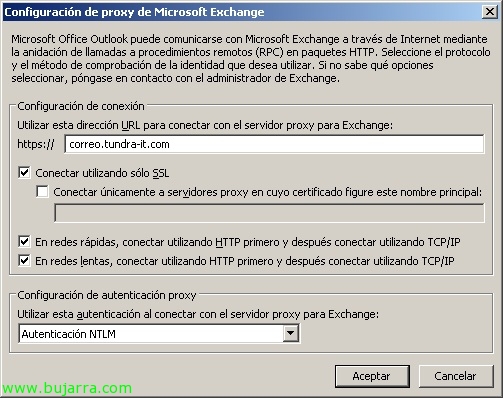
indicamos la URL que utilizaremos para conectarnos desde el exterior, Marque “Se connecter à l’aide de SSL uniquement” para forzar conexión segura y marcaremos “En redes lentas, connecter en utilisant HTTP d'abord puis connecter en utilisant TCP/IP”, en plus de configurer la méthode d'authentification que nous avons choisie au début. Si nous voulons vérifier que cela fonctionne effectivement, nous pouvons forcer son utilisation depuis le LAN lui-même en cochant “Dans les réseaux rapides, connecter en utilisant HTTP d'abord puis connecter en utilisant TCP/IP”. Bien sûr, nous pouvons aussi réaliser cela depuis les stratégies GPO de notre Annuaire Active Directory. “Accepter”,
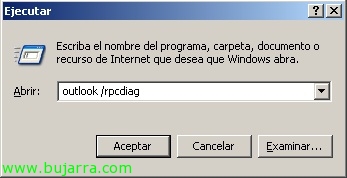
Pour tester, nous pouvons ouvrir Outlook avec le paramètre de diagnostic “Outlook /rpcdiag”…

Et vérifier que la connexion s'établit correctement et via HTTPS!









