
Erstellen eines ThinClients auf einem veralteten PC und Verwenden des ThinClients für die Verbindung mit RDP oder ICA

Durch dieses Verfahren wird erklärt, wie man es schafft, dass ein PC mit minimaler Hardware und ohne alle seine Komponenten die notwendige Software perfekt startet, damit ein Mitarbeiter nur mit seinen Anwendungen arbeiten kann.
Otra ventaja sería el ahorro económico, da es nicht nötig wäre, alle PCs des Unternehmens zu erweitern, sondern nur die Hardware der Server. Es ist eine zentralisierte Verwaltung und wenn ein Gerät ausfällt, reicht es, es neu zu starten, und innerhalb einer Minute würde eine minimale Linux-Distribution heruntergeladen, die es über ICA mit dem Metaframe-Server verbindet, um nur die veröffentlichten Anwendungen auszuführen.
Der Startvorgang ist:
1º Der Client-PC startet über das Netzwerk
2º El servidor DHCP le asigna una dirección IP y le indica cual es el servidor TFTP
3º Se conecta al servidor TFTP y se descarga la distribución de linux + citrix generada con el pxesconfig.
4º Arrancan las X con el protocolo ICA (In diesem Fall) y se conecta al Metaframe, sólo le falta autenticarse y depende de la configuración del Servidor accederá a unas aplicaciones o a otras.
Así que los PC's cliente no tienen por que tener ni disco duro ni lector de CD's; y podrían ser equipos con una memoria de 16 Mb de RAM y un procesador mínimo.

Lo primero de todo es coger un PC e instalarle una distribución de linux (yo he usado Fedora Core 2).
Después hay que bajar el cliente de Citrix para Linux (desde la web www.citrix.com und der Kunden-Download-Bereich). Es wird über RPM installiert und danach mit ./wfcmgr konfiguriert
[root@pc root]# rpm -Uvh ICAClient-7.00-1.i386.rpm
[root@pc root]# /usr/lib/ICAClient/wfcmgr

Wir müssen die Verbindung zum Citrix Metaframe-Server konfigurieren, indem wir eine neue Verbindung erstellen und auswählen, mit welcher Anwendung wir uns verbinden möchten, Wir werden alle Optionen überprüfen und ändern.
Es ist empfehlenswert, auf dem Server eine Anwendung zu veröffentlichen, die der ‚Program Manager‘ ist, das ist die Client-Anwendung, die die meisten Anwendungen zusammenführt. Damit beim Start des Client-PCs nicht nur mit Word gearbeitet wird, sondern alle veröffentlichten Anwendungen da sind, mit denen gearbeitet werden kann.

Sobald wir es konfiguriert haben, führen wir es aus, um zu prüfen.
Personalmente la ejecutaría desde la ventana de terminal, no desde el cliente de terminal. De esta forma:
[root@pc]# /usr/lib/ICAClient/wfica
Metemos el usuario de Windows con permisos.

Y accederemos a la aplicación publicada indicada anteriormente en el Cliente. En mi ejemplo mi aplicación publicada es el ‘Program Manager’ para que pueda ejecutar más de una aplicación.

Abrimos una aplicación y vemos que funciona perfectamente MS Word en nuestra distribución linux, esto quiere decir que nos funcionara con los PXE’s

Ahora cerramos todo y nos bajaremos los paquetes necesarios para instalar los PXE’s y configurarlos:
Gtk-Perl (in HTTP (Englisch)://rpmfind.net)
Glade-Perl (in HTTP (Englisch)://rpmfind.net)
pxes-base (en la web de pxes)
pxesconfig (en la web de pxes)
mknbi (in HTTP (Englisch)://rpmfind.net)
tftp-hpa (o mejor el servidor TFTP que traiga la distribución)
[root@pc root]# rpm -Uvh Gtk-Perl-0.7008-3.i386.rpm
[root@pc root]# rpm -Uvh Glade-Perl-0.60-1.noarch.rpm
[root@pc root]# rpm -Uvh tftp-hpa-0.32-1.i386.rpm
[root@pc root]# rpm -Uvh pxes-base-i586-0.7-1.i386.rpm
[root@pc root]# rpm -Uvh pxesconfig-0.7-release.noarch.rpm
[root@pc root]# rpm -Uvh mkbni-(mirar version).Umdrehungen pro Minute (rpm)
Oder
[root@pc root]# apt-cache search paket
[root@pc root]# apt-get install paket
Wir installieren die Pakete unter Linux mit den heruntergeladenen „rpm’s“ oder wenn wir bevorzugen, mittels „apt’s“. Wenn wir zu unserer sources.list den folgenden Eintrag hinzufügen: HTTP (Englisch)://linux.upsa.es/~ghe/
Und führen ein apt-update aus und suchen danach die vorherigen Pakete.

Sobald alle Pakete korrekt installiert sind, bearbeiten wir die Datei /etc/fstab und fügen die folgende Zeile hinzu:
/tmp/pxes.initrd /tmp/pxes ext2 loop,noauto,Benutzer,owner 0 0
Wir speichern die Datei und beenden.
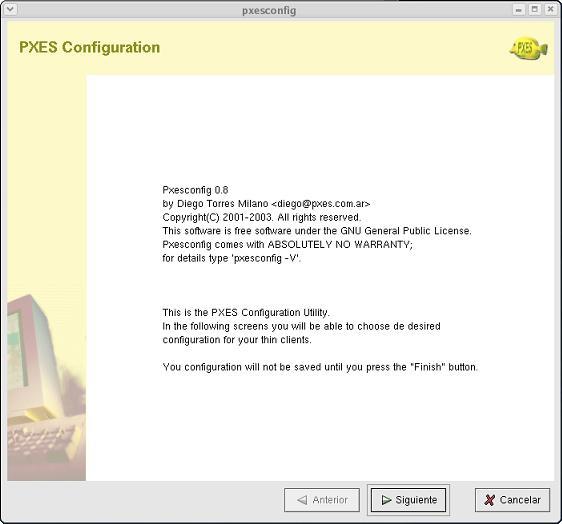
Una vez realizados todos los pasos probamos si nos funciona el ‘pxesconfig’ que es la herramienta para crear las imágenes finales para el PC cliente, para ello en una terminal escribimos ‘pxesconfig’
[root@pc root]# pxesconfig
Pinchamos en Siguiente

Debemos crear un ‘ram disk’ nuevo, así que marcamos el check.
También marcaremos el check de ‘network bootable image’ para indicar que el arranque será por red. Necesitaremos bajarnos el archivo con extensión ‘nbi’ de la zona de descargas de la web de los PXES (HTTP (Englisch)://pxes-sourceforge.net)
Pinchamos en Siguiente, comprobamos que dejamos la pantalla como en la imagen de la izquierda.

Seleccionamos el idioma del teclado nuestro (en mi caso ‘es’)
Wir überprüfen, dass die Netzwerkkarte in der Liste erscheint, andernfalls setzen wir 'Autodetect'.
Folgende

Auf diesem Bildschirm markieren wir, was uns interessiert, Je weniger Dinge, desto besser, Alles ist optional.

Auf diesem Bildschirm ist es wichtig, nur eine Sitzung zu markieren, In unserem Fall ist das nur 'Citrix ICA'. Wenn wir mehr als eine auswählen, erscheint eine Mini-Linux-Distribution mit dem auszuwählenden Client.

Wir wählen die X aus, Am besten XFree86 4.3.0 Und dasselbe mit dem Adapter der Grafikkarte, 'Autodetect'.
Wir wählen die Bildschirmkonfiguration, die uns am besten gefällt, und dasselbe gilt für die Farben.
Folgende.

Auf diesem Bildschirm werden uns die zuvor konfigurierten Optionen des Citrix-Clients geladen, con sus dos archivos de configuración, el appsrv.ini y el wfclient.ini
Para comprobar que todo está OK, pulsamos en 'refresh' y nos deberá de sacar el nombre del servidor Metaframe.
Folgende.

Seleccionamos las opciones que queramos aquí.
Es interesante habilitar que el PC cliente se comporte como servidor de telnet o que pueda acceder a diferentes terminales, todo esto es para una buena administración remota.
Folgende.

Terminamos.
Tardará unos minutos en generar las imágenes.

Nos dejará todas las imágenes en la carpeta del servidor TFTP, Vorgabe: /tftpboot/pxes

Las imágenes generadas en el paso anterior en el linux deberemos de copiarlas al servidor de Metaframe al disco duro a la hubicación:
C:TFTPPXES

Después de colocar esas imágenes deberemos de instalar un servidor TFTP en el Metaframe. Usaremos 'Tftpd32' que lo bajamos gratuitamente de su web:HTTP (Englisch)://tftpd32.jounin.net, lo descomprimimos en C:TFTP y lo ejecutamos.
Configuramos la pestaña 'Settings' modificando el directorio sobre el que trabajaremos, que será: "C: ftpdpxes'
Deshabilitaremos la opción de DHCP, es preferible que el servidor DHCP sea el DHCP de Windows.

Y le configuramos también para que trabaje minimizado en la barra de herramientas.

Como último paso de configuración es instalar el servidor DHCP en el servidor Metraframe, se configurará normal pero con una excepción, en las opciones del ámbito tenemos que meter dos opciones nuevas:
066 Es wird die IP des TFTP-Servers sein (er selbst)
067 der Dateiname ist: pxelinux.0

Das Letzte von allem ist, auf den Endrechnern die Startreihenfolge im BIOS zu ändern, und dass sie als Hauptstartgerät die Netzwerkkarte haben.
Dazu ist es notwendig, ein aktuelles BIOS zu haben (falls nötig, wird es von der Website des Herstellers aktualisiert)
Eine Netzwerkkarte mit PXE-Boot haben (heutzutage jede beliebige).
Für weitere Informationen wenden Sie sich an Diego Torres Milano oder auf seiner Website: HTTP (Englisch)://pxes.sourceforge.net









