Installation, Citrix XenDesktop Server Konfiguration und Verwaltung 2.0

Es ist die neue Version des Citrix Desktop Servers 1.0 – HIER, es ist der Citrix-Dienst, um Desktops zu veröffentlichen, anstatt Anwendungen zu veröffentlichen, werden wir ihn verwenden, um Desktops zu veröffentlichen, ideal ist es, um eine virtuelle Desktop-Infrastruktur oder VDI zu erstellen (Virtuelle Desktop-Infrastruktur). Darüber hinaus integriert es sich perfekt mit dem Citrix Provisioning Server – HIER, es wäre ideal, um massenhafte Desktops von XenDesktop aus mit einem Provisioning Server zu veröffentlichen und die virtuellen Maschinen auf einem XenServer zu speichern – HIER, die perfekte Familie.

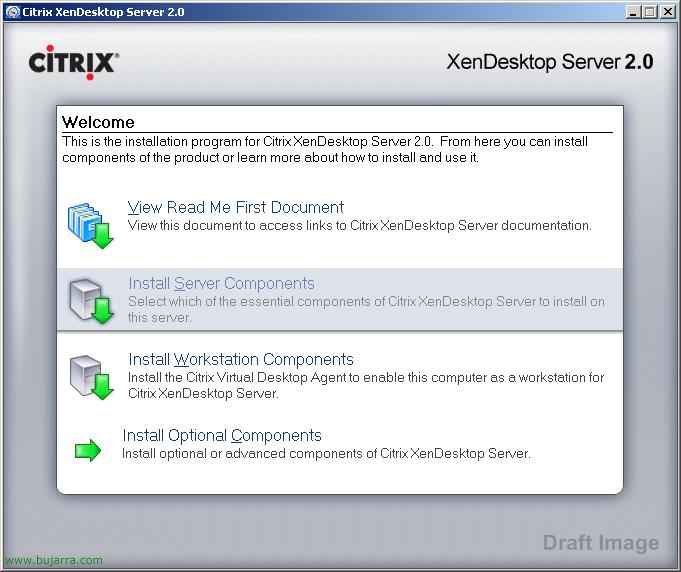
Wir fahren mit der Installation unseres XenDesktop-Servers fort, In meinem Fall werden wir nur einen Server installieren, aber es ist überhaupt nicht kompliziert, eine Gemeinschaft von mehreren Servern zu haben, da es genau wie die Gemeinschaften von XenApp ist. In diesem Fall installieren wir alle Komponenten auf einem einzigen Server. Wir legen die XenDesktop-CD ein 2.0 und klicken Sie auf “Serverkomponenten installieren”,

Wir akzeptieren die Lizenzvereinbarung, “Ich akzeptiere die Lizenzvereinbarung” & “Nächster”,

Seleccionamos los componentes a instalar, Idealerweise trennt man und jeder Server führt einen Dienst aus, Es ist uns egal, welche Anforderungen jede Komponente haben muss, Da es, falls notwendig, die Windows-CD zur Installation von IIS anfordern wird, falls zutreffend; Wir müssen berücksichtigen, dass XenDesktop Server nicht auf einem Domänencontroller installiert werden kann. Wir markieren die zu installierenden Komponenten “Citrix XenDesktop Server” Zur Veröffentlichung von Desktops, “Citrix Management Consoles” um unsere XenDesktop-Farmen zu verwalten, “Citrix License Server” um unsere Xen-Farm zu lizenzieren und “Citrix Web Interface” wenn es uns interessiert, dass unsere Kunden sich mit ihren Webclients mit unserer virtuellen Umgebung verbinden. “Nächster”,

Wenn es die erste Installation eines XenDesktops ist, müssen wir die Community erstellen, indem wir klicken “Neue Farm erstellen”, aber wenn es eine Installation eines anderen XenDesktop-Servers ist, einfach die zweite Option markieren “Bestehender Farm beitreten” um einer bereits bestehenden Community beizutreten und Lastenausgleich durchzuführen. “Nächster”,

Da mein Fall der ist, eine neue Community zu erstellen, muss ich einen SQL-Datenbankserver angeben, um die Datenbank dort zu hosten, wenn wir einen Datenbankserver im Netzwerk haben, markieren wir die Option “Verwenden Sie einen vorhandenen Datenbankserver” vorhandenen Datenbankserver verwenden, si no tenemos un servidor nos creará una instancia de SQL Express en el propio servidor XenDesktop, “Nächster”,

Como tengo un servidor de BD en mi red, indicaré que es un servidor de tipo “SQL Server” y configuramos el ODBC para conectarnos a él desde el botón “Garnitur…”, pero antes de esto, en el servidor de base de datos crearemos una base de datos nueva para alojar ahí la granja de Citrix XenDesktop.

Debemos completar el asistente de conexión con la base de datos, para ello indicamos cual es el servidor de BD en el campo “Server” & “Folgende”,

Indicamos un usuario con permisos de escritura en la BD, “Folgende”,

Marcamos el check “Establecer la siguiente base de datos como predeterminada”, seleccionamos la BD donde almacenaremos la granja y “Folgende”,

“Ende”,

Debemos probar la conexión desde “Probar origen de datos…”

Wenn alles in Ordnung ist, Annehmen,

Und wir können mit dem Installationsassistenten von XenDesktop Server fortfahren, “Nächster”,

Anklicken “Nächster” um die Installation sofort zu starten,

… wir warten, während alle Komponenten installiert werden, es kann sein, dass nach der Windows-CD gefragt wird, falls erforderlich…

wir müssen den Server während der Installation zu bestimmten Zeitpunkten neu starten, also markieren wir, wenn möglich, die Option “Ja”,

…

Wieder, “Ja” um ihn neu zu starten,

Nicht schlecht, Nach der Installation, Anklicken “Beenden” lassen Sie die Häkchen von “Jetzt eine Active Directory-OU konfigurieren” und “Starten Sie jetzt die Lizenzverwaltungs-Konsole” um das Active Directory zu konfigurieren, da dies notwendig ist, weil XenDesktop Zugriff auf das AD benötigt, um Konfigurationsinformationen zu speichern und um die Konten der virtualisierten Computer zu verwalten. Zuvor, wir müssen eine Organisationseinheit in unserem AD erstellen.

Nicht schlecht, wir führen den Assistenten aus, um unsere XenDesktop-Community gegen unser Active Directory zu konfigurieren, “Nächster”,

wir müssen eine Basis-Organisationseinheit im AD auswählen, das ist die, die wir erstellt haben, bevor wir diesen Assistenten ausgeführt haben, Anklicken “Blättern”,

wir gehen zu unserer DB, und wählen sie aus,

Okay, “Nächster”,


wir müssen einen Benutzer hinzufügen, um ihm Administrator der XenDesktop-Community zu machen, normalerweise könnte es der Domänenadministrator sein, “Nächster”,

Wir prüfen, ob alles korrekt ist, Anklicken “Beenden” um den Assistenten auszuführen.
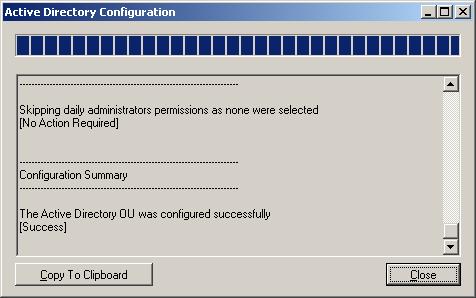
… wir warten, bis der Assistent ausgeführt wird & “Schließen”,

Die Verwaltungs-Konsole von XenDesktop Server ist die “Access Management Console”,

Die Verwaltung erfolgt genauso, als wäre es ein XenApp, anstatt Anwendungen zu veröffentlichen, werden wir Desktops veröffentlichen.
www.bujarra.com – Héctor Herrero – Nh*****@*****ra.com – v 1.0