

Installation de Citrix XenClient Enterprise Engine 4.1

XenClient est l'une des meilleures solutions existantes à ce jour comme hyperviseur client, où nous disposerons d'une petite couche de virtualisation sur les ordinateurs des utilisateurs où ils exécuteront les bureaux virtuels qui leur seront attribués par leurs administrateurs. Grâce à cette solution, les administrateurs auront également centralisés les systèmes d'exploitation. des clients, comme jusqu'à présent ils disposaient des serveurs virtuels.

One of the requirements of XenClient is to have a virtualization system based on Microsoft Hyper-V :'( (let's hope it will soon be available on VMware vSphere) in our data center, in them, we generate our virtual desktop images to deploy them to users. In these servers is where we will install XenClient Enterprise Synchronizer for this centralized management. We will have total control of each machine, being able to manage them centrally through policies that we will apply to each user or group, we will make backups…
Desktops will be assigned both shared and personal per user/group, where the shared ones, each time they start, will load with the assigned published image and we will have our customizations on separate disks, ainsi que les configurations du profil utilisateur. Chaque fois qu'un utilisateur travaille sur son propre bureau virtuel, il se synchronisera chaque fois qu'il sera connecté au Synchronizer. Si un administrateur édite un bureau virtuel, pour le mettre à jour, ajoute des applications… il sera téléchargé pour les utilisateurs assignés et leur notifiera qu'une version est disponible.
Dans ce premier document, nous verrons l'installation d'un hyperviseur sur l'un de nos portables, nous avons disponible le HCL de XenClient pour vérifier que nos équipements le supporteraient, nous devrons disposer d'IntelVT et IntelVT-D pour le transfert de la carte graphique vers les VMs. Après l'installation de l'hyperviseur, nous pourrons l'enregistrer sur un serveur ou travailler en mode local (comme dans ce doc), où nous créerons une VM.
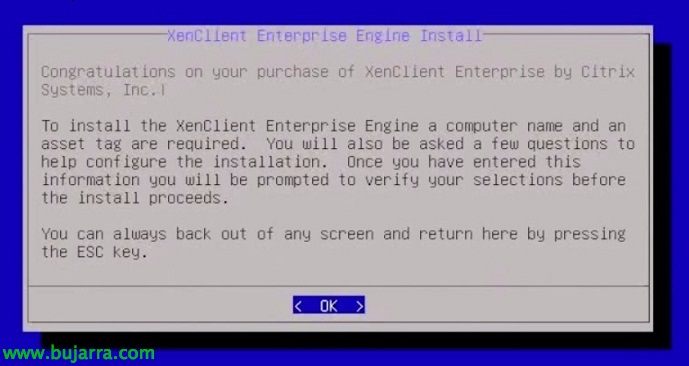
Pas mal, nous commençons l'installation du moteur de XenClient, “D’ACCORD” pour commencer.
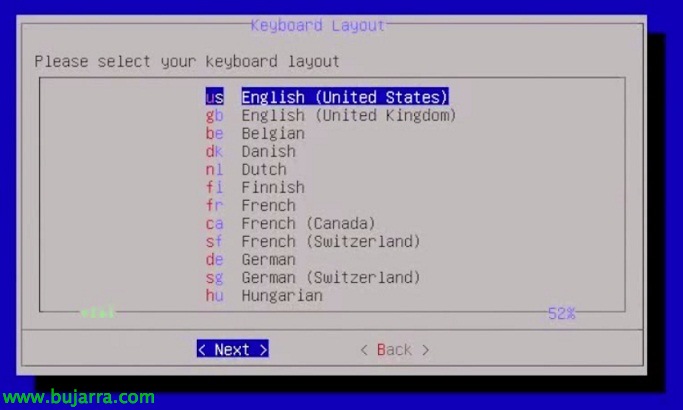
Nous sélectionnons la langue de notre clavier,
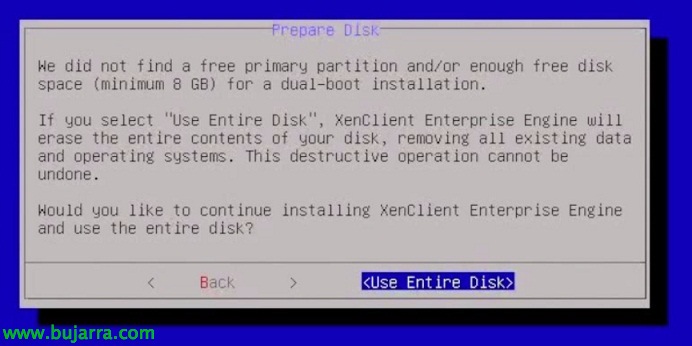
Si nous avons partitionné le HD, nous aurons une option supplémentaire qui sera d'utiliser l'espace libre du disque, avec 8 Go, ce serait suffisant, dans ce cas, nous utiliserons tout le HD de notre portable, Ainsi “Utiliser tout le disque”,
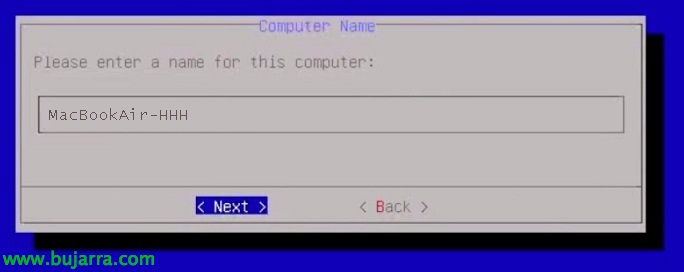
Nous introduisons le nom pour identifier cet ordinateur,

et son étiquette pour l'associer,

Nous déciderons si nous voulons chiffrer le disque ou non (avec AES-256), en cas de vol pour éviter qu'ils extraient les machines virtuelles que nous possédons.
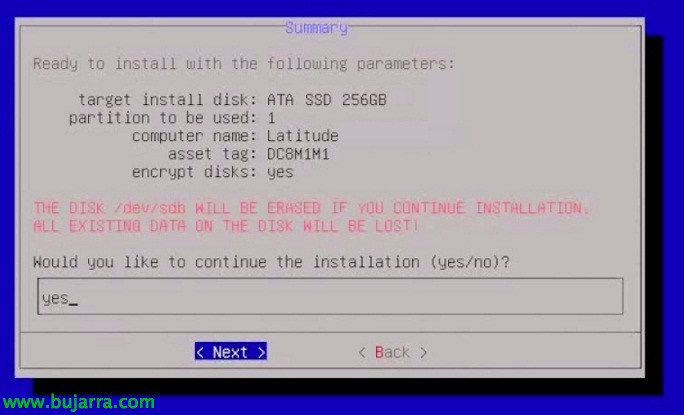
Nous confirmons avec 'oui'’ que nous commençons à installer XenClient sur notre ordinateur!
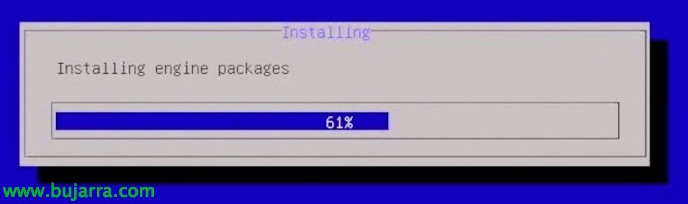
… nous attendons quelques minutes pendant que XenClient s'installe… et l'ordinateur redémarrera automatiquement.

Une fois que XenClient aura démarré, nous disposerons d'une machine virtuelle appelée 'Connect'’ qui sera un petit Linux disposant d'un client Citrix Receiver pouvant être configuré localement ou avec des politiques pour disposer d'applications Citrix XenApp sur n'importe quelle MV, elle aura également un client RDP et un navigateur Google Chrome.
Nous pourrons créer une machine virtuelle pour travailler localement avec elle, ou enregistrer cet hyperviseur pour nous authentifier avec un utilisateur et disposer des MV qui nous ont déjà été attribuées.
Aussi, nous pourrons éteindre/suspendre/redémarrer ou bloquer l'hyperviseur; ainsi que le gérer centralement avec le Panneau de Configuration, où nous pourrons personnaliser les options du Système, Options de démarrage des VM et quelle afficher au démarrage, options d'Énergie, Centre d'activité de l'ordinateur, options de mémoire RAM pour répartir la mémoire automatiquement ou manuellement, raccourcis clavier, un gestionnaire de périphériques pour les attribuer aux VM, ainsi que diverses options pour la souris/le clavier ou les options de son; ainsi que la configuration du réseau, qu’il soit filaire ou Wifi; et enfin des personnalisations pour chaque VM. La plupart de ces options, en plus d'être configurées ici manuellement, nous pourrons également les définir via des politiques.

La creación de una nueva máquina virtual no tiene más misterio que seguir el asistente,

Definiremos un nombre de MV, un S.O., el número de vCPU’s, memoria RAM o disco duro,
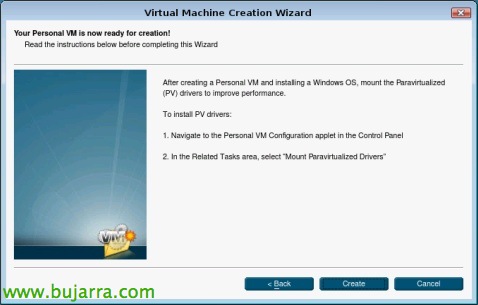
& Créer!!
Pas mal, arrancará ya la MV y deberemos cargar el S.O desde una unidad de CD/DVD (con un pendrive no estaría soportado!), procedemos a instalarlo y listo.

Deberemos tener en cuenta e instalarle los drivers paravirtuales ala MV para obtener un mayor rendimiento del hardware.









