Installieren des ersten Citrix Presentation Servers 4.0

In diesem Dokument werden die korrekten Schritte aufgeführt, die für die Installation eines Citrix Presentation Servers ausgeführt werden müssen 4.0.
Voraussetzungen für die Installation des Servers:
– Wenn wir die Weboberfläche verwenden möchten, damit sich die Clients verbinden können, muss das IIS- und ASP.NET-Add-On installiert werden
– Terminalserver installieren (obligatorisch)
– Serverlaufwerke umbenennen (empfehlenswert), Erklärung: Wenn wir möchten, dass die Benutzer beim Verbinden mit den veröffentlichten Anwendungen ihre Laufwerksbuchstaben wie an ihren Arbeitsplätzen haben und zum Beispiel ein Word-Dokument auf ihrem Laufwerk C speichern möchten: wirklich auf dem C: des Client-PCs und nicht dem C: Server.
Sobald klar ist, was wir wollen, beginnen wir mit der Installation von Citrix. Da es mein erster Citrix-Server ist, werde ich eine vollständige Installation aller Komponenten durchführen. Zum Beispiel werde ich die Weboberfläche nur auf diesem Server installieren, auch den Lizenzserver… wir müssen nicht alle diese Komponenten im Netzwerk duplizieren, ein Lizenzserver reicht aus…

Wir werden “Anfang” > “Panel de Control” > “Hinzufügen oder Entfernen von Programmen” > “Hinzufügen oder Entfernen von Windows-Komponenten” und wählen die Komponente von “Terminalserver” damit es funktioniert “Präsentationsserver”, jetzt müssen wir zwei weitere Komponenten auf “Anwendungsserver”.

Wenn wir eine Website verwenden, auf die sich Benutzer verbinden sollen, müssen wir das IIS-Add-On installieren (Internet Information Server) und ASP.NET für eine korrekte Funktionalität. Wir markieren beide Komponenten und akzeptieren.

Folgende,
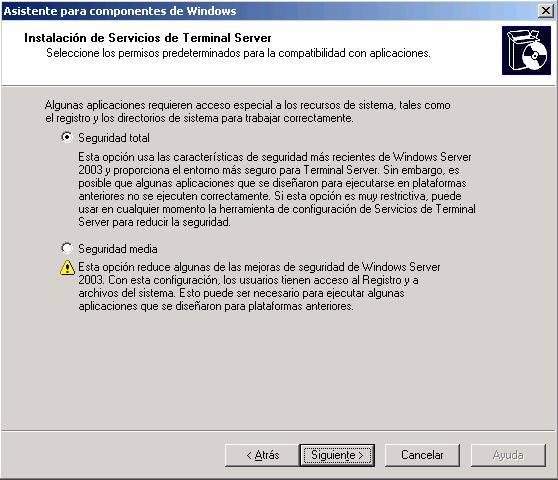
Anzeigen “Gesamtsicherheit” und gehen auf Weiter,

Wenn wir bereits einen installierten Terminalserver-Lizenzserver haben, geben wir dies an, und wenn es eine Demo ist, die wir möchten, haben wir 120 Tage, um es auszuprobieren. Folgende,

Lizenz pro Gerät, Es zeigt an, dass alle Kunden, die sich bei uns verbinden müssen, bereits ihre eigene installierte Lizenz haben.. Folgende,

…

Finalizamos

Und wir müssen unbedingt neu starten., Wir markieren Ja.

Sobald wir neu gestartet haben, ist es am wichtigsten, die Laufwerke so schnell wie möglich umzubenennen., ist optional, Aber wenn wir es tun wollen, tun wir es jetzt., Denn später werden wir Probleme haben, wenn wir bereits etwas installiert haben.. Wir legen die Citrix-CD ein., Wir greifen auf das Hauptverzeichnis zu und dort sehen wir eine “DriverRemap.exe” wir führen es von dort aus aus, um die Laufwerksbuchstaben des Servers zu ändern..

Dort habe ich alles installiert., Meine Systempartition ist C.:, Ich werde sie auf M ändern.: Damit, wenn sich die Benutzer anmelden, ihre Laufwerke mit denselben Buchstaben verbunden werden., Sie bekommen ihre CD, wenn es D ist.: In D.: Falls sie etwas in C speichern wollen.: Dass sie wissen, dass es ihr C ist.: von der Festplatte.… Auf dem Bild sieht man die neuen Einheiten, die ich haben werde, Tue ich.

Wir warten, bis er die Einheiten ändert…

Es ist obligatorisch, neu zu starten, damit wir bereits mit den neuen Festplatteneinheiten arbeiten können. Ja.

Una vez reiniciado mi servidor y todas las unidades bien, lo que hay que pensar es que tipo de base de datos vamos a usar para instalar la comunidad de citrix, tenemos tres opciones, una BD de Access, eine MSDE SQL-Datenbank, oder eine SQL Server-Datenbank 2000 bereits vorhanden. Wenn wir einen Server im Netz mit SQL haben 2000 werden wir ihn nutzen und die Instanz darauf installieren, damit alles schneller läuft, und wir überspringen die folgenden Schritte. Ich werde eine Miniversion von SQL namens MSDE installieren, wo ich meine Datenbank installieren werde. Um sie zu installieren, Wir haben die Citrix-CD eingelegt, gehen wir in einen Ordner namens “Support” und darin einen namens “MSDE”, Wir öffnen die “SetupMsdeForMetaFrame.com” um es zu installieren, es muss nichts Weiteres gemacht werden.

Es zeigt uns, dass die MSDE-Version von SQL installiert wird, wir warten, bis es abgeschlossen ist, Im Gegensatz zu jedem Assistenten wird uns dieser nicht mitteilen, dass er erfolgreich abgeschlossen wurde, er wird nur anzeigen, wenn ein Fehler vorliegt, der Bildschirm schließt sich von selbst.

Okay, Sobald die Anforderungen abgeschlossen sind, beginnen wir mit der Installation von Citrix Metaframe, metemos el CD de Citrix y en el autorun nos abre este menú, Auswählen “Instalaciones y actualizaciones del producto”.

Anklicken “Instalar Metaframe Presentation Server 4.0 und seine Bestandteile”

Aceptamos la licencia y bajamos el “scroll” hasta abajo, Anklicken “Folgende”

Nos instalará otros requisitos necesarios como el .NET, Java y J#, simplemente damos a “Folgende”.

Instalamos todos los complementos que nos interese. Marco todos menos el “Centro de documentación” por que simplemente me copiará unos PDF al servidor del CD. El componente “Metaframe Access Suite Licensing” es un complemento que usaremos para tener la licencia de todos los servidores Metaframe de la red, y con uno en la red basta. “Access Suite Console” es simplemente una consola de administración (podremos instalarla en nuestros PC's para administrar de forma remota servidores metaframe) Al igual que la consola “Presentation Server-Konsole”; das “Web Interface” será para que los clientes se conecten a nuestro servidor metaframe simplemente accediendo a una web (“sin clientes”, Brunnen, un ActiveX, un cliente web ligero). Wir geben folgendes.

…

Este asistente nos instalará el servidor de licencias,

El path por defecto donde nos instalará el servidor de licencias, Das ist OK,
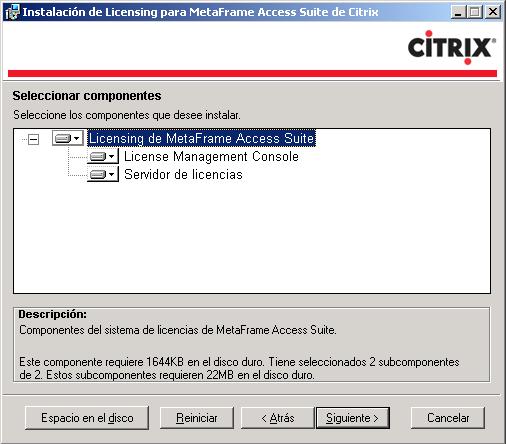
Los componentes que nos instalará, el primero es la consola de administración (funciona por interfaz web) y el siguiente es el servicio que correrá en el servidor y tendra las licencias (.lic), Wir geben “Folgende”

En este path es donde nos guardará las licencias, por defecto debemos instalarlas desde la consola de licencias, pero si tenemos algún problema con el complemento por que no funcione, podemos copiar el fichero .lic a esta ruta. Wir geben folgendes,

IIS y Siguiente

Ja, necesitamos reiniciar IIS, Folgende,

Folgende,

…

Okay, esto bien, Wir klicken auf Fertigstellen, damit die Installation der nächsten Zusatzmodule fortgesetzt wird,

Jetzt wird uns die Produktkonsole installiert “dick” das wäre der Presentation Server, wo wir die Anwendungen veröffentlichen, wir werden Websites erstellen… Anklicken “Folgende” Erste Schritte.
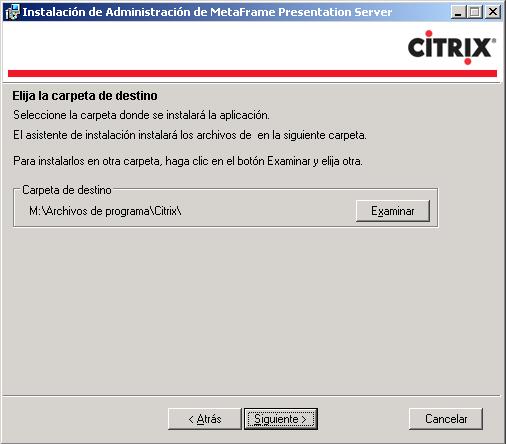
Der Pfad, an dem es installiert wird, ist standardmäßig in Ordnung.

Wir wählen die Produkte der Konsole aus “Access Suite” das wir haben möchten, normalerweise sind es alle Produkte, um alles verwalten zu können, Wir geben “Folgende”

“Folgende”,

…

“Ende”

… wir warten, während weiterhin die Voraussetzungen installiert werden…

Jetzt wird es uns installieren (aber es wird nicht erstellen) die Website, es ist einfach eine Weboberfläche für den Client, damit er, wenn er sich mit unserem Server verbindet, Anwendungen aus dieser Umgebung ausführen kann (sin clientes, theoretisch). Folgende,

Dies ist der Pfad, an dem alles installiert wird, Okay, “Folgende”,

Das ist wichtig, ¿queremos que cuando alguien se nos conecte y no tenga el cliente Citrix se lo baje desde la web de citrix.com o desde nuestro servidor? Lo normal es desde nuestro servidor, si no tiene el cliente, le indicará que para conectarse es necesario tener ese componente ActiveX instalado y si no lo tiene lo tiene que descargar desde el vinculo que le indica apuntando a este servidor web. Wir markieren die erste Option, “Instalar los clientes del CD de Componentes”, cambiamos el CD, quitamos el de Citrix y metemos el de COMPONENTES, pulsamos sobre el botón “Untersuchen” y simplemente indicamos donde está la carpeta ICAWEB, Aceptais y aquí ya le podéis dar a “Folgende”,

Okay, va a comenzar a copiar estos clientes web del CD de componentes al disco duro del servidor web, “Folgende”,

Vemos como los copia…

Okay, una vez copiados, Wir geben “Ende”,

Y si no hemos cambiado el CD, lo cambiamos, sacamos de la unidad de CD el de COMPONENTES y metemos de nuevo del de “Citrix Metaframe”,

Ahora empieza lo critico, la instalación del servidor Metaframe, “Folgende”

En mi caso voy a seleccionar “Advanced Edition” por que voy a instalar más de un servidor Citrix y quiero hacer balanceos de carga entre ellos con el “Load Manager”, si este no es nuestro caso marcamos la versión Standard, “Folgende”,

Nos indica los componentes que nos instalará en el servidor, das “Management Console” es para administrarlo, das “Load Manager” para configurar balanceos de carga entre servidores Presentation Server, Y los otros no harían falta por que son la parte 'cliente', das “Programm Nachbarschaft” Und die “Agente de Program Neighborhood”, Wir geben “Folgende”,

Para nuestra comodidad y si tenemos permisos indicamos que sí, para no estar constantemente metiendo la contraseña.

Okay, como este es nuestro primer servidor lo que vamos a hacer es crear una comunidad, Das heißt, un conjunto de servidores (como los dominios de Windows); si este no sería nuestro primer servidor claro está que nos deberíamos de unir a una comunidad existente. “Folgende”,

Le asignamos un nombre a la comunidad de Citrix, y para que el rendimiento sea más óptimo, en vez de usar una BD de Access, usaré una BD de SQL, si tengo un servidor SQL 2000 en la red lo aprovecho seleccionando la segunda opción y con un DSN accedemos a él. En mi caso no tengo un servidor SQL en la red y para eso antes me he instalado la versión ligera de SQL, así que selecciono MSDE. “Folgende”,

Quién será el administrador de la comunidad, por ahora mi administrador de dominio, Luego ya veremos cómo crear más administradores y asignarles diferentes permisos. “Folgende”,

Aquí podemos indicar cualquiera de las dos opciones, ya que por ahora NO tenemos intalado y configurado un servidor de licencias. Así que o ponemos cual será el futuro servidor de licencias (In meinem Fall, yo mismo seré), “Folgende”,

No voy a instalar las licencias ahora mismo por que prefiero primero instalar todo bien y ya después configurarlas, warum mein Metaframe-Server jetzt möglicherweise trotzdem kein Internet hat.

Okay, REMEDO ist die Fernsteuerung einer Citrix-Sitzung, zum Beispiel einem Benutzer, mit dem wir uns verbinden können, weil er ein Problem mit einer Citrix-Anwendung hat, Eindruck… und wir sehen wollen, was mit ihm passiert oder ihm einfach bei etwas helfen wollen, das er nicht weiß. Gefahr, wenn wir hier verbieten, dass es nachgeahmt werden kann, oder einen Parameter ändern, dann kann dies später nicht mehr geändert werden, Normalerweise lässt man es so, wie es ist. “Folgende”,

Wir weisen dem XML-Dienst einen Port zu, wir können ihn dabei belassen 80, aber man muss beachten, dass im 80 wir haben bereits die Webschnittstelle, Der Lizenzserver, wenn wir irgendeine Webseite innerhalb der Firma haben… persönlich ändere ich es normalerweise und wähle einen anderen, Aber Vorsicht, wenn es hier später geändert wird, muss es auch dort geändert werden, Stellen 8081 und wir geben “Folgende”

Lassen wir es, wie es ist, Dieser Schritt fügt uns einfach die Gruppe von “Benutzer” der Domain (oder des lokalen Teams hinzu, wenn wir nicht in einer Domäne sind) zur Gruppe von “Remote Desktop” um Verbindungsberechtigungen zu haben, “Folgende”

Okay, wir überprüfen, dass alles in Ordnung ist und klicken auf “Ende”

“Ja”

Wir warten, bis der Server installiert ist, dies ist ein komplizierter Teil, da, wenn etwas ungewöhnlich ist, die Installation fehlschlagen wird, zum Beispiel kann auf einem Domänencontroller der Citrix Presentation Server nicht installiert werden 4, oder wenn es schon vorhanden war, oder etwas anderes…

Okay, wir werden den Client-Verteilungsassistenten nicht starten, also deaktivieren wir die Option und schließen das Fenster.

Jetzt wird uns die Verwaltungskonsole installiert, “Folgende”,

Der Standardpfad, an dem die Konsole installiert wird, “Folgende”,

“Folgende”,

…

“Ende”

Okay, zeigt uns bereits an, ob alles korrekt installiert wurde oder nicht, wenn die Installation an irgendeinem Punkt fehlschlägt, würde es uns angezeigt werden, und wenn wir die Installation erneut ausführen, könnten wir dort weitermachen, wo wir aufgehört haben. “Ende”,

Wir müssen neu starten, “Ja” und damit wäre der erste Citrix-Server bereits installiert.