Grundlegende Installation und Konfiguration von Citrix NetScaler VPX

Dieses erste Dokument wird als Grundlage für zukünftige Dokumente dienen, in denen wir verschiedene Konfigurationen in NetScaler vornehmen werden, deshalb, In diesem Dokument sehen wir uns eine grundlegende Konfiguration auf dem Citrix NetScaler VPX Virtual Appliance an 10 (bauen 73.5).

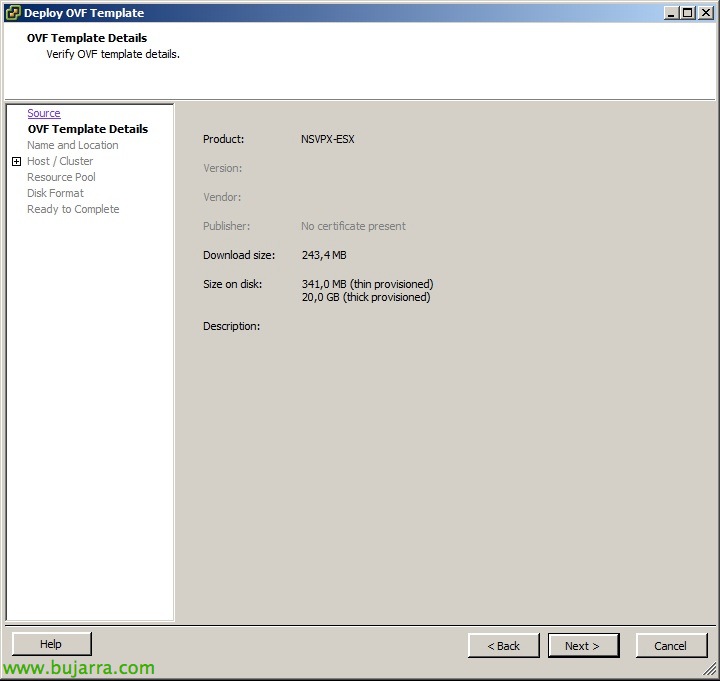
Wir stellen das virtuelle Appliance in unserer virtuellen Infrastruktur bereit, normalerweise wird es in der DMZ sein, wir können beide NICs in dieses Netzwerk einfügen (‘VM Network’ und ‘NS_NIC_1_1’), wenn nötig, könnten wir später weitere virtuelle Netzwerkkarten vom Typ E1000 hinzufügen.
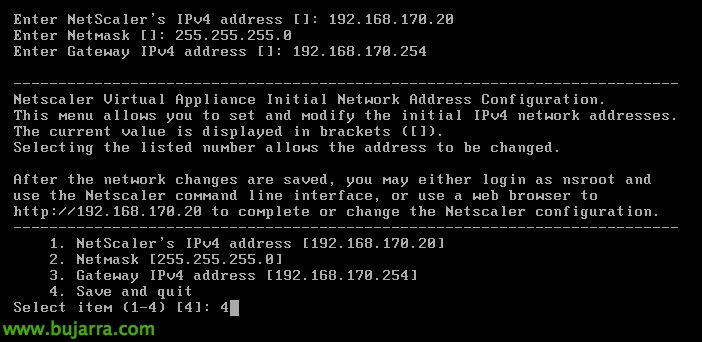
Einmal eingeschaltet, konfigurieren wir die NIP oder Netscaler-IP, für die Verwaltung, geben wir IP-Adresse, Subnetzmaske und Gateway an.

Wir melden uns über einen Browser bei http://NIP als ‘nsroot’ und Standardpasswort ‘nsroot’ an.

Es wird ein Assistent angezeigt, wir müssen JAVA im Browser aktiviert haben, “Nächster”,

Wir bestätigen die Netzparameter, geben einen Hostnamen für das Appliance an und konfigurieren die Mapped IP (um Anfragen zu stellen) oder MIP, “Nächster”,
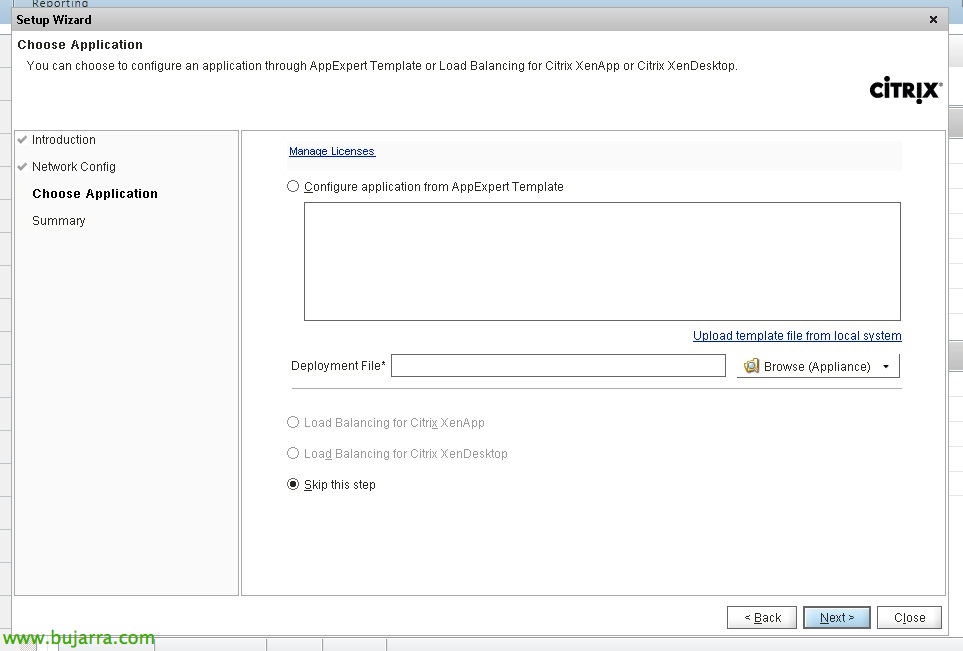
Wir werden die Lizenz importieren, falls wir sie bereits verfügbar haben,
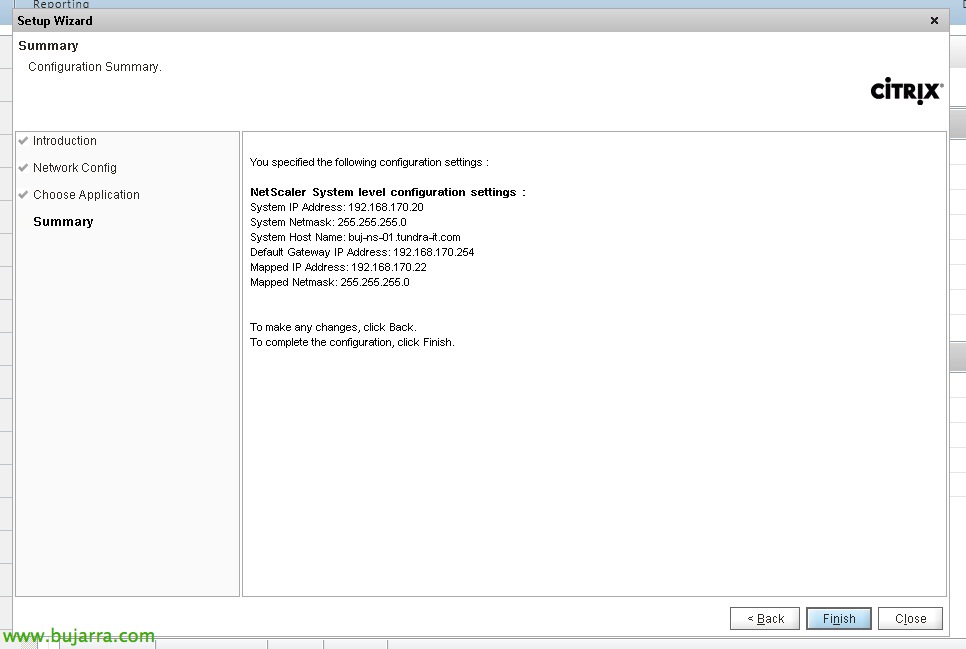
Wir bestätigen die Daten & “Beenden”,
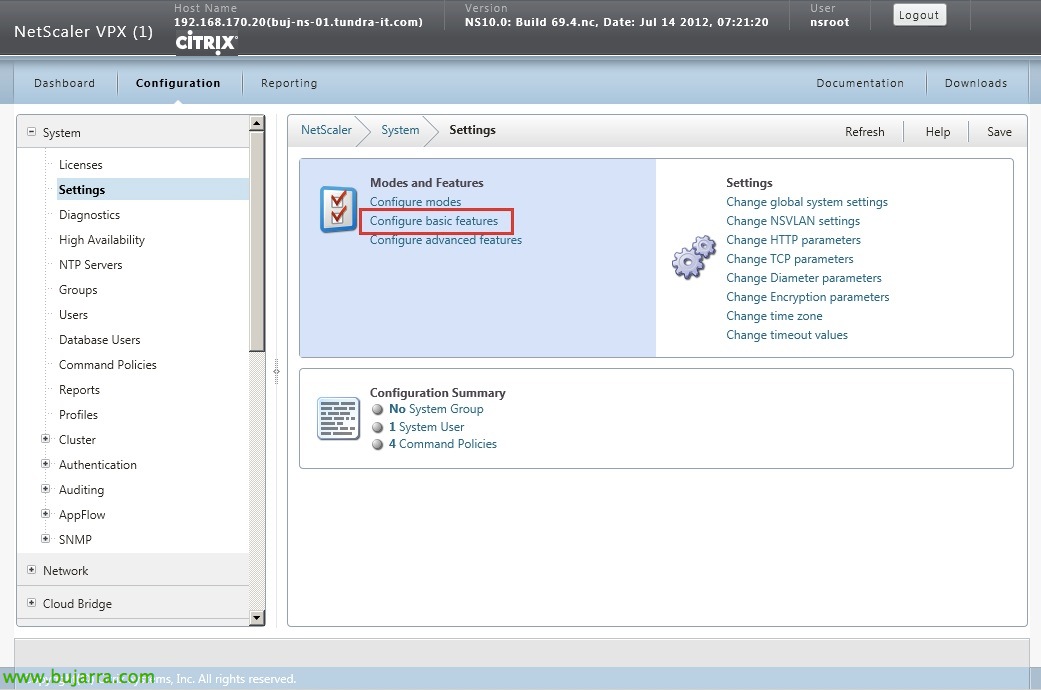
Folgendes, es wird die Funktionen aktivieren, die wir möchten, dass der NetScaler ausführt, vom “Konfiguration”, “System” > “Einstellungen” “Modus und Funktionen” > “Basisfunktionen konfigurieren”,
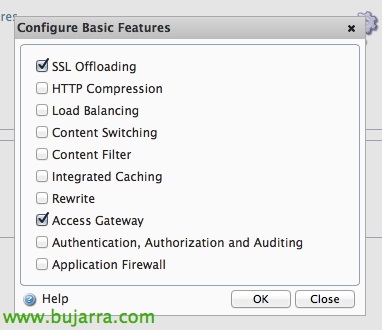
In meinem Fall werde ich ‚SSL Offloading‘ aktivieren’ für das Zertifikatsmanagement mit “Zugangstor” für die spätere Verwendung.

Seit “DNS” > “Namensserver” > “Hinzufügen…” um die DNS-Server hinzuzufügen.
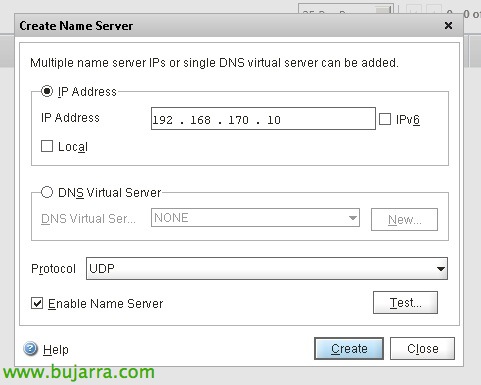
Wir geben die IP-Adresse des DNS-Servers an, wir werden das UDP-Protokoll auswählen und testen, wir müssen ihn auch mit PING erreichen können.
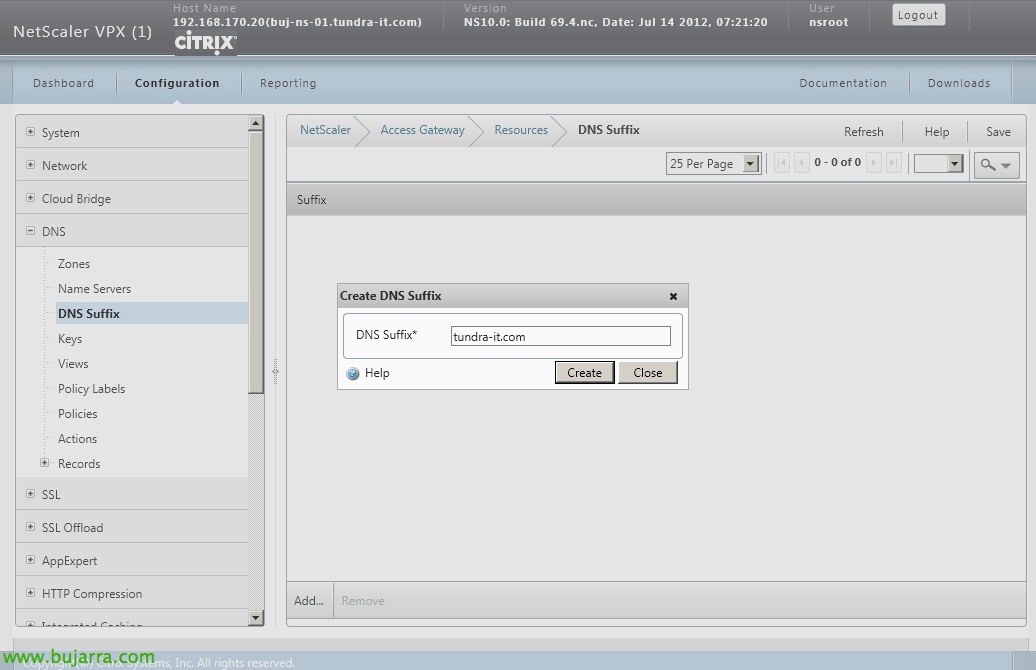
Seit “DNS” > “DNS-Suffix” > “Hinzufügen…” wir fügen das DNS-Suffix unseres Netzwerks hinzu,

Seit “System” > “Lizenzen” > “Verwalten von Lizenzen…”

Wir werden die NetScaler-Lizenzen hinzufügen, wir werden sie in MyCitrix basierend auf der MAC-Adresse des Management-Ports erstellen.

Es wird uns auffordern, das Appliance neu zu starten, Markieren “Konfiguration speichern”!! und “OKAY”,
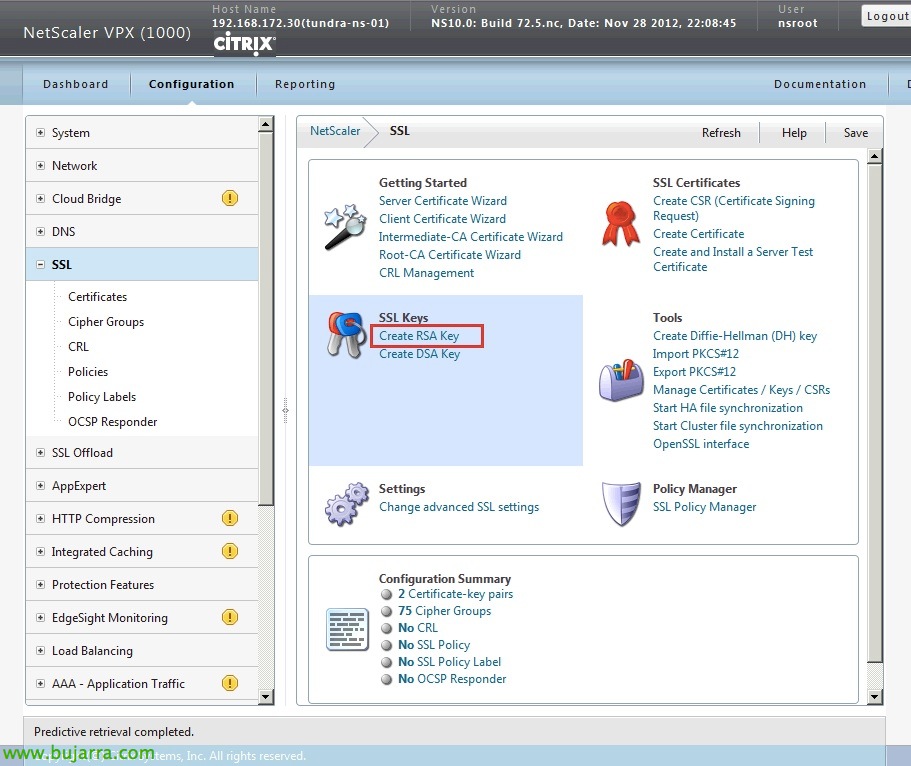
Folgendes (abgesehen davon, das Passwort für den Benutzer 'nsroot' zu ändern), wird es erforderlich sein, ein Zertifikat zu haben, das wir später in unseren NS-Diensten verwenden werden. Am einfachsten ist es, das Zertifikatanforderung direkt vom NetScaler aus zu erstellen, hierfür, seit “SSL-Verbindung” > “RSA-Schlüssel erstellen” um den Serversschlüssel zu erzeugen.

Wir geben einen Namen und eine Schlüssellänge an (1024 oder 2048) und im PEM-Format & “Schaffen”,

Als nächstes wird die Erstellung der Zertifikatsanforderung von “SSL-Verbindung” > “CSR erstellen (Anforderung zum Signieren von Zertifikaten)”,

Wir geben die .csr-Datei an, die wir später an die Zertifizierungsstelle senden werden, wir geben den zuvor erstellten Schlüssel an, Format “PEM” und füllen den 'Common Name' aus’ mit dem öffentlichen Namen der Website sowie den notwendigen Daten. “Schaffen”,

Nachdem wir unser Zertifikat bei der Zertifizierungsstelle beantragt haben, laden wir es per SCP auf das Appliance hoch oder führen einen lokalen Browser-Zugriff auf das erhaltene Zertifikat aus. Wir geben erneut den Server-Schlüssel an, Format “PEM” und “INSTALLIEREN”. Damit ist es ausreichend, Möglicherweise müssen wir auch die Zwischenzertifikate der CAs hochladen und später 'verknüpfen'.

Y guardamos la configuración!! mit “Retten” auf der Rückseite. In den folgenden Dokumenten werden wir auf diesen ersten grundlegenden Schritten für verschiedene Konfigurationen aufbauen.