Installation und Konfiguration von Citrix Access Essentials 2.0

En este documento veremos brevemente la instalación de un Access Essentials 2.0, veremos por encima también la consola de administración, ya que desde los procedimientos mostrados en la parte de Citrix, se puede realizar la mayoría de las configuraciones disponibles.
Damos por hecho que tenemos una organización con un dominio, que donde vamos a instalar Access Essentials no es un controlador de dominio (ratsam, por que sí es posible) y que tenemos instalado en el servidor el servicio de Terminal Services y demás requisitos, aunque esto no es del todo necesario, ya que si no los tenemos instalados, la instalación lo hará de forma automática.
Las diferencias principales entre Citrix Access Essentials y Citrix Presentation Server, es que, CAG hat nicht Strömend, Entorno de aislamiento, Balanceo de aplicaciones (real), Optimización de aplicaciones, está limitado sólo a 75 Benutzer; lógicamente pensado para entornos pequeños.

Nicht schlecht, wir legen die Installations-CD auf dem Access Essentials-Server ein 2.0 auf dem Server, den wir als Anwendungsserver einrichten möchten, Anklicken “Installieren”,
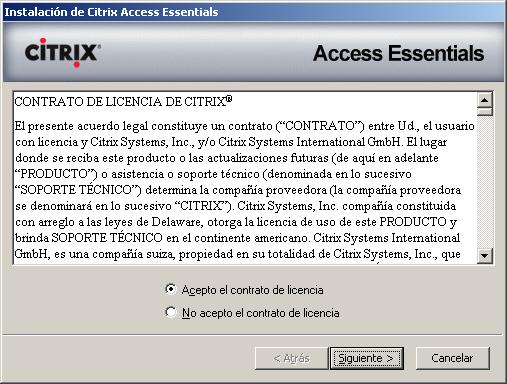
Wir akzeptieren die Lizenzvereinbarung, seit “Ich akzeptiere die Lizenzvereinbarung” & “Folgende”,

Wir haben zwei Möglichkeiten, “Anwendungsserver (Vorgabe)” und “Netzwerkzugriffsserver (DMZ)”. Die erste Option dient dazu, Anwendungen von diesem Server zu veröffentlichen, Was ist normal, und die zweite Option wäre, falls wir einen externen Server haben und unserer Organisation Zugriff von einem externen Bereich aus gewähren möchten (Internet) auf unsere internen Server. “Folgende”.

Der Remedo dient dazu, die Sitzungen der Benutzer aus der Ferne zu steuern, die Anwendung aus der Ferne steuern zu können, wenn sie unsere Unterstützung benötigen oder für jeden anderen Zweck, kann ziemlich nützlich sein, also deaktivieren wir es grundsätzlich nicht, wir lassen das Kästchen unmarkiert “Remedo deaktivieren” & “Folgende” um sofort mit der Installation zu beginnen,

… wir warten, während CAE installiert wird…

Durante la instalación pedirá reiniciar el servidor, así que cuando podamos reiniciarle decimos, “Ja”,
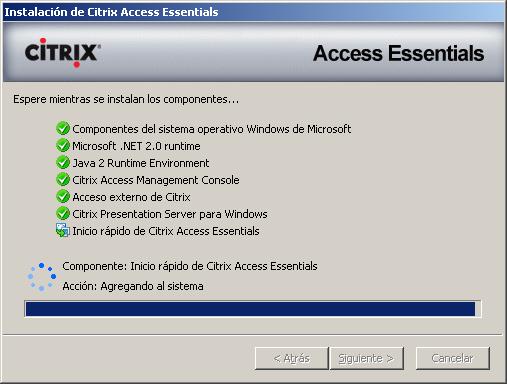
… tras el reinicio la instalación continuará de forma automática, si no es así volvemos a ejecutar el asistente de instalación…

Nicht schlecht, tras unos minutos ya tendremos Citrix Access Essentials instalado en nuestro sistema, dejamos el check de “Iniciar la herramienta Inicio rápido ahora” um den Einrichtung-Assistenten auszuführen, “Ende”,
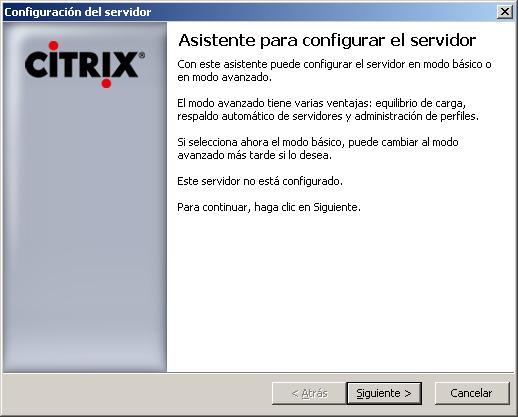
“Folgende”

Tenemos dos formas de configurar Access Essentials, una para entornos pequeños de un único servidor, Wir werden markieren “Servidor independiente nuevo (modo básico)”. Si lo que pretendemos es tener una organización de varios servidores para realizar un equilibrio de la carga marcaremos la segunda opción “Grupo de servidores nuevo (Erweiterter Modus)” y así crearemos un grupo de servidores entre este servidor y otro futuro. Jedenfalls, Lo normal es marcar la primera opción, ya que posteriormente podríamos cambiar el modo a avanzado. “Folgende”,

“Ende”.

Un repaso por encima a la consola, desde la pantalla principal nos indica qué tareas tenemos que realizar, cómo la instalación de las licencias necesarias para funcionar desde “Lizenzen”. La publicación de aplicaciones para los usuarios desde “Anträge”. La configuración si nos interesa de un acceso externo para que tengan acceso a nuestras aplicaciones publicadas internas “Acceso Externo”. Configurar usuarios para la administración desde “Administratoren”, Y configuraremos los servicios de impresión desde “Drucker” para indicar que impresoras tienen disponibles. All dies aus dem “Konfiguration”.
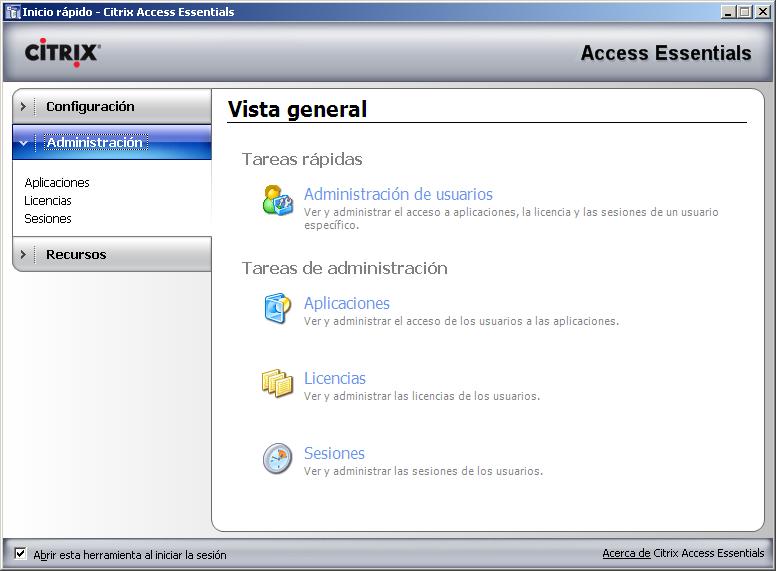
Vom “Verwaltung” Wir haben: Die Möglichkeit, veröffentlichte Anwendungen und die Benutzer, die darauf zugreifen, zu verwalten in “Benutzerverwaltung” und in “Anträge”, sowie die Verwaltung der Lizenzen, der Verbrauch… seit “Lizenzen”. Und in “Sitzungen” haben wir die Möglichkeit, die aktiven Sitzungen der Benutzer zu verwalten, um den Status derselben zu sehen.
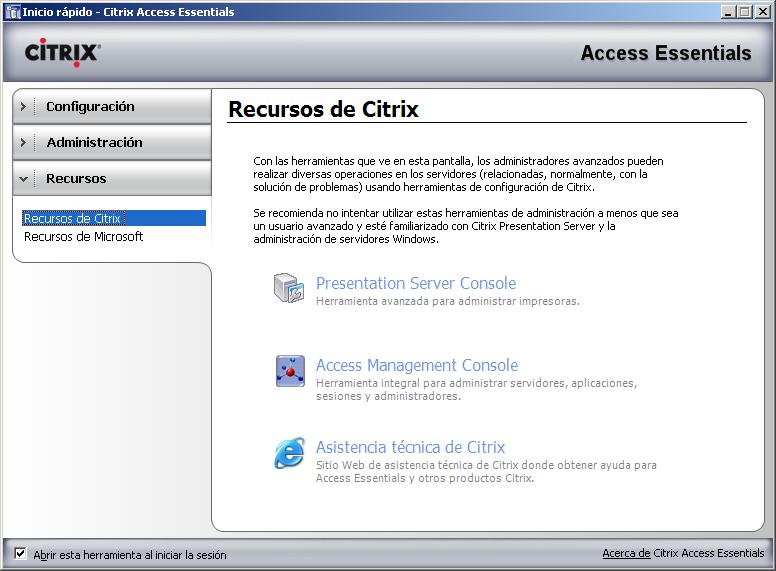
Und in “Betriebsmittel”, wir haben drei Links, einen davon zur Konsole von “Presentation Server-Konsole”, einen anderen davon zu “Access Management Console” und einen letzten für “Technischer Support von Citrix”. Die ersten beiden sind für eine genauere Verwaltung über die eigenen Konsolen, und der letzte ein Link zu dieser Website.
Wenn wir die Rollen ein wenig trennen möchten, ist es interessant, einen separaten Server zu haben, um Verbindungen von außen zu akzeptieren, so dass wir in der DMZ einen Server hätten, der die Anfragen für die Website akzeptieren würde, Sichere Verbindungen natürlich.
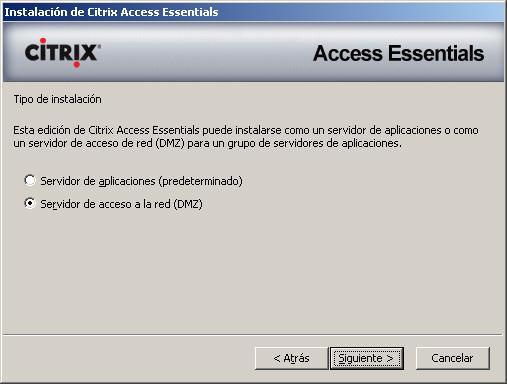
Während der Installation würden wir markieren “Netzwerkzugriffsserver (DMZ)”, Wir würden die Installation fortsetzen und auf diesem Server würde fast nichts installiert werden, Nur die notwendigen Komponenten, um IIS und die Website auszuführen.
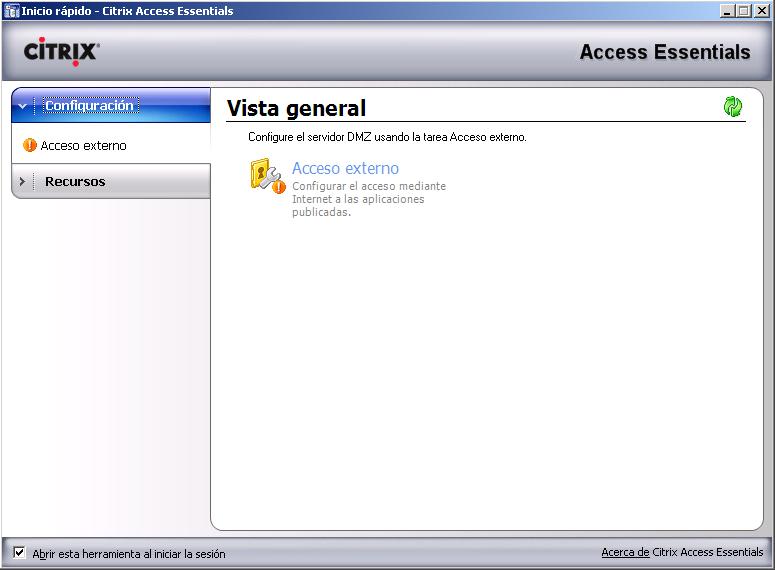
Dies wäre die Konsole, die wir auf dem Server hätten “Externer Zugriff”, Wir würden einfach diese Website so konfigurieren, dass sie auf die interne Website des anderen Servers zeigt, und ihr ein Zertifikat zuweisen, um die Verbindung zu sichern und alle Daten zu verschlüsseln.
www.bujarra.com – Héctor Herrero – Nh*****@*****ra.com – v 1.0