Installation und Konfiguration von Symantec LiveState Recovery Desktop

Diese Software ist unglaublich, sie ermöglicht uns, Klonungen von jedem PC/Server im Netzwerk durchzuführen, während es eingeschaltet ist = ohne es ausschalten zu müssen und Benutzer zu stoppen (wir vermeiden Probleme mit RAID- oder SCSI-Festplattentreibern). Sie ermöglicht es uns, geplante oder manuelle Backups durchzuführen; die Kopie-Datei würde dort gespeichert, wo wir möchten, auf einem Netzwerk-Laufwerk, auf der eigenen Festplatte des Benutzers/Servers, auf einem CD-RW/DVD-RW-Laufwerk, USB… Und das alles, ohne jemanden am Arbeiten zu hindern! Anfangen,
Das Erste ist, das Produkt zu bekommen legal oder illegal, so oder so, ohne es zu lizenzieren, können wir es testen für 30 Tage.
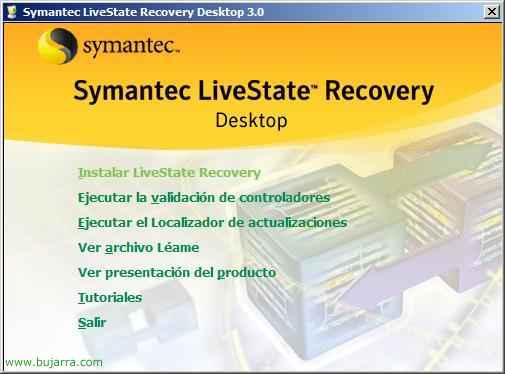
Wir legen die CD ein oder führen das Installationsprogramm aus, ein Menü erscheint, wir können die Präsentation sehen, wenn ihr uns nicht glaubt. So installieren Sie “LiveState Recovery installieren”

Folgende

Wir akzeptieren die Lizenz und Weiter

Folgende

Es warnt uns, dass wir, bevor wir glauben, dass alles funktioniert, den PC/Server mit der CD starten sollten, um zu überprüfen, ob die Wiederherstellungen funktionieren werden, Installieren, damit die Installation beginnt…

Esperamos unos minutos…

Es warnt uns, dass wir, damit alles korrekt funktioniert, die Geräte validieren und prüfen müssen, dass sie mit den Treibern von Symantec funktionieren. Falls wir über das Netzwerk wiederherstellen oder ein Backup durchführen müssen (LAN-Treiber) oder USB-Geräte… wir überprüfen es, um sicherzugehen.
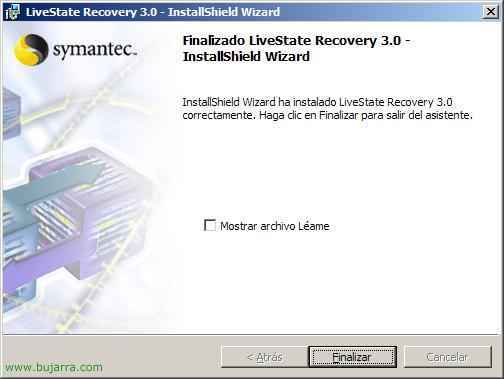
und klicken auf Fertigstellen.

Es ist erforderlich, neu zu starten, damit das Produkt funktioniert, also machen wir es, sobald wir können.

Sobald der PC/Server gestartet ist, um das Programm zu öffnen, klicken wir auf sein Symbol “LiveState Recovery Desktop”.

Es wird uns warnen, dass wir keine Lizenz für die Nutzung haben (wenn wir eine haben, installieren wir sie), aber wenn wir klicken auf “Später” können wir die Testversion verwenden während 30 Tage.

Dies ist das Programmmenü, wir können die klassische Ansicht verwenden (Erweiterter Modus) oder es so verwenden. Ich werde zunächst nichts anfassen und ein Backup meiner C-Festplatte starten (wo ich das System und einige Daten habe) auf meiner D-Festplatte (die ich fast leer habe). Dazu klicken wir auf: “Einheiten sichern”, dies ist die einfachste Kopie, die mir einfällt, aber man kann eine Kopie von allem machen, was uns interessiert.

Folgende

Wir wählen die Quelllaufwerk (die Festplatte, von der wir ein exaktes Abbild machen wollen, eine Kopie, eine Klonung) und Weiter

Wir wählen, wo wir das Backup speichern, in meinem Fall auf D: und in einer Datei namens “Backup von C” (er wird uns die Endung v2i geben, D:Backup von C.v2i), Folgende.

Seleccionamos la compresión que queremos que haga sobre el fichero que genere, yo como no tengo prisa, pero si me importa que ocupe poco, selecciono una compresión “Laut”, tardará más, seleccionamos alguna opción si nos interesa y Siguiente,

Como cualquier programa de backup, podemos hacer “pre/post-tareas” si nos interesa que ejecute cualquier archivo BAT o lo que sea, lo guardamos en “C:Archivos de programaSymantecLiveState RecoveryDesktop 3.0AgentCommandFiles” y lo podremos seleccionar arriba en los combos, Folgende.

y Terminar para que comienze de inmediato. No hace falta que cerremos las cosas con las que estamos trabajando, ¡¡esto copia de todas formas!!

Y empieza la copia, como veréis tengo musica sonando, tengo el Outlook abierto… y mientras esto esto este copiando trabajaré con documentos de mi propio HD, Das Einzige, was wir tun müssen, ist warten, bis das Klonen beendet ist. Wir können die Option ändern, dass es schneller klont, damit die Arbeiten, die wir auf dem PC/Server machen, nicht so stark von den Systemressourcen betroffen werden.

Schließen und Kopie bestätigt, Es hat so lange gedauert, weil ich die Leistung reduziert habe, um während des Kopierens weiterarbeiten zu können.

Wir schauen das Ziel an und bestätigen, dass alles kopiert wurde.
Geplante Kopien,
Nicht schlecht, Jetzt werden wir die “Erweiterte Ansicht” verwenden, um eine geplante Backup-Aufgabe zu erstellen und mehr Optionen zu sehen, die sie hat.

Anklicken “Erweiterte Ansicht” und dann in “Backup-Aufgabe erstellen”

Folgende

Was ich tun werde, ist eine vollständige Kopie, Folgende

Wir wählen aus, wovon wir Bilder machen wollen, Ich wähle die zwei Festplatten aus, die mich interessieren,

Wir wählen in diesem Fall “Netzwerkdatei”, le decimos en que ruta UNC y que nombre de ficheros, Folgende,

Seleccionamos una cuenta con permisos de acceso a esa UNC

Indicamos la programación que nos interese para hacer las copias, yo las haré los días laborales a las 23h.

La compresión la dejo como está y en el botón de Avanzadas le establezco una contraseña al fichero, Para que nadie pueda restaurar la clonación en ningún sitio. Folgende

Wie zuvor: Como cualquier programa de backup, podemos hacer “pre/post-tareas” si nos interesa que ejecute cualquier archivo BAT o lo que sea, lo guardamos en “C:Archivos de programaSymantecLiveState RecoveryDesktop 3.0AgentCommandFiles” y lo podremos seleccionar arriba en los combos, Folgende.

Beenden,

Comprobamos que en la pestaña de “Tareas de copia de seguridad” sale esta programación.
Recuperación de una imagen,
Para restaurar una clonación de una imagen que ya tengamos hecha, es de forma parecida.

Pinchamos en la parte de la derecha en “Restaurar una unidad”

Folgende

Seleccionamos del archivo de imagen que queremos cargar y Siguiente

Seleccionamos en que unidad lo restaurará, Ich wähle mein Laufwerk C: aktuell, Folgende

Folgende

und Terminal, so wird ein Image auf meinem aktuellen Rechner wiederhergestellt.
Datenwiederherstellung,
Um einfach Daten wiederherzustellen, ohne ein ganzes Image wiederherstellen zu müssen, haben wir eine weitere eigene Anwendung von LiveState,

Wir öffnen die Anwendung namens: “Backup Image Browser”,

Wir wählen die Backup-Datei aus, die wir durchsuchen möchten, und klicken auf Öffnen,

Wir können darin navigieren und die Daten wiederherstellen, die uns interessieren, über die eigentliche Datei oder das Verzeichnis > Rechter Knopf > “Wiederherstellen…”

Wir überprüfen den Pfad, in den wir wiederherstellen möchten, und klicken auf “Wiederherstellen”.

Wiederherstellungsprozess… das dauert keine Zeit und alles wäre in Ordnung.