
Installieren und Konfigurieren von Symantec Corporate Edition v. 10

Dies ist das Unternehmens-Antivirus von Symantec, persönlich das beste für die Verteilung in Unternehmen, einfach zu aktualisieren, zu migrieren und zu überwachen. In diesem Verfahren wird erklärt, wie man das Antivirus auf einem auf MS Windows basierenden Server installiert 2003 und es dann auf Arbeitsplätzen verteilt und auf dem neuesten Stand hält. Um zu beginnen, legen wir die CD ein und starten die Installation.

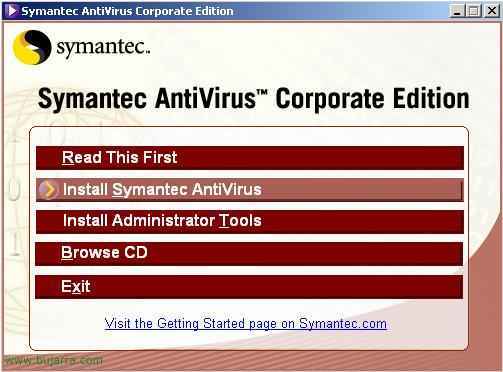
Auswählen “Symantec Antivirus installieren”

“Installieren Sie Symantec Antivirus”

Ein Installationsassistent für das Antivirusprogramm wird gestartet, die Serverversion, Nächster,

Wir akzeptieren die Lizenz und Weiter

Serverinstallation und Weiter

Komplette Installation

Wir geben einen Gruppennamen an, unter dem alle Antivirenprogramme installiert werden, sei es PC’s oder Server. Indicamos un usuario “Administrator” und ein Passwort, um die Gruppe verwalten zu können.

Es zeigt uns an, dass die Gruppe neu ist, dass wir keiner bestehenden Gruppe beitreten, also bestätigen wir das Passwort.

Wir wählen beide Optionen und Weiter

Wir starten die Installation, Anklicken “Installieren”,

Esperamos unos minutos…

Ende

Sobald das Antivirus auf dem Server installiert ist, muss eine Konsole für die Verwaltung installiert werden (eine MMC), also gehen wir erneut zum Autostart des CDs und klicken auf “Administrator-Tools installieren”.

in “Symantec System Center installieren”

Folgende,

Wir akzeptieren die Lizenz und Weiter

Wir markieren alle Optionen und Weiter,

Der Pfad für die Konsole.

Anklicken “Installieren” zunächst

Esperamos unos minutos…

y Finalizó la instalación de la consola

Wir müssen neu starten, ist obligatorisch, así que famos a Yes.

Nach dem Neustart, abrimos la consola del antivirus, “Anfang” > “Programme” > “Symantec System Center Console” > “Symantec System Center Console”.

Abierta la consola, lo primer es desbloquear el grupo de antivirus que hemos creado, así que sobre él, Klicken Sie mit der rechten Maustaste > “Unlock Server Group”.

Metemos un usuario y contraseña y marcamos las opciones de abajo que nos interesen y Ok.

Se desbloquea el grupo y vemos que lo marca con un aspa roja, debemos marcar un servidor como primario, así que sobre el servidor que nos interese, rechte Taste und “Make Server as a Primary Server”
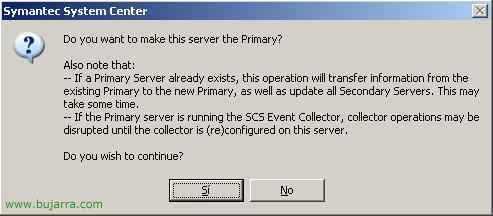
Ja

Después debemos actualizar el fichero de firmas de virus, para ello con botón derecho en el servidor primario > “Alle Aufgaben” > “Symantec Antivirus” > “Update Virus Defs Now…”

Ja

Annehmen

Wir überprüfen, wie man die Virensignaturdatei auf dem Server aktualisiert und wie man sie auf die Arbeitsplätze verteilt, Planungen…, para ello con botón derecho en el servidor primario > “Alle Aufgaben” > “Symantec Antivirus” > “Virus Definition Manager…”

Wir setzen die Häkchen in diesem Fenster, wie es uns interessiert, Ich setze sie normalerweise so, wie sie hier sind, y le damos al botón “Garnitur” Um eine Planung festzulegen,

Knopf “Zeitplan” …

Wir wählen aus, wie oft wir die Updates aus dem Internet herunterladen möchten, normalerweise, Ich stelle eine Stunde vor dem Arbeitsbeginn der Leute im Büro ein. Wir klicken auf OK.
.

Jetzt einige Konfigurationsoptionen für die Arbeitsplätze, para ello con botón derecho en el servidor primario > “Alle Aufgaben” > “Symantec Antivirus” > “Client Auto-Protect Optionen…”

Diese Optionen werden auf alle Client-PCs angewendet, die das Antivirus installiert haben, In diesem Reiter “Dateisystem” das sind allgemeine Optionen, Ich zwinge immer (mit dem Schloss) a que esté la protección obligatoria siempre puesta y que no la puedan desactivar, sowie dass immer alle Dateierweiterungen gescannt werden und dass, wenn sie eine Diskette oder eine CD einlegen, die Dateien gescannt werden.

Am “Internet-E-Mail” Derselbe, Wir schauen uns alle Optionen an, die uns interessieren, und markieren sie, und wir navigieren durch die anderen Tabs. Dann OK.

Einige andere Optionen der Clients… mit der rechten Maustaste auf dem primären Server > “Alle Aufgaben” > “Symantec Antivirus” > “Nur Optionen für Client-Administrator…”

Ich setze normalerweise das Antiviren-Symbol, um zu sehen, auf welchem PC es installiert ist und damit die Benutzer es sehen können, Wir schauen uns noch eine andere Option an und akzeptieren sie, Mit all dem ist die Antiviren-Version vollständig installiert und konfiguriert. Jetzt bleibt nur noch der Client-Teil.
Installation des Antivirus-Clients,
Diese Installation wird auf den Client-PCs durchgeführt, Sie werden aktualisiert und erhalten alle Informationen vom Antivirus-Server. Kann von diesen Versionen installiert werden: Windows 98/ME/NT/2000/XP und 2003.

Vom PC, auf dem das Antivirus installiert werden soll, greifen wir über das Netzwerk auf den Server SERVIDORANTIVIRUS zu, in einen Ordner namens VPHOME, darinnen in einen namens CLT-INST und danach in die Version von 32 Bits oder von 16. Um es zu installieren, führen wir die MSI aus, “Symantec Antivirus.msi”.

Ein Assistent wird starten… und Weiter

Wir akzeptieren die Lizenz und Weiter

Vollständige Installation und Weiter

Installieren, um zu beginnen!

Esperamos unos minutos…

und beenden. Der Antivirus-Client ist nun auf einem PC installiert, Es ist ziemlich einfach, Es kann so eingerichtet werden, dass es mit einer BAT-Datei auf den gewünschten Arbeitsplätzen installiert wird, oder auf andere Weisen.

Um zu überprüfen, dass wir die PCs mit dem Antivirus OK haben, vamos al servidor de antivirus, a la consola de “Symantec System Center Console” y vemos los puestos que tienen el antivirus metido. Si alguno ha tenido algún virus o alguna incidencia se vería en esta consola. Desde aquí podemos pasar el antivirus a todos los PC's, actualizarlos a todos… es ir mirando todas las opciones. Pero con lo hecho en este procedimiento todo funcionaria bien.





