
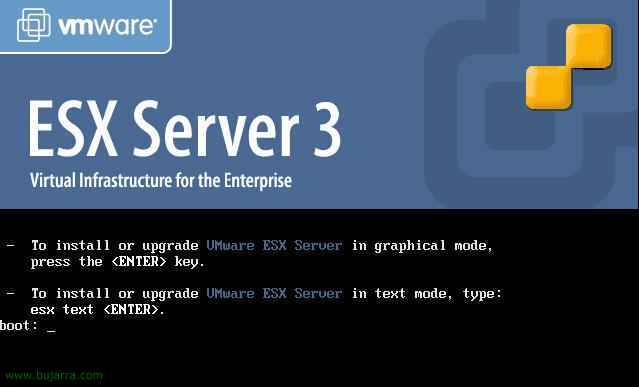
Instalación y configuración de VMWare ESX 3.0.1

VMWare ESX es un sistema operativo de VMWare basado en Linux, que nos sirve para ahorrarnos el tener un sistema operativo corriendo en un servidor y luego alojar las maquinas virtuales ahi, por muchísimas razones es una gran herramienta. Es spart uns, eine W2003-Lizenz auf dem Server zu haben (Zum Beispiel), es gibt uns mehr Ressourcen, da das Betriebssystem sie verbrauchen würde und dieses fast nicht, es ist eine recht leichte Linux-Distribution, und direkt weil es uns erlaubt, die virtuellen Maschinen mit vielen Optionen zu personalisieren.

Das Wichtigste, es hacernos con el CD de la ESX, lo podemos descargar de la web de VMWARE: www.vmware.com/products/esx. Arrancamos el servidor con el CD de la ESX y nos saldrá el menú de instalación, es una instalación bastante simple. Pulsamos al ENTER para instalar.

Podemos hacer un Test del CD de instalación para comprobar que está bien y no tiene sectores defectuosos, o podemos saltarnos este paso con “Hüpfen”,

Nos saltará el asistente de instalación, Wir geben “Nächster” Erste Schritte.

Seleccionamos antes de nada el idioma del teclado, “Nächster”

Y el tipo de ratón que tengamos, “Nächster”

Debemos aceptar el acuerdo de la licencia, Wir markieren die Prüfung von “Ich akzeptiere die Bedingungen der Lizenzvereinbarung” und wir machen weiter “Nächster”,
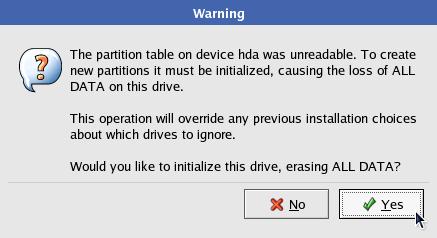
Ahora viene la parte de formatear los discos, está parte será algo diferente dependiendo el disco que tengas o si tienes datos o no, por si quieres tener un arranque dual con otro S.O. Brunnen, Jetzt fragt er mich, ob ich die Festplatte initialisieren möchte, indem alle Daten gelöscht werden, Da ich keine Daten habe… “Ja”,

Wir können ESX dazu bringen, eine automatische Partitionierung zu erstellen (“Empfohlen”) Oder wir können es manuell machen “Fortgeschritten”, Wir können das Betriebssystem des ESX auf einer Festplatte installieren und die virtuellen Maschinen auf einer anderen für bessere Leistung haben.

Ich bestätige, dass die Partitionen auf der Festplatte hda gelöscht werden, “Ja”,

Das wäre eine Zusammenfassung, wie alles bei mir aussehen wird, “Nächster”

Wo er den Boot installieren wird, Ob im MBR der Festplatte (Im Boot-Sektor) Was normalerweise logisch ist, es sei denn, man hat ein anderes Boot-Tool, Wir wählen die Festplatte aus, auf der wir es installieren möchten, und machen weiter,

Netzwerk-Themen, Wir können einstellen, dass der Server eine dynamische IP hat (Es ist nicht logisch, es sei denn, wir weisen über DHCP seiner MAC eine IP zu), Normalerweise wäre es, ihm eine öffentliche IP zuzuweisen, In meinem Fall ist die 192.168.1.200 und die anderen Parameter, Danach werden wir ihm einen vollständigen Rechnernamen zuweisen, für den Fall, dass wir eine Domain haben, In meinem Fall wird es heißen “Otilio”, Fortsetzen,

Wir geben die Zeitzone an, indem wir auswählen, wo wir geografisch sind.

Natürlich müssen wir dem Benutzer ein Passwort geben “wurzel”, minimal 6 Zeichen und weiter,

Wir bestätigen, dass alles korrekt ist, um die Installation des Betriebssystems zu starten. VMWARE ESX,

Jetzt bleibt uns nur noch zu warten, bis die Installation abgeschlossen ist, Sobald sie abgeschlossen ist, können wir den Server in Ruhe lassen, da alles über das Web verwaltet wird…

Okay, Die Installation wurde erfolgreich abgeschlossen, Ahora ya sólo nos queda conectarnos vía web para crear las máquinas virtuales o migrarlas desde otros sitios y ver las demás opciones. “Finosh” um ihn neu zu starten, sacamos el CD.

Al conectarnos vía web a la IP del ESX desde cualquier puesto, nos pedirá que nos bajemos la consola cliente “VMware Virtual Infraestructure Client 2.0”, hierfür, debemos pinchar en “Download the VMWare Infraestructure Client”, nos bajamos el fichero…

Y nos lo instalamos, nos saltará este asistente en el puesto para poder gestionar el ESX remotamente, “Nächster” So starten Sie die Installation,

Aceptamos la licencia del cliente “I accept the tems in the license agreement” und “Nächster”

Metemos un nombre y la organización… “Nächster”,

El path de la instalación…

“Installieren” So starten Sie die Installation…

Esperamos mientras se nos instala el cliente de ESX…

Beenden!

Nos genera este icono en el escritorio o desde el “Startmenü” Wir öffnen es… “VMware (Englisch) >Virtueller Infrastruktur-Client 2.0”

Metemos la dirección IP del servidor ESX (192.168.1.200) un nombre de usuario con privilegios, por defecto ahora sólo tenemos al root con el password que le hemos puesto en la instalación, Anklicken “Log In” para iniciar sesión.

Nicht schlecht, esta es la pantalla principal del cliente, vemos el o los servidores que tengamos configurados en la parte de la izquierda, y ahora no queda más que investigar un poco, crear las maquina virtuales o traernoslas, podemos crear donde almacenas las maquinas virtuales desde la pestaña “Ressourcenallokation”, el rendimiento desde “Performance”…

Sobre el servidor ESX con botón derecho tenemos varias opciones, podemos crear directamente las máquinas virtuales sobre él, o crear un rango de recursos para meter varias máquinas, Zum Beispiel, wir können mehrere Maschinen in einem Bereich von 2 GB RAM haben und mein Server hat 6 GB RAM, es würden mir 4 GB für andere Maschinen oder Bereiche übrig bleiben, um dies zu sehen, Anklicken “Neuer Ressourcenpool…”. Außerdem können wir von hier aus den Server remote ausschalten oder neu starten, oder verschiedene Berichte einsehen.

Beim Erstellen des Bereichs, geben wir ihm zuerst einen Namen “Pool_Test1”, wir können anpassen, wie viel CPU zugewiesen werden soll, man sieht, dass mein Server einen Prozessor mit 4000 MHz hat, wir können diesem Bereich eine Priorität zuweisen oder direkt sagen, wie viel MHz wir zuweisen wollen, wir können ihm 1 GHz geben, oder festlegen, wie viel mindestens reserviert werden soll, oder eine maximale CPU-Nutzung festlegen. Dasselbe kann für den RAM gemacht werden, wir konfigurieren, wie wir wollen und “OKAY”,

Sobre el rango este que hemos personalizado voy a meter una maquina virtual, hierfür > Rechter Knopf > “Neue virtuelle Maschine…”

Y este es el típico asistente de creación de maquinas virtuales en ESX, es seguirlo y arrancaríamos la máquina virtual de forma normal, pero con los recursos consumiendose en el servidor, Auswählen “Typisch” oder “Gewohnheit” und wir machen weiter,

Le indicamos un nombre a esta máquina virtual,

Este es el almacen que tiene de forma predeterminada mi servidor, en las opciones del servidor, en la zona de la derecha, wir haben eine Registerkarte namens “Resource allocation” donde definimos estos almacenes “Datastore” por si metemos otros discos duros fisicos adicionales al servidor por si se nos queda sin espacio para crear ahí más máquinas virtuales, seleccionamos el que nos interese y “Nächster”,

Wir wählen die S.O.. de la máquina virtual cliente…

Cuantas CPU's le vamos a asignar,

Y cuanta memoria RAM,

Indicamos cuantos adaptadores de red le queremos asignar, y si queremos que se inicien con la máquina virtual

Que tipo de adaptador de almacenamiento, si IDE ATAPI o SCSI BUS/LSI…

Seleccionamos el disco duro de la máquina virtual, si es nuevo o si vamos a usar uno que ya antes hemos usado y contiene un S.O., En mi caso creo una maquina virtual nueva, así que disco nuevo…

Indicamos la capacidad que le queremos asignar al disco y donde la almacenaremos, si con los ficheros que guardan la información de la maquina virtual o en un datastore independiente.

Pues el tipo de Nodo del disco y si queremos que los cambios que se realicen en el disco se guarden o no (“Persistent” SI se guardan. “NonPersistent” NO se guardan al apagar la maquina virtual),

Wir überprüfen, dass alle Daten korrekt sind und schließen jetzt, damit die virtuelle Maschine erstellt wird.

Jetzt hätten wir diese virtuelle Maschine, Wir sollten sie einschalten und das Betriebssystem installieren, das wir ausführen möchten, Mit seinen Anwendungen oder was auch immer, hierfür “Einschalten” Und wir installieren das Betriebssystem.

Wir sehen die Reiter, die die virtuellen Maschinen haben, Wir haben eine Zusammenfassung “Zusammenfassung” Welche virtuelle Hardware diese VM hat, in “Performance” Wir haben die Leistung der virtuellen Maschine in MHz und RAM-Verbrauch, in “Ereignisse” Wir können Ereignisse konfigurieren, um zu wissen, wann die gesetzten Grenzen überschritten werden, Wenn sie mehr RAM verbraucht, als vorhanden ist, Oder wenn sie XX% CPU oder HD erreicht… Und in der Konsole haben wir, was die Konsole zur Verwaltung ist, Um das Betriebssystem direkt zu sehen. was es bringt und zu arbeiten, als wäre es ein weiterer Posten, aber es ist bequemer, eine Konsole zu öffnen und den ESX-Client zu schließen, hierfür, über die virtuelle Maschine, die uns interessiert > Rechter Knopf > “Konsole öffnen”

Und so würde mein PC aussehen, also ein Windows XP, das meine Anwendungen ausführt, wir haben dort die Konsole des ESX-Clients und diese Konsole des virtuellen Servers, um bequemer damit zu arbeiten, in meinem Fall war es ein Windows 2003.









