Installieren und Konfigurieren von VMware View 4.6 Verbindungsserver Standard

In diesem Beitrag werden wir die Installation des ersten Servers in einer VMware View-Umgebung sehen 4.6, es wird unser erster Verbindungsbroker oder VMware View Connection Server sein (Norm), dieser wird die Benutzer mittels Active Directory authentifizieren und die Client-Anfragen an den entsprechenden Desktop weiterleiten. En el caso de necesitar un balanceo de conexiones podremos agregar un servidor VMware View Connection Server (Nachbildung) o tantos como necesitemos, la configuración de estos se almacena embebida en el directorio LDAP y se replica entre los servidores.
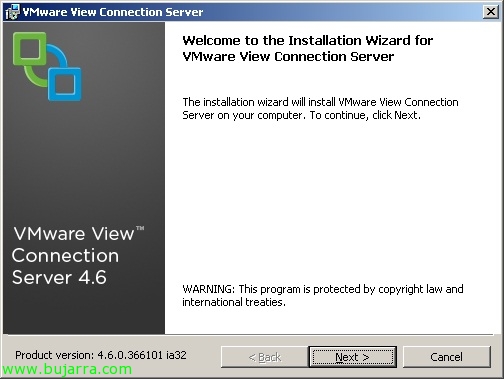
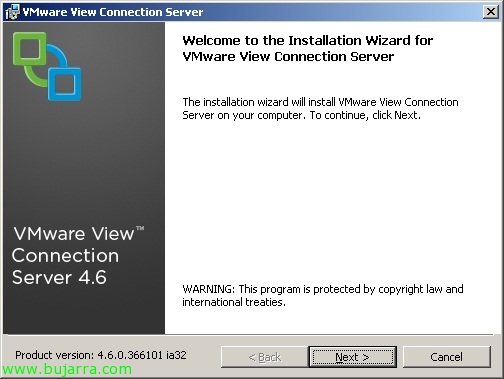
Was ich gesagt habe, Dies wird der erste Server unserer VMWare View-Organisation sein 4.6 und wenn wir die Möglichkeit von Secure Gateway nutzen wollen, müssen wir ihn unter einem Windows installieren 2008 Nr. R2, Immer empfohlen auf einer virtuellen Maschine. Die Installation und Inbetriebnahme einer einfachen Umgebung wie der, die in diesem Dokument aufgebaut wird, wird die Grundlage sein, um später die übrigen Komponenten der View-Familie zu nutzen. Das Schlechte an der Version 4.6 von VMware View ist, dass sie immer noch keine Lösung für die Verwaltung mobiler Profile vorgeschlagen haben, sodass man warten muss (ihren Angaben zufolge) bis zur nächsten Version (und Alternativen wie die von Microsoft nutzen). “Nächster” um mit der Installation des VMware View Connection Servers zu beginnen,
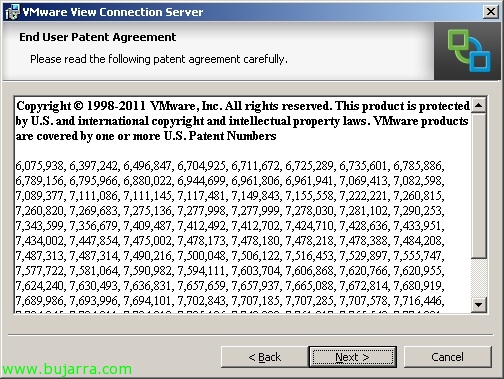
Aceptamos el acuerdo de patentes de USA, “Nächster”,

“Ich akzeptiere die Bedingungen der Lizenzvereinbarung” & “Nächster”,
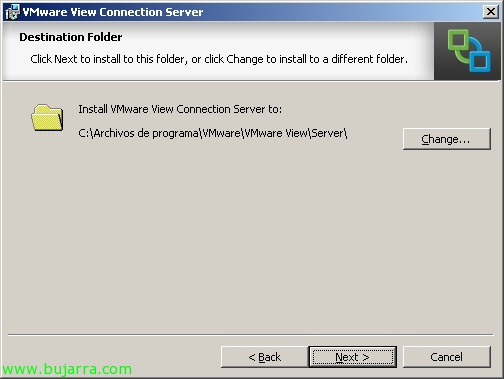
Der Standardinstallationspfad des Connection Server wird sein: “%ProgramFiles%VMwareVMware ViewServer”, “Nächster”,

Was ich gesagt habe, Da es der erste Server ist, müssen wir View Standard Server installieren & “Nächster”,
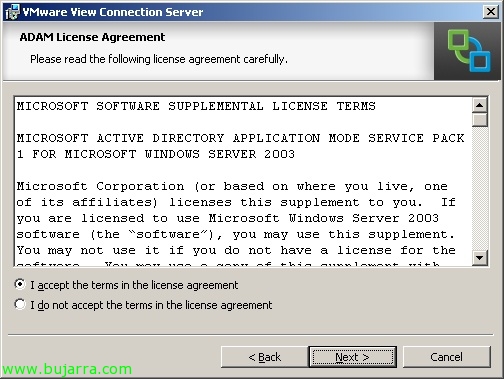
Wir akzeptieren die Vereinbarung für ADAM & “Nächster”,

Anklicken “Installieren” So starten Sie die Installation,

… Warten Sie ein paar Minuten…
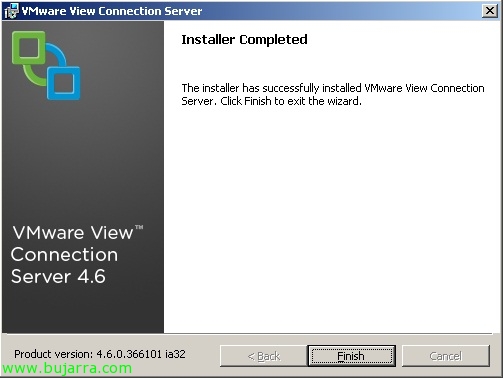
Fertig!
Wir öffnen die View Administrator Console (Achtung, wir werden Adobe Flash installiert haben müssen),

Zuallererst müssen wir das Produkt lizenzieren, hierfür, Wir werden “View-Konfiguration” > “Product Licensing and Usage” > “Lizenz bearbeiten…”

Wir geben die Seriennummer an & “OKAY”,

Fertig, Wir überprüfen, dass wir das erworbene haben (In meinem Fall Composer und Local Mode).

Als Nächstes wird es sein, unseren VMware vCenter Server hinzuzufügen, um Desktop-Pools erstellen/verwenden zu können, seit “View-Konfiguration” > “Diener” > in vCenter Servers > “Hinzufügen…”

Wir geben den FQDN-Pfad des hinzuzufügenden vCenter Servers an, einen vCenter-Administrator und sein Passwort, Wir geben eine Beschreibung und die Nutzung von SSL an. Podremos indicar el número máximo de operaciones de aprovisionamiendo de forma simultánea así como de encendido. El tema de Composer se tratará en otro documento más adelante. “OKAY”,
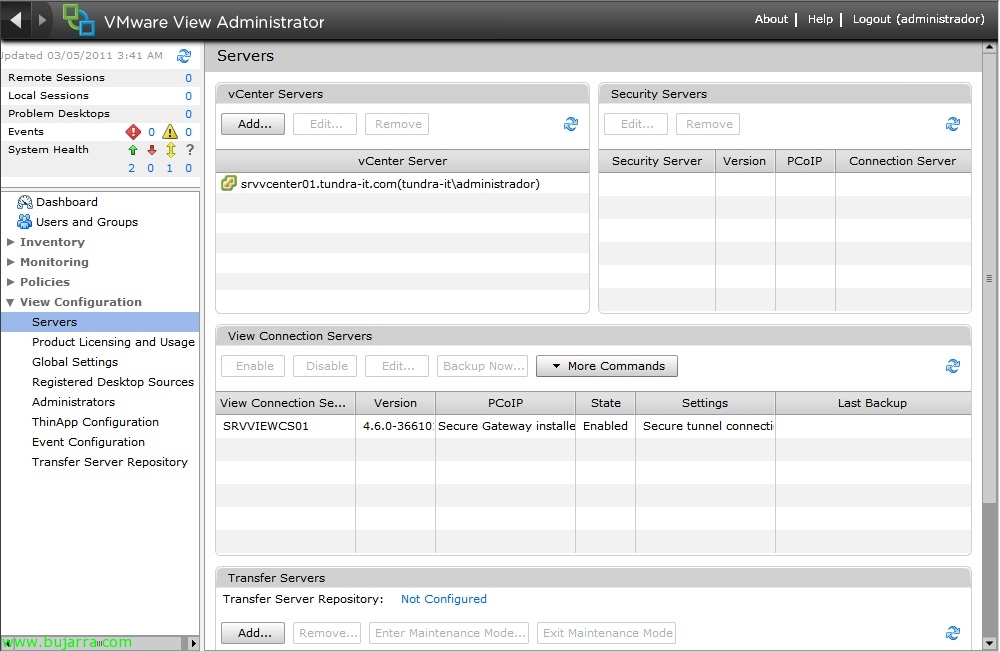
Fertig, comprobamos que el servidor está agregado de forma correcta.

Para finalizar este sencillo documento crearemos un pool manual al que asignaré una o dos máquinas virtuales a un grupo de usuarios para testear que la parte básica funciona. Seit “Inventar” > “Toto” > “Hinzufügen…”,
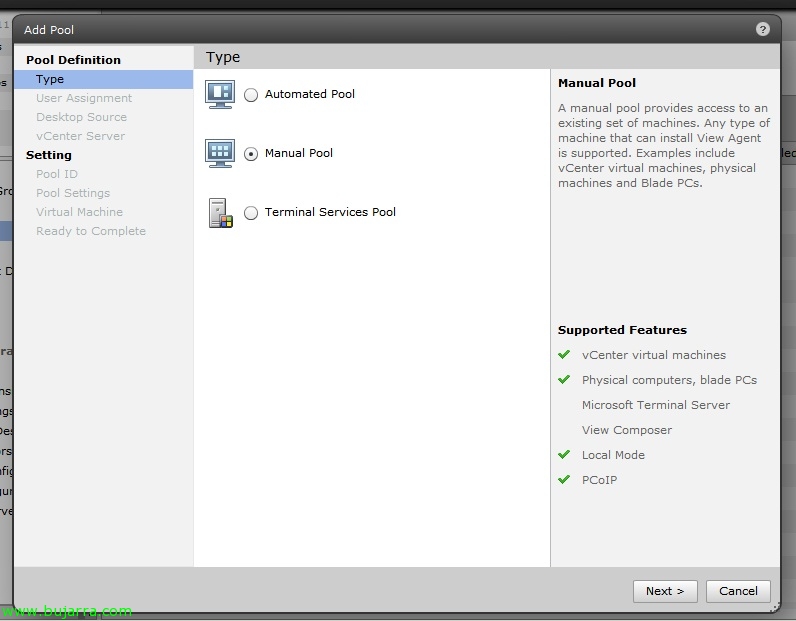
Was ich gesagt habe, En este caso será un pool manual (Podemos ver en este documento el tipo de recursos que podremos crear: http://www.bujarra.com/?p=5198). “Nächster”,

Y como decía anteriormente quiero que sean escritorios dedicados, Das ist, que el primer usuario que se loguee en un escritorio virtual que le asigne ese escritorio como suyo, “Nächster”,

Anzeigen “vCenter Virtual Machines” & “Nächster”,
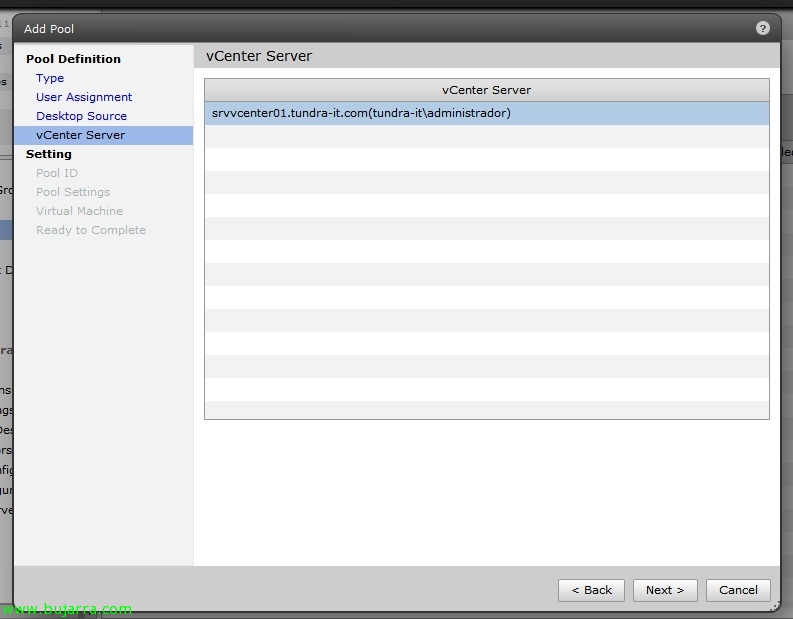
Seleccionamos el servidor vCenter que queramos utilizar & “Nächster”,

Okay, necesitamos asignarle un ID de Pool, que será único; así como el nombre a mostrar a los usuarios, una carpeta para organizarlo y una descripción. “Nächster”,

A la hora de generar este tipo de pool indicaremos si lo dejaremos habilitado o no, Wir können angeben, welcher Connection Server die Verbindungen über Tags zulässt, die wir vorher in seinen Eigenschaften konfiguriert haben. Wir können, wenn wir möchten, angeben, dass die VMs nach der Nutzung durch den Benutzer heruntergefahren werden und beim Anfordern gestartet werden oder sie einfach immer eingeschaltet lassen; sowie ein Abmelden erzwingen, falls der Benutzer die Sitzung trennt (Und wenn es uns interessiert, können wir ihnen erlauben, ihre Maschinen bei Bedarf neu zu starten). Wir werden außerdem das Standard-PCoIP-Nutzungsprotokoll angeben, das wird das Protokoll sein, das den 4172udp verwendet, obwohl die erste Verbindung über den 4172tcp hergestellt wird, Wir können RDP angeben, wenn wir es benötigen, oder dem Benutzer erlauben, es zu steuern. Auf PCoIP-Ebene können wir die maximale Anzahl der Monitore sowie ihre maximale Auflösung angeben (1920×1200 o 1920×1200 o 2560×1600). Wir können sogar die Bildqualität auf Flash-Ebene überprüfen, um mehr oder weniger Bandbreite zu nutzen und so mehr oder weniger Bildqualität zu erzielen oder das Frame-Ratio eines Flash mit Adobe Flash Throttling zu steuern (mit dem aggressivsten Modus werden wir eine bessere Bandbreite erreichen. “Nächster”,

Al ser un pool manual deberemos indicar lós escritorios virtuales que pertenecerán a él. En mi caso una sóla MV XP de test. “Nächster”,

Wir prüfen, ob alles korrekt ist & “Beenden”,

Posteriormente deberemos asignar una serie de usuarios que queremos que se pueda conectar a dicho pool de escritorios, para ello seleccionaremos el pool indicado y pulsamos en “Berechtigungen…”
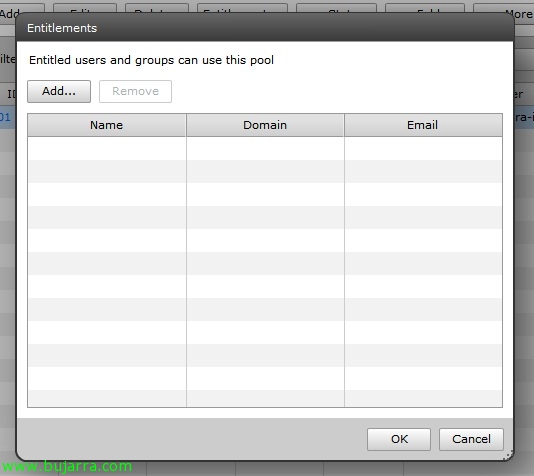
“Hinzufügen…”

Lo normal es que tengamos grupos de usuarios en nuestro Directorio Activo para poder gestionarlos de una forma más cómoda, buscamos nuestro grupo de usuarios View para asignarlos a este pool & “OKAY”,
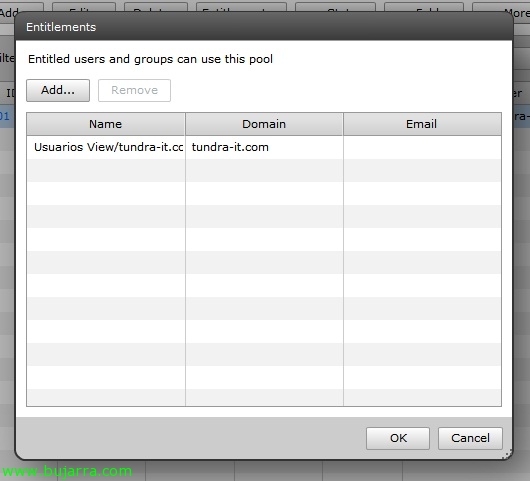
“OKAY”,
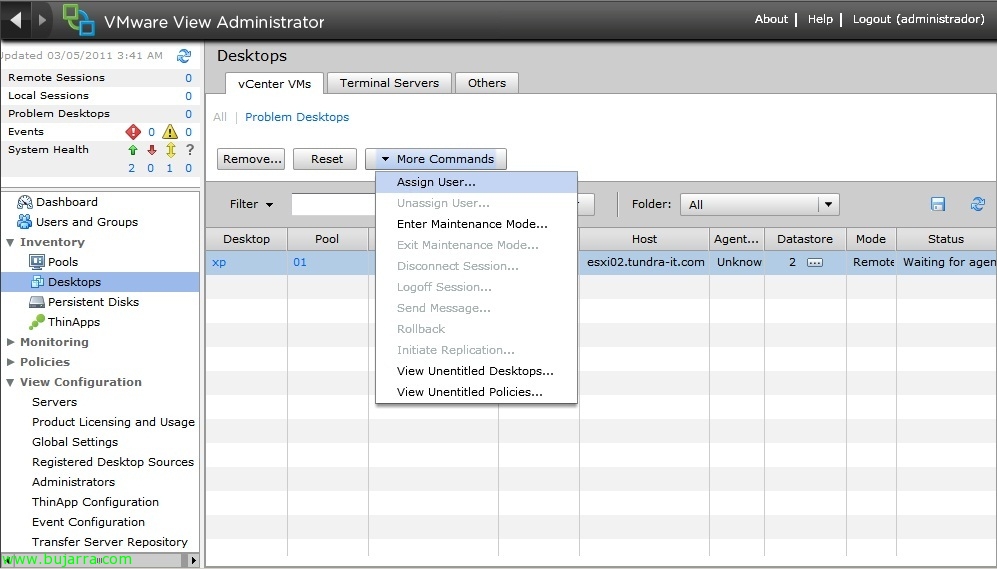
Y si queremos podremos de forma manual asignar a un escritorio en concreto un usuario, Zu diesem Zweck wird von “Inventar” > “Desktops” buscaremos el escritorio que queremos asignar a un usuario y “More Commands” > “Assign User…”
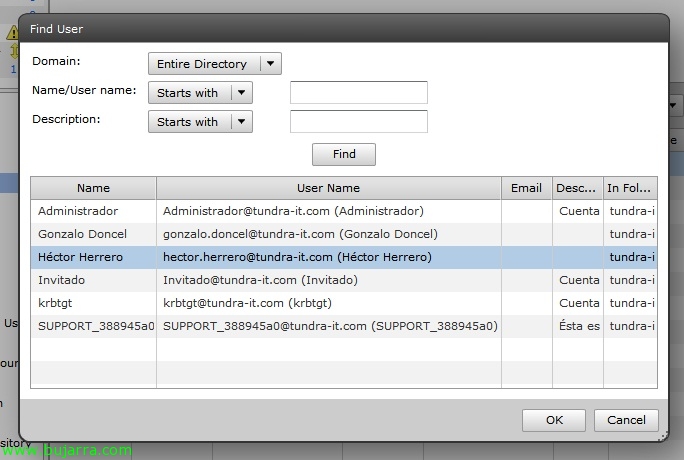
Buscamos al usuario en cuestión & “OKAY”,

Und das ist es, ya para probarlo desde el cliente de VMware View nos conectaremos al Connection Server & “Verbinden”,

Wir authentifizieren uns (de forma segura) con un usuario para testear si todo es correcto & “Einloggen”,

Nos mostrará el nombre de los pooles a los que tengamos acceso y al pulsar sobre “Verbinden” Nos llevará al escritorio que tengamos asignado dentro del pool o si no lo tenemos a uno cualquiera. Podremos indicar aquí la resolución con la que nos conectaremos.

Perfekt!

Ahora podremos llevar dispositivos USB al escritorio sin problemas desde “Connect USB Device…” e indicaremos los dispositivos que queremos llevar al escritorio virtual.

Si nos conectamos mediante un navegador a un servidor VMware View Connecion Server podremos conocer el VMware View Portal que nos permitirá en todo momento descargarnos cualquier cliente que necesitemos instalarlo en caso de necesidad.