Installieren und Konfigurieren von Citrix XenDesktop 5

Este articulo que tenía pendiente publicar era la nueva versión de XenDesktop de Citrix donde se verá la instalación y configuración, ésta es la infraestructura de virtualización de escritorios por excelencia de Citrix. Novedades de esta versión: nuevo aspecto, instalación basada en roles (al igual que Citrix Xenapp 6), desaparece IMA, desaparece Active Directory Configuration Wizard, nuevas consolas de administración (Desktop Studio y Desktop Director), Blenden (http://www.bujarra.com/?p=4157), permitiendo XenClient para conexiones y sincronización de escritorios… Con esto podremos proveer a nuestros usuarios de escritorios virtuales, con objeto de tener un entorno de equipos ligeros o thinclient en nuestra red. Con el controller de Citrix podremos gestionar las conexiones a los escritorios que nos interese (soporta hasta 15000 MV jeder Controller), wir werden in der Lage sein, uns mit virtuellen Geräten basierend auf Citrix XenServer, VMware vSphere oder physischen direkt zu verbinden. Podremos unir diferentes tecnologías para la creación automática de escritorios como Citrix Provisioning Server o VMware Composer.

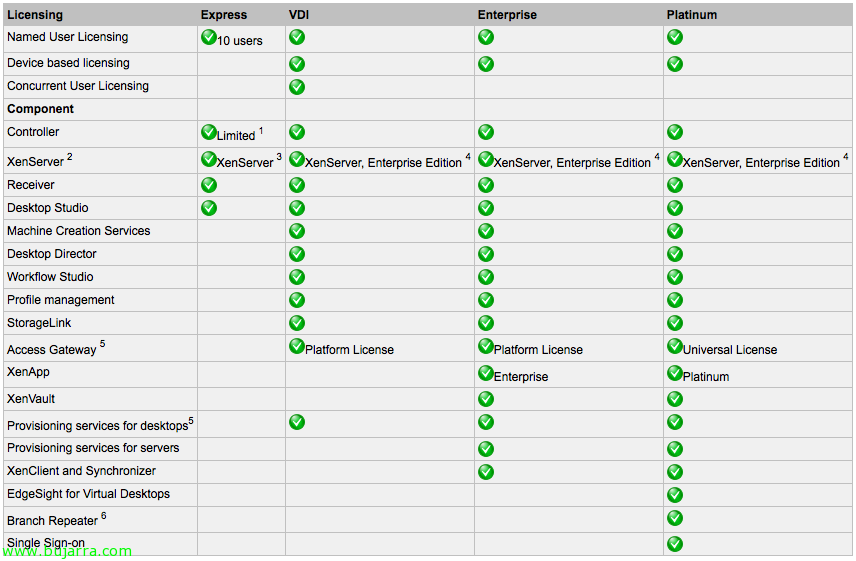
En esta gráfica podremos observar las diferentes opciones que nos da cada edición de Citrix XenDesktop 5,

Die Installation ist einfach, Anklicken “Install XenDesktop”,

Wie wir sehen können, está basada en funciones, marcamos las que nos interese instalar, en este caso ya tengo un servidor de licencias en la red, un Web Interface y un servidor de BBDD SQL, así que unicamente instalaremos XenDesktop Controller y las consolas Desktop Studio & Desktop Director,

Automáticamente nos detectará los prerequisitos a instalar o puertos a abrir en el firewall de Windows, Gedrückt “Installieren” So starten Sie die Installation,

…

Fertig, mantenemos “Configure XenDesktop afer closing” Para configurar de forma inmediata nuestra primera comunidad,

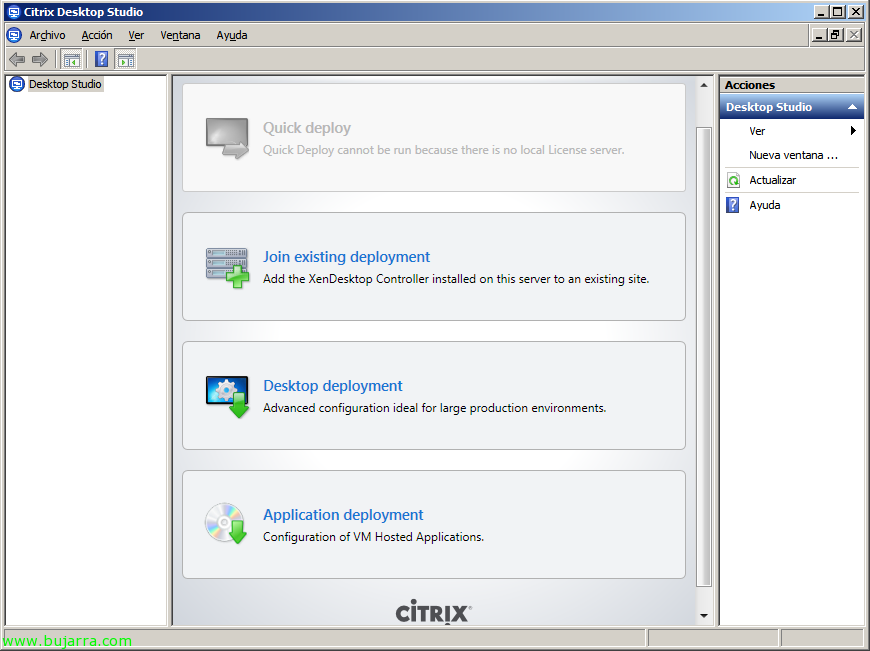
Si es el primer controller deberemos realizar primero unas configuraciones desde “Desktop deployment” en la consola Citrix Desktop Studio

Indicamos un nombre al sitio, introducimos el nombre del servidor de licencias y lo verificamos, posteriormente indicamos nuestra edición y un servidor de base de datos donde almacenaremos la BD, Anklicken “Verbindung testen…”

“OKAY”,

“OKAY”,

Ahora deberemos seleccionar una conexión a las máquinas, en mi caso usaré virtualización de VMware e indicaré la dirección del servidor vCenter (más info sobre integración de XenDesktop con VMware), indicamos un nombre a esta conexión e indicaremos si XenDesktop podrá crear las MV's, “Nächster”,

Wir müssen hinzufügen, wo die VMs ausgeführt und gespeichert werden, “Hinzufügen…”

Wir geben dem Ressourcennamen an, Wir geben einen Cluster an, Die Datenspeicher, in denen wir die neuen VMs speichern werden, und ihr Kundennetzwerk, “OKAY”,

Nicht schlecht, Wir schließen den Assistenten ab, “Beenden”,

Wir überprüfen, dass wir es richtig konfiguriert haben, Jetzt müssen wir die Benutzer-Desktops hinzufügen,

Um dies zu tun,, seit “Maschinen” > “Katalog erstellen”, Um die Benutzer-Desktops bereitzustellen, Müssen wir den Typ auswählen.

Dies sind die Maschinentypen, die wir erstellen können:
– Pooled: Automatische Maschinen-Pools, bei denen keine Informationen nach der Benutzersitzung gespeichert werden, Wir erstellen die Anzahl der gewünschten virtuellen Maschinen aus einem ‘Master’-Image’ (Wir geben die virtuelle Hardware an, die sie haben sollen, crear automáticamente la cuenta de equipo en el AD y su nomenclatura a la hora de nombrar las MVs), se podran asignar los usuarios de forma manual o dinamica.
– Dedicated: Pool de máquinas que síse mantiene la información y configuraciones al finalizar la sesión del usuario, Wir erstellen die Anzahl der gewünschten virtuellen Maschinen aus einem ‘Master’-Image’ (Wir geben die virtuelle Hardware an, die sie haben sollen, crear automáticamente la cuenta de equipo en el AD y su nomenclatura a la hora de nombrar las MVs), se podran asignar los usuarios de forma manual o dinamica.
– Existing: Indicaremos máquinas existentes en nuestra red virtual.
– Physisch:Indicaremos máquinas físicas existentes en nuestra red.
– Streamed: Nos apoyaremos en Citrix Provisioning para la creación de máquinas indicando el servidor de provisioning y la coleción de máquinas.

En este ejemplo realizaremos algo sencillo seleccionando las dos unicas máquinas virtuales del LAB, dos MVs Windows XP existentes,

Indicamos las MV's y su cuenta,

Los administradores, “Nächster”,

E indicamos un nombre al catálogo, “Beenden”. Con esto ya tenemos las máquinas virtuales presentadas en nuestro entorno XenDesktop 5 ahora deberemos asignarlas a su fin, en este caso utilizaré una de ellas para que se use como tal, como un ‘escritorio’ a un usuario y la otra la utilizaré para distribuir aplicaciones (VM-gehostete Apps).

Pues bueno, primero crearé un grupo de escritorio para el departamento de sistemas > “Assignments” > “Create Desktop Group”.

Seleccionamos el catálogo creado anteriormente y cuántas máquinas necesitamos, “Nächster”,

Debemos asignar los usuarios que queremos dar acceso a estos escritorios virtuales, “Nächster”,

Administradores de este grupo de escritorios,

E indicamos el nombre que mostrará el grupo de escritorios. “Beenden”.

Wir können den Benutzern Anwendungen statt Desktops bereitstellen, genau so, wie es ein XenApp-Server handhaben würde. “Assignments” > “Anwendungs-Desktop-Gruppe erstellen”.

Wir wählen das zuvor erstellte Katalog aus und wie viele Maschinen wir benötigen, um die benötigten Anwendungen auszuführen, “Nächster”,

Wir müssen die Benutzer zuweisen, die diese Anwendungen ausführen dürfen,

Die Administratoren dieser Anwendungsgruppe,

Und wir geben der Anwendungsgruppe einen Namen. Jetzt sind diese Geräte nur verfügbar, wenn eine Anwendung diese Desktop-Gruppe für die Ausführung benötigt.

Also werden wir eine Anwendung mit XenDesktop veröffentlichen, seit “Anträge” > “Anwendung erstellen”.

Seleccionamos el grupo de escritorios de aplicaciones que tengamos, en mi caso publicaré la ‘calculadora’ que está ‘instalada’ en esas MVs, “Nächster”,

Debemos seleccionar el ejecutable desde “Blättern…”,

Buscamos desde “Blättern” en el disco local de una de las MVs,

Fertig!

Indicamos los usuarios/grupos que queremos que accedan a dicha aplicación, “Nächster”,

Icono y ubicacion,

Configuramos además las características avanzadas (control de acceso, apariencia, redirección de contenido, Audio, recursos y encriptación). “Nächster”,

Indicamos un nombre a la aplicación,

Comprobamos si todo es correcto,

Und das ist es, ahora lo probamos!

Entramos en el web interface que tengamos configurado y nos validamos,

Comprobamos como la aplicación de 'gestión’ se ejecuta como si se tratase de un servidor XenApp (pensado en aplicaciones que debamos ejecutar en S.O. clientes por limitaciones),

Y comprobamos que también podemos abrir el escritorio!