

Durch die Integration von Lync Server 2010 mit OWA

En este documento veremos cómo integrar la mensajería instantánea entre Microsoft Lync Server 2010 y Microsoft Exchange Server 2010 SP1 permitiendo conectarse desde el exterior a nuestros usuarios sin el cliente Lync, algo que se echa en falta cuando antes existía en Office Communications Server, por lo que nuestros usuarios una vez logueados en OWA podrán utilizar la mensajería instantánea desde un navegador en cualquier sitio de forma segura y con cualquier dispositivo,

En el servidor o servidores CAS (Client Access Server – Acceso de Cliente) deberemos instalar previamente unos requisitos además de hotfixes para poder integrar nuestro Lync Server con nuestros servidores CAS y poder utilizar la mensajería instantánea mediante un navegador una vez estemos logueados en OWA; instalaremos lo primero Microsoft Office Communications Server 2007 R2 Web Service Provider, nos lo bajamos de la web de Microsoft,

Später, en el CAS instalaremos el siguiente hotfix (KB 2501720) que aplica a Unified Communications Managed API 2.0.
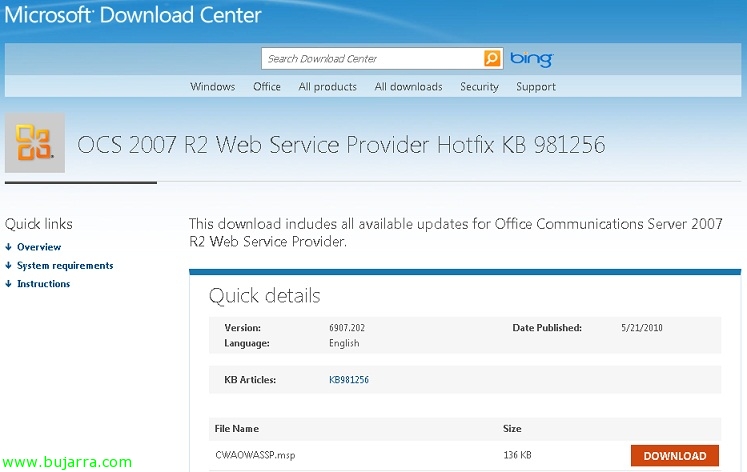
También en el CAS instalamos el hotfix (KB 981256) para OCS 2007 R2 Web Service Provider,
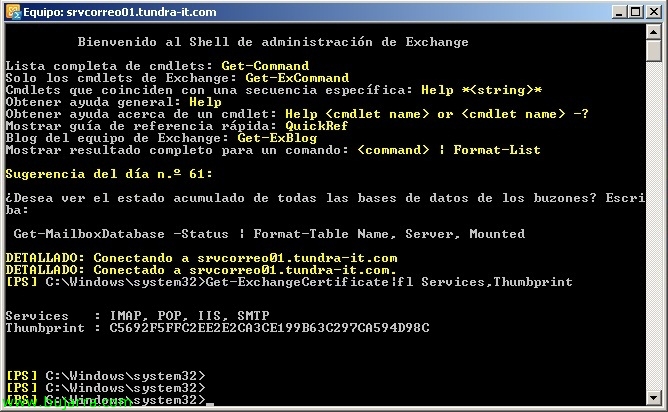
Okay, una vez instalados los requisitos a nivel de software procedemos con la configuración, para ello abrimos una consola de Exchange Management Shell, con 'Get-ExchangeCertificate|fl Dienste,Fingerabdruck’ wir werden den Fingerabdruck des Zertifikats erhalten, das wir derzeit für IIS/OWA verwenden (wir kopieren ihn).

Mit 'Get-OWAVirtualDirectory'’ erhalten wir den Namen, den wir von der OWA-Site haben , die die Site sein wird, die wir ändern, um IM nutzen zu können,

Mit 'Get-OwaVirtualDirectory' | Set-OwaVirtualDirectory -InstantMessagingType OCS -InstantMessagingEnabled:$true –InstantMessagingCertificateThumbprint THUMB_PRINT -InstantMessagingServerName LYNC_SERVER’ wir können unsere OWA-Sites ändern, um Instant Messaging nutzen zu können, wir müssen das Zertifikat angeben, das verwendet werden soll, über seinen Fingerabdruck sowie den Lync-Server. Sobald geändert, starten wir IIS mit einem 'iisreset' neu; damit schließen wir den CAS-Teil ab.
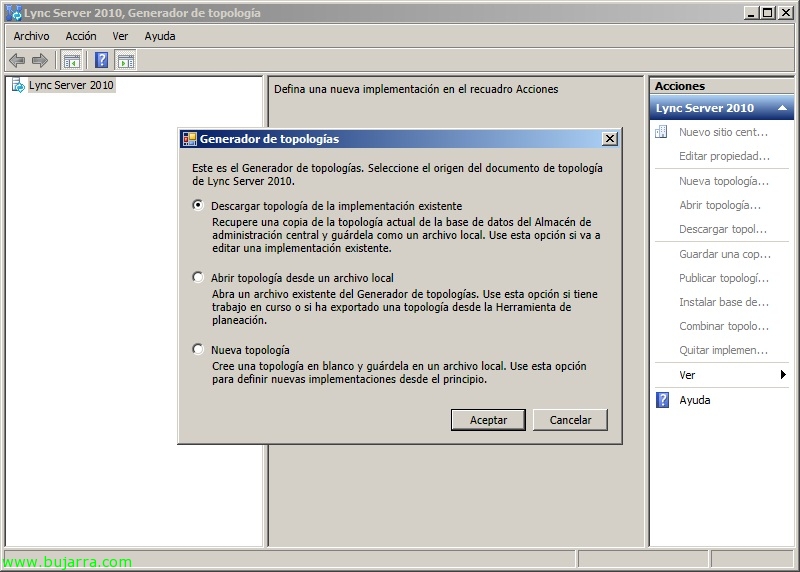
Jetzt, auf dem Lync Server, deberemos modificar nuestra topología para agregar nuestro servidor CAS (servidores o array CAS) como aplicación de confianza; abrimos el generador de topologías & “Descargar topología de la implementación existente”.

In “Servidores de aplicaciones de confianza” > “Nuevo grupo de aplicaciones de confianza…”
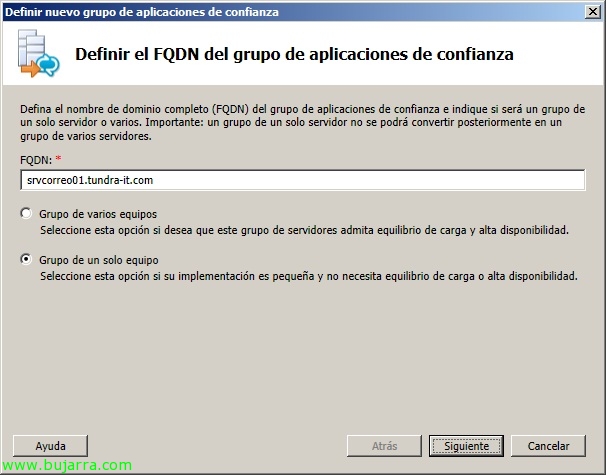
Introducimos el FQDN de nuestro servidor/array CAS y marcamos “Grupo de un solo equipo”, “Folgende”,
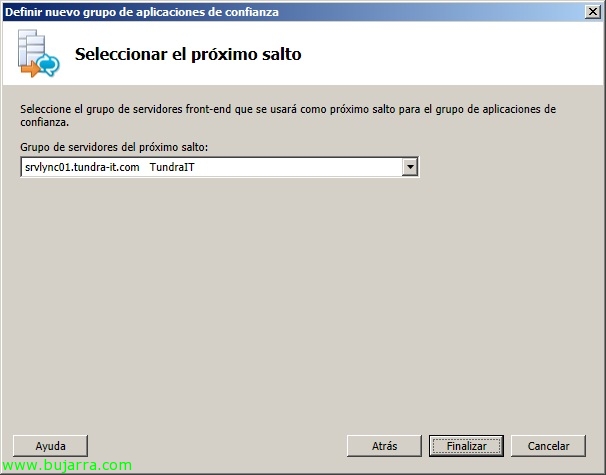
Seleccionamos nuestro servidor front end Lync Server & “Ende”,

Y publicamos la nueva topología para guardarla en el almacén de administración central,

Para comprobar los cambios ejecutamos en una consola de Lync Server Management Shell 'Get-CsTrustedApplicationPool',

Con 'New-CsTrustedApplication -ApplicationId VALOR_ID -TrustedApplicationPoolFqdn FQDN_GRUPO_APP -Port PUERTO’ creamos una aplicación de confianza y la asociamos con el grupo de aplicaciones de confianza; deberemos previamente buscar un puerto que tengamos libre (In diesem Fall wird die 3333) para indicarlo.

Y con 'Enable-CsTopology –v’ aplicaremos los cambios realizados.
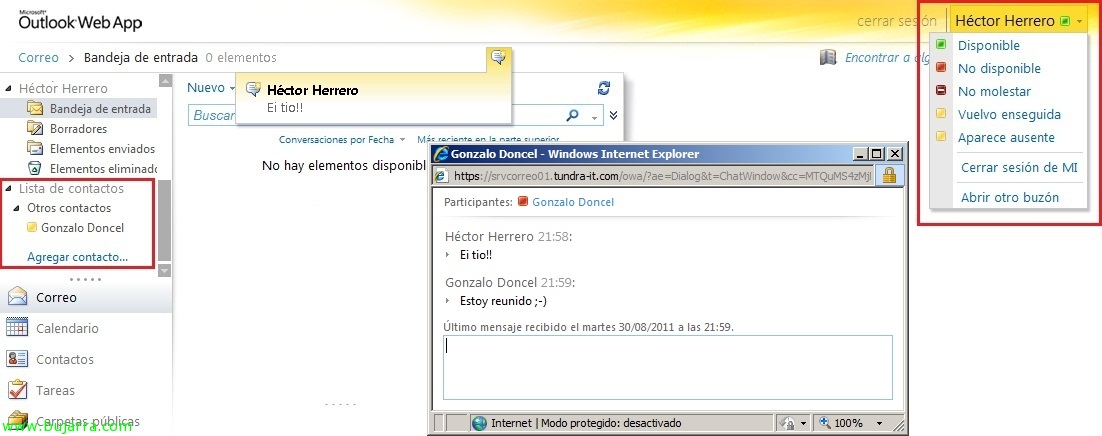
Podremos comprobar ya en OWA que podemos acceder y utilizar la mensajería instantánea de Lync Server totalmente integrado!









