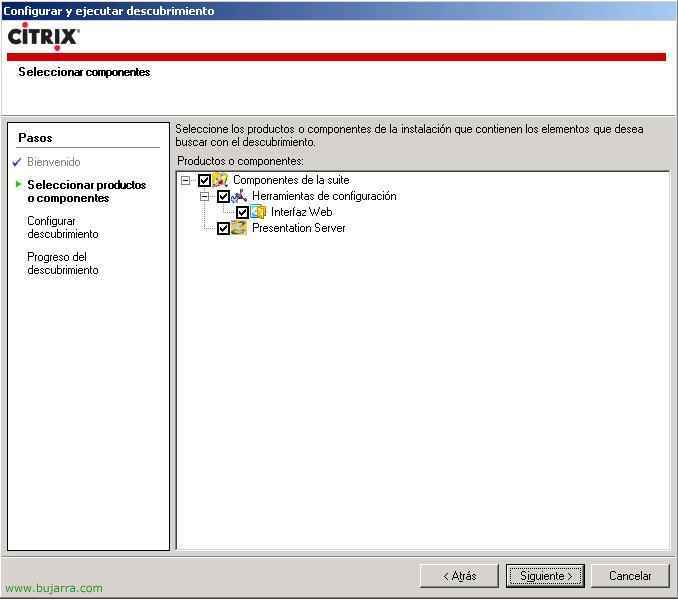
Licenciar un servidor o comunidad Citrix Presentation Server

Esto sólo se debe hacer una vez, en uno de los servidores, lo haremos servidor de licencias. Necesitamos meter un fichero .lic en el servidor, para ello nos debemos registrar en la web de www.citrix.com y crearnos una cuenta (si es que no la tenemos creada) en MyCitrix. creamos una cuenta para poter descargar la licenza y parches de servidor.

Configurazione dei pacchetti tramite Citrix Installation Manager

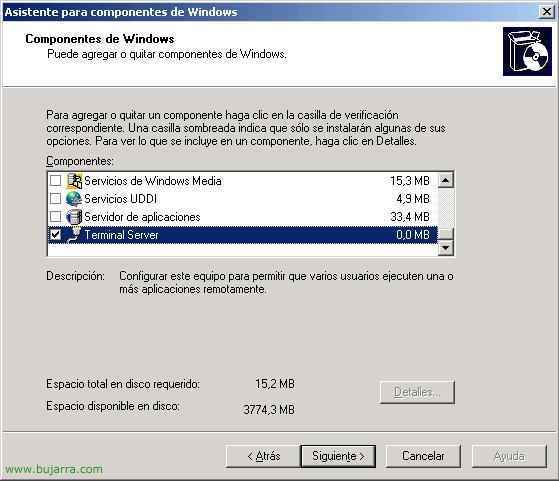
Cuando tenemos más de un Presentation Server, nos encontramos con un problema, a la hora de tener que instalar las aplicaciones, tenemos que instalarlas todas y configurarlas uguale, tantas veces servidores tengamos. Y todas hay que configurarlas de la misma manera posible, lo mejor es crear paquetes de instalación mediantes “Installation Manager” da Citrix, Questo è, generar paquetes MSI, MSP o WFS. Podemos crearlos con el “Packager” que trae Citrix o con qualsiasi altro software (per esempio con WinInstall de Veritas – QUI). Se crearían estos paquetes ya con las configuraciones realizadas y semplicemente sarebbe colocarlos a los servidores que nos interessan.

Installazione dei seguenti server Presentation Server

Siempre que vayamos a tener una instalación de más de un servidor tenemos que seguir este procedimiento, no debemos de hacer una instalación completa, con sólo un componente (Server di presentazione) valdría y habría que unirse a la Comunidad, con esto la instalación de un secondo servidor bastaría, después sí que habría que configurar más aspectos como el balanceo de carga o las propias aplicaciones.

Creare un sito web in Web Interface e connetterci ad esso

Un modo comodo perché gli utenti possano connettersi a noi, o almeno da internet per non dover fare grandi configurazioni o spiegazioni a loro, è abilitare un sito web affinché si colleghino alle applicazioni. In questa procedura si spiega come abilitare questo sito e la modalità di accesso come se fossimo un utente finale.

Configurazioni da effettuare su un server aggiuntivo

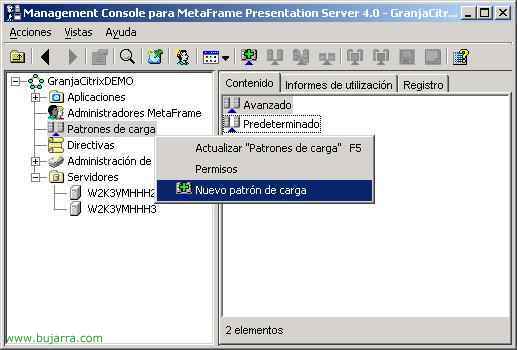
Queste configurazioni devono essere fatte obbligatoriamente ogni volta che abbiamo più di un server nella comunità. Semplicemente si tratta di configurare un bilanciamento del carico per gestire le applicazioni e le prestazioni sui server, affinché non si riempia un server di utenti mentre un altro è disponibile, possiamo creare diversi schemi di carico per fare il bilanciamento degli utenti. Nel mio esempio creerò un bilanciamento del carico per un massimo di dieci utenti per server. Successivamente, aggiungendo il secondo server nella comunità, dovrò configurare le applicazioni pubblicate che devono essere eseguite su server diversi, Cioè, che se Word è pubblicato su un server 1, dovrà essere pubblicato anche sull'altro server 2 para que los usuarios se connecten indifferentmente a uno u otro servidor. Y al final configuraremos un perfil móvil a todos los usuarios que se connecten a los servidores Metaframe. Imaginaros que personalizan una aplicación publicada (Word) Sì […]

Mantieni sempre aggiornati i clienti Citrix

Questa procedura spiega come avere tutti i nostri clienti sempre aggiornati e automaticamente. Il fatto che gli utenti lavorino sempre con client aggiornati evita molti problemi, poiché i bug vengono solitamente corretti, Corregge i problemi di sicurezza e velocità. I client devono essere aggiornati in due posizioni. Il primo sito: creiamo un database con i client Citrix sul server Citrix, con quelli che vengono forniti sul CD componente; se CITRIX rilascia una nuova versione da un client (ogni X mesi tira fuori sempre qualcosa di nuovo), L'abbiamo appena scaricato (in .cab) e lo aggiorniamo in questo BD, Quindi li istruiamo tutti ad essere aggiornati automaticamente e in modo trasparente. E l'altro sito in cui dobbiamo aggiornare il server (è facoltativo), se abbiamo un server con l'interfaccia Web, e con i clienti che gli hanno copiato, perché quando qualcuno non ha questo ActiveX dovrebbe darglielo […]

Aggiornare un server Presentation Server con aggiornamenti

Come tutto, è molto importante mantenere un server aggiornato con tutte le patch, ya sean de sistema operativo o de sus propias aplicaciones o servicios. En este documento se explica cómo actualizar un componente de Citrix (el Presentation Server). En mi servidor teno instalado el Presentation Server 4.0, pero actualmente en internet existe el R02 para él y unos postupdates. Lo lógico es actualizar al último 'service pack’ (rilascio), pero no solo del Presentation Server, si este servidor tiene más servicio also habría que instalarlo, per esempio la interfaz web, o el servidor de licencias… Sobre todo si tenemos público a internet. Si todo está en una LAN sería menos critic. Para actualizar un componente:

Instalación y configuración de Citrix Password Manager 4.6

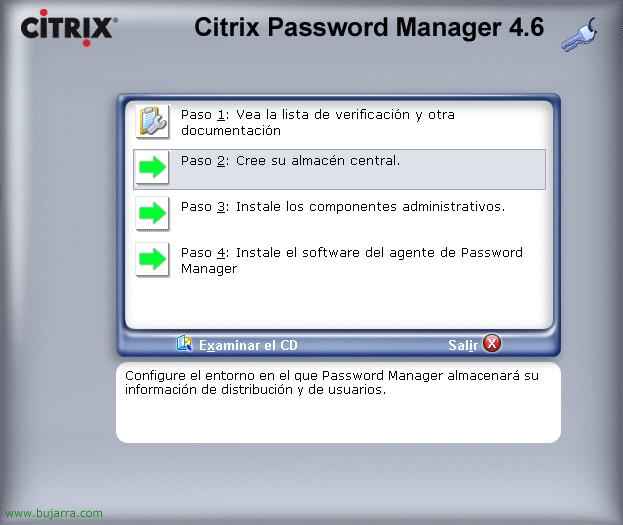
Password Manager è un prodotto di Citrix che permette agli utenti di avere completamente automatizzato il sistema delle password, noto anche con il nome di single sign-on di Citrix. Possiamo permettere: – Accesso automatico: Su computer locali o remoti, su pagine web o in qualsiasi tipo di applicazione che necessiti di credenziali, sia applicazioni su misura. Tutto ciò che richiede una password, l'utente la memorizza tramite Citrix Password Manager e non gli verrà mai più richiesta una password, le credenziali verranno inserite automaticamente. – Cambio trasparente delle password: Questo è, quando un'applicazione richiede che l'utente cambi la sua password (per esempio perché scade) Citrix Password Manager può generare automaticamente una password complessa che l'utente non ha nemmeno bisogno di conoscere e sarà memorizzata automaticamente in Password Manager per poi essere utilizzata. – Self-Service Account: Gli utenti possono sbloccare i loro account utente […]