Raspberry Pi – Einleitung

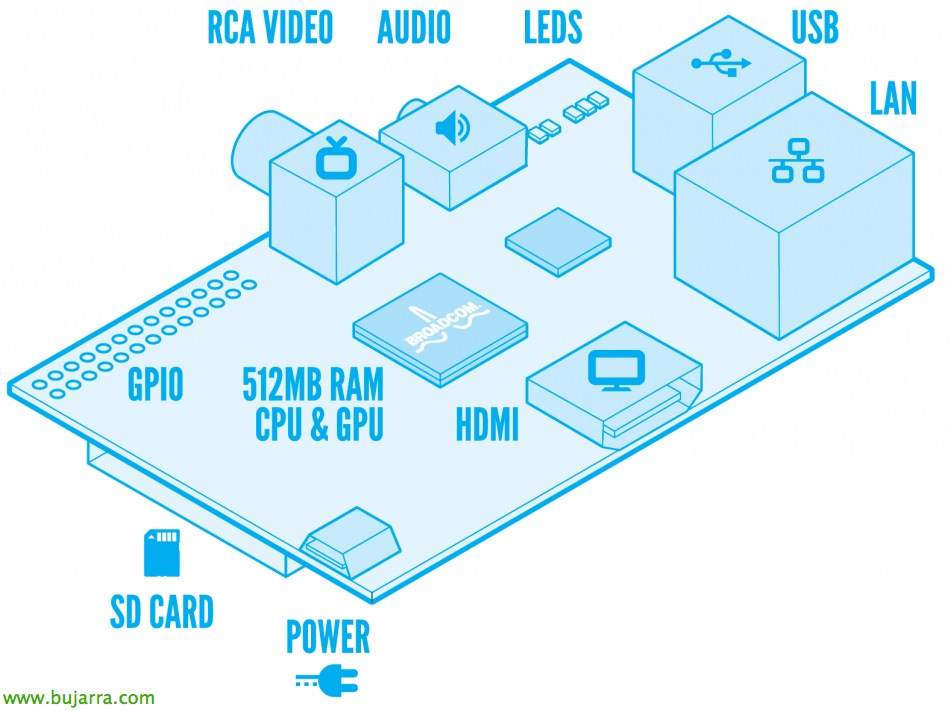
In den letzten Tagen, in denen wir verschiedene ThinClients getestet haben, hatte ich eine Raspberry Pi in der Hand., die kein ThinClient ist., aber offensichtlich kann es als solches verwendet werden, ich wollte diesen Artikel schreiben, um dieses Gerät allen näherzubringen, die es nicht kennen oder das Glück hatten, es auszuprobieren. Die RPi (Modell B) ist ein kleiner Computer (ARM-CPU mit 700MHz und 512MB RAM) mit 2 USB-Ausgänge, 1 RJ45, 1 HDMI, 1 RCA, GPIO-Anschluss, Platz für 1 SD-KARTE und den wir mit einem MicroUSB mit 5V versorgen werden. Wir können uns eine Raspberry Pi für etwa 30€ zulegen. Günstig? Nein! Folgendes!

Sehr kurz definiert, was es ist RPi, wir müssen nur noch überlegen, wofür wir sie benötigen, da ihre kleine Größe (wie eine Zigarettenschachtel), ihr geringer Stromverbrauch und ihr Potenzial, es uns ermöglichen werden, den Kopf frei zu bekommen und über verschiedene Nutzungsmöglichkeiten nachzudenken. Als ThinClient-Gerät (und Citrix XenApp-Anwendungen zu starten, Desktops mit VMware View/XenDesktop, RDP…), Multimedia-Gerät, Videoüberwachungsgerät, mobiles Gerät (mit einer Batterie von 10.000 mAh haben wir eine Autonomie von ca. 12 Stunden. Oder ein USB-Nano-Wifi anschließen, um Konnektivität zu haben…), Hausautomation… Die Stiftung, die sie geschaffen hat, hat das Ziel, allen Kindern und Schulen die Möglichkeit zu geben, einen Computer zu haben. Uno de los proyectos que más están llamando la atención es la posibilidad de traducir de forma simultánea (con subtitulos en unas gafas) la conversación entre dos personas de distintos paises, mejor verlo que explicarlo: http://www.raspberrypi.org/archives/1689.
Brunnen, el primer paso será descargar el S.O. que querramos en nuestra RPi, para ello tendremos la web de imágenes oficiales: http://www.raspberrypi.org/downloads. Podremos utilizar imágenes oficiales o personalizadas por los usuarios de la comunidad, en este primer ejemplo bajaremos una Raspbian “wheezy”, que es una distro optimizada basada en Debian.
Para meter la imagen en la tarjeta SD Card, lo haremos con la utilidad Win32DiskImager en Windows o en Linux o Mac mediante:
– Meter la SD Card en nuestros PC’s y ver con ‘mount’ cual es la SD card
– Desmontar la SD card con: diskutil umount /dev/disk2s1
– Volcar la imagen a la SD Card: sudo dd if=2012-10-28-wheezy-raspbian.img of=/dev/disk2s1 bs=1
– Expulsarla con: diskutil eject /dev/disk2s1
La introduciremos en nuestra Raspberry y la encendemos, nos preguntará unos parámetros básicos como si queremos arrancar X automáticamente, cambiar la contraseña del usuario ‘pi’, extender la partición a toda la SD, Sprache, rangos horarios, si queremos SSHd habilitado por defecto…
Una vez arrancada será aconsejable actualizarla con: ‘apt-get update’ & ‘apt-get upgrade’.
Si queremos practicar antes de tener una Raspberry Pi o para luego volcarla una imagen de disco personalizada, podremos utilizar el emulador QEMU (o Q en Mac OS).
Para una configuración avanzada de la RPi, podremos editar '/boot/config.txt’ con los parámetros que nos interensen de http://elinux.org/RPi_config.txt.

Modificando el logo de inicio,
Si queremos personalizar el rápido inicio de nuestra RPi de una forma corporativa con el logo de nuestra organización podremos instalar el visor con 'apt-get install fbi', Dejaremos la imagen en '/etc/splash.png’ y crearemos el script '/etc/init.d/asplashscreen’ mit:
[Quellcode]——————————————–[/Quellcode]
[Quellcode]#! /bin/sh
### INIT STARTEN INFO
# Liefert: asplashscreen
# Erforderlicher Start:
# Erforderlicher Stopp:
# Should-Start:
# Vorgabe-Start: S
# Vorgabe-Stopp:
# Kurzbeschreibung: Custom Splashscreen anzeigen
# Beschreibung: Custom Splashscreen anzeigen
### ENDE INIT INFO
do_start () {
/usr/bin/fbi -T 1 -noverbose -a /etc/splash.png
Ausgang 0
}
case &Quot;$1&Quot; in
Anfangen|&Quot;&Quot;)
do_start
;;
Neustarten|Nachladen|Force Reload)
ECHO &Quot;Fehler: argument '$1’ nicht unterstützt&Quot; &ERE;Gt;&ERE;AMPERE;2
Ausgang 3
;;
aufhören)
# No-op
;;
Status)
Ausgang 0
;;
*)
ECHO &Quot;Verwendung: asplashscreen [Anfangen|aufhören]&Quot; &ERE;Gt;&ERE;AMPERE;2
Ausgang 3
;;
ESAC
:
——————————————–[/Quellcode]
Lo haremos ejecutable con 'chmod a+x /etc/init.d/asplashscreen’ und wir empfehlen, dass es ein Daemon ist, der automatisch 'insserv /etc/init.d/asplashscreen' startet. Wir starten neu und überprüfen es! Übrigens, Die RPi wird standardmäßig nicht mit einem Gehäuse geliefert, also wenn wir gut suchen, können wir sie direkt mit einem Gehäuse erwerben, auch mit Firmenlogo aufgedruckt. Ein Produkt, um sich an jedes Netzwerk anzuschließen und unseren Benutzern einen Service zu bieten, indem man sicher auf ihre Organisation zugreift!
Als Videoplayer oder Multimedia-Gerät,
Über die Wheezy-Distribution, können wir direkt den Videoplayer Omxplayer ausführen, indem wir: 'omxplayer -r -o hmdi DATEIPFAD'’ um ein Video zu öffnen und über HDMI auszugeben.
Wenn wir einem Video einen Doppelclick geben wollen, damit es automatisch abgespielt wird, valdrá con crear el fichero '/usr/share/applications/omxplayer.desktop’ con el contenido:
[Quellcode]——————————————–
[Desktop Entry]
Type=Application
Name=OMXPlayer
Categories=AudioVideo;Spieler;
Exec=lxterminal –Befehl &Quot;omxplayer -o hdmi %f&Quot;
Terminal=false
Icon=/usr/share/icons/nuoveXT2/96×96/categories/applications-multimedia.png
——————————————–[/Quellcode]
Si unicamente lo queremos como equipo multimedia lo ideal será meter una distribución totalmente preparada con XBMC como pueden ser XBian o RaspBMC, por citar dos de las mejores. La prueba que verificó que la Raspberry Pi es totalmente válida para esto, fué el reproducir perfectamente una película con formato matroska 1080p!!!
Montandole un servidor VNC,
Por si alguien necesita un acceso remoto (que no sea con ssh) bastará con instalarle TightVNC con 'apt-get install tightvncserver'. Configuramos el servicio indicandole la contraseña para el acceso con: 'vncserver'. Creamos una sesión con: 'vncserver :1 -geometry 1280×800 -depth 24'.
Si queremos que arranque TightVNC al inicio con la Raspberry Pi, añadimos al final del todo (pero antes del exit!) en '/etc/rc.local':
su -c “vncserver :1 -geometry 1280×800 -depth 24” Pi
Uso de micrófono,
Una vez conectado uno (o el propio de una WebCam), Cargaremos el módulo con: 'modprobe snd_bcm2835’
Y podremos hacer las grabaciones con:
– a WAV: 'arecord -D plughw:1,0 test.wav’ (se para después con CTR+C)
– a MP3: Instalaremos previamente LAME ('apt-get install lame') y ejecutar después: 'arecord -f cd -t raw | lame -x -r – out.mp3’
Para reproducir el audio: 'aplay test.wav’
Para jugar con el micro y darle más/men audio utilizaremos: 'alsamixer’ y luego grabar los cambios con: 'alsactl store'.
Para hacer streaming (o sacar el audio) del Raspberry Pi a otro equipo en remoto, Wir werden es tun mit: 'arecord -D plughw:1,0 -f dat | ssh -C USUARIO@EQUIPO_REMOTO aplay -f dar’
Uso de Webcam,
Para mí mí una de las cosas a la que le voy a dar más utilidad, desde poner un detector de movimiento in la puerta de casa y que me mande un correo con las imágenes detectadas, O al ir grabando los recorridos con mi coche por todos los motivos, que se nos ocurran…
Das Wichtigste, una aplicación sencilla para sacar fotos al de X segundos (-l), la instalamos con 'apt-get install fswebcam'. Befehl:
'fswebcam -r 640×480 -S 15 –flip h –jpeg 95 –shadow –Titel “Tundra IT” –Untertitel “blog bujarra.com” –Info “Monitor: Active @ 1 fpm” –save home.jpg -q -l 60'.
Para grabar un video directamente con: 'ffmpeg -f video4linux2 -r 25 -s 640×480 -i /dev/video0 /tmp/video.avi’
Verwendung von 'motion', Dieses Werkzeug wird es uns ermöglichen, unseren RPi als Videosicherheitsystem zu nutzen, Vom Aufzeichnen von Videos oder Bildern, Bis hin dazu, sich mit einer URL zu verbinden und sehen zu können, was passiert… Das Erste wird sein, es mit 'apt-get install motion' zu installieren. Wir werden '/etc/motion/motion.conf' bearbeiten’ Alle Parameter, die wir benötigen, Für mich die, die am besten gepasst haben:
– Remote-Verbindung aktivieren: 'webcam_localhost off'’
– Das Ziel der Bilder ändern mit: 'target_dir /home/pi/Desktop/motion'’
– Den Port ändern, über den wir uns vom Browser verbinden: 'webcam_port 8081'’
– Einen Benutzer für die Authentifizierung im Web zuweisen: 'control_authentication usuario':Passwort’
– Die Bildqualität festlegen: 'quality 60'’
– Establecer el correcto tamaño de captura de nuestras imágenes con: 'width’ & 'height’
– Para escoger el codec con el que comprimirá el video: 'ffmpeg_video_codec mpeg4’
– Subir de 1500 a lo que nos encaje para que detecte más pídeles movidos con: 'threshold 4000’
– %f será el nombre del fichero (con su path), por si lo queremos utilizar como variable.
– Con 'locate on’ nos dibujará un rectángulo del objeto que detectó el movimiento.
– Con 'text_right’ o 'text_left’ pondremos los textos que nos interesen en cada frame.
– 'output_normal off’ para cuando se detecte un movimiento que no nos guarde la imagen jpg.
– 'ffmpeg_cap_new off’ para que no nos guarde vídeos con los movimientos. O 'on’ para que use la librería ffmpeg, Es muss ein Videoformat festgelegt werden.
Außerdem, Wir können sendEmail installieren, um E-Mails über die Befehlszeile zu senden: ‘apt-get install sendemail’.
Befehl zum Senden einer E-Mail mit dem angehängten Bild: ‘sendemail -f PERSONA_ORIGEN@DOMINIO_ORIGEN -t PERSONA_DESTINO@DOMINIO_DESTINO -s SERVIDOR_SMTP -m TEXTO_CUERPO -u TEXTO_ASUNTO -xu USUARIO_AUTENTICACION_SMTP -xp CONTRASEÑA_AUTENTICACION_SMTP -o tls=auto -a %f
Oder es nur auf einen FTP hochladen mit: ‘wput ftp://BENUTZER:CONTRASEÑ*@*****IO.COM %f’
Wir können zum Beispiel bei den folgenden Ereignissen konfigurieren, um diese Befehle einzugeben, um diese Alarme zu automatisieren:
on_event_start
on_picture_save
Wir werden es als Daemon mit dem Parameter ‘daemon on’ ausführen, Wenn wir es später ohne Erzwingen des Daemon-Modus ausführen möchten, führen wir es als ‘motion -n’ aus. Y en ‘/etc/default/motion’ podremos indicar que arranque automáticamente motion con el sistema editando: ‘start_motion_daemon=yes’. La primera vez deberemos crear el directorio ‘/var/run/motion’ para que no de errores al arrancar el demonio.
A mí esto último me ha estado dando problemas y me bloqueaba la cámara al de unos cuantos frames sacados, así que sin más sentido he tenido que crearme un proceso que lo arranque sin depender de lo que nos permite motion. Este sería mi ‘/etc/init.d/hhh-motion’
[Quellcode]——————————————–
#!/Mülleimer/Bash
### INIT STARTEN INFO
# Liefert: blabla
# Erforderlicher Start: $Syslog (Englisch)
# Erforderlicher Stopp: $Syslog (Englisch)
# Vorgabe-Start: 2 3 4 5
# Vorgabe-Stopp: 0 1 6
# Kurzbeschreibung: blabla
# Beschreibung:
#
### ENDE INIT INFO
#! /bin/sh
# /etc/init.d/hhh-motion
#
# Some things that run always
# touch /var/lock/blah
# Carry out specific functions when asked to by the system
case &Quot;$1&Quot; in
Anfangen)
ECHO &Quot;Starting script hhh-motion&Quot;
mkdir /var/run/motion
Bewegung
;;
aufhören)
ECHO &Quot;Stopping script hhh-motion&Quot;
ECHO &Quot;start_motion_daemon=no&Quot; &ERE;Gt; /etc/default/motion
//etc/init.d/motion stop
;;
*)
ECHO &Quot;Verwendung: /etc/init.d/hhh-motion {Anfangen|aufhören}&Quot;
Ausgang 1
;;
ESAC
Ausgang 0
——————————————–[/Quellcode]
Wir haben es als Dienst mit 'update-rc.d hhh-motion defaults' erstellt’ und neu gestartet, um es zu testen!
Verwendung von Citrix,
Wenn wir das Basisimage Debian Wheezy (auf dem Modell B verwenden) können wir den Citrix-Client nicht installieren, da Citrix Clients für Linux x86, x64 und ARM erstellt (das ARM nützt uns nichts, da es auf ARMEL und nicht auf armhf basiert, was die Architektur des mitgelieferten Basisimages ist). Also ohne weiter zu forschen und in Erwartung eines nächsten Dokuments verweise ich euch auf die Nutzung eines Images namens: ‘RPiTC – Raspberry Pi Thin Client Project‘ das ist eine auf Thin Client basierende Distribution mit den folgenden Utilities:
– VMWare View Client 1.6.0
– Citrix Receiver für Linux 12.2.3
– Quest vWorkspaces 7.0b.
– RDesktop 1.7.1.
– SPICE Client (virt-viewer 0.5.3).
– IceWeasel 10.x mit Citrix-Erweiterung.
– …
Donde podremos personalizar fácilmente la apertura de cualquiera de ellas con los parámetros que necesitemos!! Brunnen, con esto finalizamos este documento, donde podremos apreciar bastantes características y podremos dar rienda suelta a nuestra imaginación con nuestras queridas RPi!