Umbenennen einer Domäne in Windows Server 2008

Brunnen, espero que esto no os toque nunca, o por lo menos en una organización compleja, en el documento veremos cuales son los pasos para un correcto renombrado de nuestro dominio. Nos apoyaremos en la utilidad de Microsoft llamada RENDOM.EXE; tendremos que tener en cuenta ciertos requisitos previos a realizar la migración, sowie:
– Die funktionale Domänenebene muss Windows Server sein 2003 Mindestens.
– Das Benutzerkonto, mit dem wir die Befehle ausführen, wird Mitglied der Gruppe Unternehmensadministratoren sein.
– Wenn wir eine DFS-Wurzel im Domänenserver haben, Diese Server müssen mindestens Windows Server haben 2000 SP3.
– Wenn wir Microsoft Exchange in der Organisation haben und es ein 2003 SP1 ist, müssen wir den Patch anwenden (http://go.microsoft.com/fwlink/?LinkID=122982). Wenn wir eine frühere Version von Exchange haben oder Exchange auf einem Domänencontroller installiert ist, können wir nicht fortfahren.
Und natürlich, Eine Sicherung der Domänencontroller, sowie des Active Directory.
Gestartet!!!

Auf einem Domänencontroller führen wir aus: rendom /list, um die Datei Domainlist.xml mit den aktuellen Informationen/Konfiguration unseres Waldes zu erstellen.

Fertig,

Wir bearbeiten diese Datei Domainlist.xml mit dem Editor,

Wir überprüfen, wie ihr Format ist, und ändern es.

Wir müssen den Eintrag DNSname mit dem DNS-Namen ändern, den wir dem neuen Domänennamen geben möchten, und NetBiosName mit seinem NetBios-Namen. Wir speichern es.

Laufen: rendom/showforest, um die Änderungen zu sehen, die ausgeführt werden, das ändert nichts, es ist nur aus Sicherheitsgründen,

Okay, überprüft,

Jetzt, um die Konfiguration zu laden, die wir gerade umbenannt haben, Laufen: rendom /upload. Dadurch werden die Daten in die Konfigurationspartition des Active Directory auf dem Domänencontroller geladen, der der FSMO-Master für die Namensoperationsrolle der Domäne ist.

Fertig! Später, este cambio se replicará al resto de controladores de dominio en el bosque, una vez replicado podremos continuar.

Para forzar que ésta réplica sea inmediata, nos apoyaremos del comando: repadmin /syncall.

Comprobamos que las réplicas se han realizado, y podremos continuar.

Ejecutaremos 'rendom /prepare’ para comprobar si cada controlador de dominio del bosque está listo para ejecutar el comando y poder renombrar el dominio perfectamente. Este comando no debe de darnos ningún error,

Perfekt, seguimos adelante,

Y finalmente ejecutamos el comando 'rendom /execute’ para proceder al cambio de nombre del dominio, comprobará de nuevo que todo sea correcto y continuará si todo es correcto! A partir de ahora tendremos parada de servicio, Das ist, se reiniciarán todos los controladores de dominio y si todo sigue siendo correcto procederá con el cambio, si existe algún fallo durante el cambio regresará a su estado anterior sin problemas, si tenemos problemas con algún controlador de dominio lo ideal será despromocionarle y volverle a promocionar.

Okay, comando ejecutado, nos indica que todo fué correcto, Hoffen…
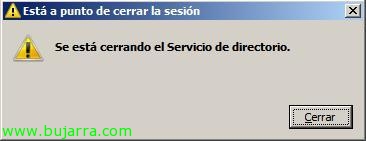
Nos mandará un mensaje que se cerrarán todos los controladores de dominio y los reiniciará de forma automática,

Nach dem Neustart, comprobamos que ya sale el nuevo dominio, nos logueamos y continuamos!

Debemos ejecutar GPFIXUP.EXE para refrescar las referencias y los enlaces de nuestros objetos de directivas de grupo, así que primero ejecutamos el comando: gpfixup /olddns:NOMBRE_DOMINIO_DNS_VIEJO /newdns:NOMBRE_DOMINIO_DNS_NUEVO.

Comprobamos tras unos segundos que se corrigen las directivas…

Y ahora igual, pero con el nombre NetBios del dominio: gpfixup /oldnb:NOMBRE_DOMINIO_NETBIOS_VIEJO /newdns:NOMBRE_DOMINIO_NETBIOS_NUEVO.

OKAY, listo también,
Ahora como recomendación, reiniciar los controladores de dominio 2 veces cada uno y posteriormente vuestros servidores miembros y puestos también, para obtener el nuevo nombre del dominio de forma automática, tenemos que tener en cuenta que el GUID del dominio sigue siendo el mismo, deshalb, la pertenencia al dominio no debe desaparecer en los puestos/servidores miembros; si alguno fallase, os recomiendo sacarle de dominio y volverle a meter, sea mediante GUI o “netdom remove EQUIPO_PELEON /domain:NOMBRE_DOMINIO_VIEJO /force” & “netdom join EQUIPO_PELEON /domain:NOMBRE_DOMINIO_NUEVO /userd:BENUTZER_MIT_BERECHTIGUNGEN /passwordd:PASSWORT

Ejecutamos ‘netdom /clean’ para eliminar todas las posibles referencias al dominio viejo en el Directorio Activo,

Okay,

Y finalmente para ‘descongelar’ la configuración del Directorio Activo y permitir cambios a partir de este momento, debemos ejecutar “‘rendom /end’, ya que cuando ejecutamos ‘rendom /upload’ se bloqueó el Directorio Activo para no permitir modificaciones.

Okay, fertig, todo perfecto.

Podemos abrir cualquier consola del Directorio Activo y comprobar su correcto funcionamiento.