Consolidamento degli snapshot su VMware

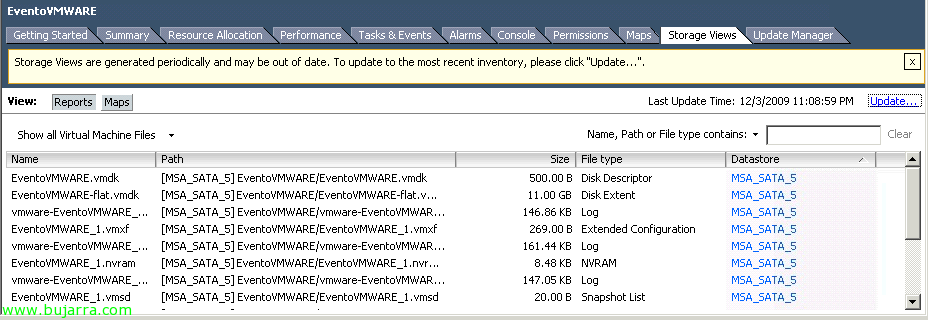
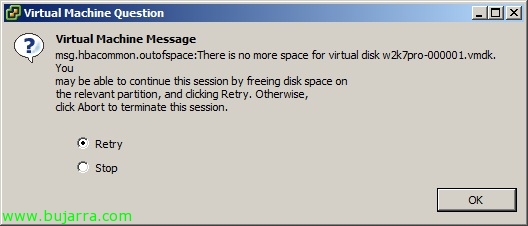
Ci sono momenti in cui, per un motivo o per l'altro, un datastore VMware si riempie, Di solito è a causa di 'colpa'’ da uno snaphost che non tiene conto della dimensione massima della definizione del disco. In alcune occasioni, quando il datastore è completamente pieno, non saremo nemmeno in grado di eliminare lo snapshot, Non essere nemmeno in grado di avviare la macchina; Quindi siamo persi. Una 'soluzione'’ è quello di estendere il LUN, quindi espandi il datastore e il gioco è fatto, Abbiamo riprovato quello che volevamo. A volte questo non è possibile, O è direttamente un ñapa; quello che dobbiamo fare è consolidare i nostri dischi con le loro istantanee su un LUN temporaneo e infine riportare tutto al suo datastore originale senza istantanee o così via, Ecco la soluzione.

Uso de PowerGUI y sus PowerPack

PowerGUI es de las mejores herramientas gratuitas, sobre todo para quienes trabajamos con entornos PowerShell y todavía no nos sentimos cómodos, es una herramienta gráfica que permite crearnos, editar, importar, exportar nuestros scripts basados en Windows PowerShell. En este documento veremos cómo instalarla que no tiene nada y cómo podemos organizar nuestros scripts, además de poder ver cómo usar scripts para VMware, Sostituzione, Rubrica attiva, SQL, Router, comunicaciones, Internet, Systems Center, Operations Manager, Xen, Hyper-V, Citrix, Skype, reporting, twittertodo lo que se apoye en PowerShell.

Esportazione e importazione della configurazione di VMware View 4

Se vogliamo, podemos utilizar herramientas de VMware y de Microsoft para podernos exportar la configuración de nuestra instalación de VMware View 4 para posteriormente poder importarla en caso de desastre en un nuevo Connection Server. Ya que toda la configuración se almacena en un directorio LDAP y cada Connection Server tiene una copia local del repositorio y replicación.

Installazione e configurazione di VMware View Connection Server Security Server 4

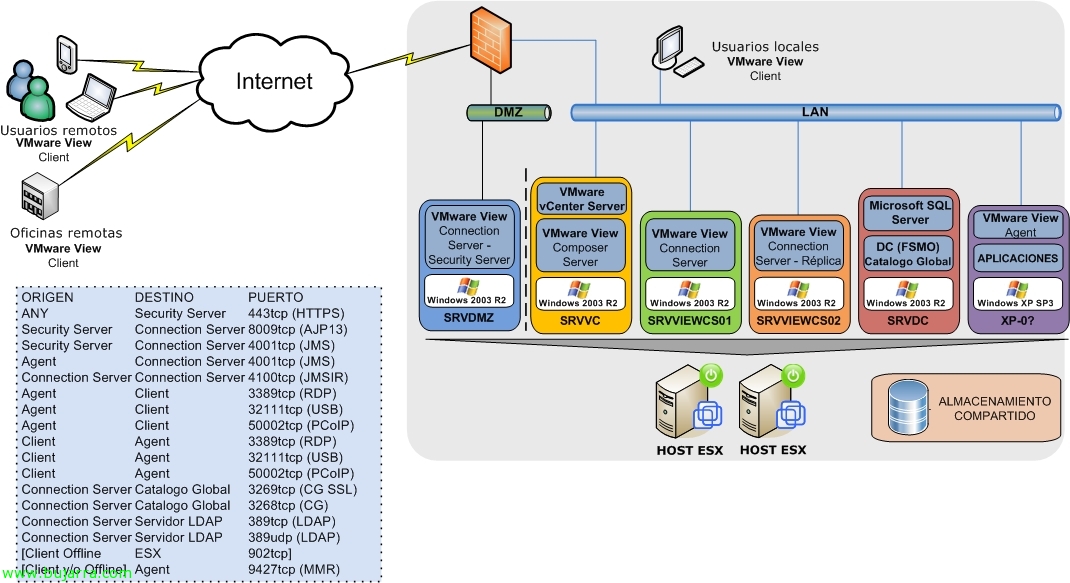
Si queremos dar acceso externo a nuestra organización de forma totalmente segura, es necesario el instalar el Security Server de VMware View, este servidor encapsulará todo el tráfico vía SSL desde el equipo cliente hasta el escritorio, usando RDP, Certo. PCoIP no funcionará através de internet, ya que habría que mapear el 50002tcp de cada escritorio; ideal para una WAN o conexión con VPN, pero no para conectarse através de Internet. Así que dando eso por hecho, mostramos cual es la instalación y configuración del servidor de la zona DMZ. Este servidor NO debe pertenecer a un dominio.

Installazione e configurazione di un server replica VMware View Connection Server 4

Se debe instalar por lo menos un segundo servidor VMware View Connection Server para disponer de alta disponibilidad o balanceo de carga, a esto se le llama disponer de un servidor de réplica. Al instalar en modo réplica Connection Server, se crea una instancia ADAM (Active Directory Application Mode) y se inciará el View LDAP data que permitirá mantener todos los servidores Connection Server con la misma información, ua que usará la misma tecnología de replicación del Directorio Activo para replicar los datos entre los Connection Server. Lógicamente antes de realizar esta instalación, tendremos que tener un servidor Connection Server instalado.

Instalación y configuración de VMware View Connection Server 4

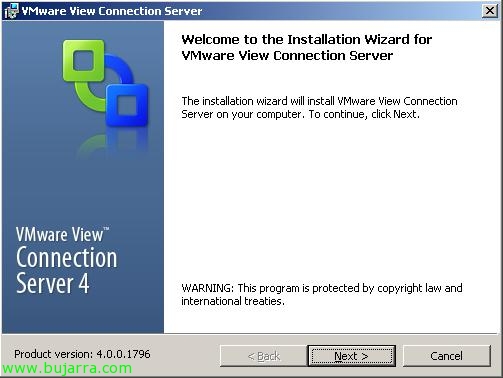
In questo documento vedremo l'installazione del nuovo broker e server di connessioni, VMware View Connection Server, questo sarà il server incaricato di gestire le connessioni e i desktop virtuali o fisici. In questo documento vedremo l'installazione per il primo Connection Server, anche se successivamente potremo disporre di più server per avere un ambiente ad alta disponibilità o isolare un Connection Server nella DMZ per garantire le connessioni esterne.

Introduzione a VMware View 4.0

VMware ci offre la sua nuova versione di VMware View. VMware View è la soluzione di VMware per l'uso di desktop virtualizzati, in cui si integra perfettamente con il nostro ambiente virtuale VMware vSphere 4, con i nostri host ESX 4 e il server vCenter 4. Occhio, per installare questa nuova versione, è consigliabile avere l'aggiornamento vSphere 1 Installato (negli host, vCenter, Plugin…). Le principali novità di VMware View Manager 4.0 sono: – VMware View con protocollo PCoIP per sostituire RDP, miglioramento delle possibilità e delle prestazioni. Occhio! attraverso Internet non funziona, solo LAN o WAN :'( – VMware View Display per supportare la modalità multi-monitor (fino a 4 monitor!) – Supporto di VMware vSphere e VMware Infrastructure 3.x – Novità nell'autenticazione: Accesso singolo, uso di smart card e relative politiche.

Ampliar partición del sistema tras una ampliación de .vmdk – Herramienta Extpart de DELL.

Hoy me han descubierto una herramienta que sin duda, nos va a solventar muchos quebraderos de cabeza a quienes estamos día a día con entornos virtualizados. Se trata de la herramienta de DELL, EXTPART. Aunque a primera vista, parece que nos permitirá hacer operaciones con particiones linux EXT (lo digo por el nombre), lo que nos va a permitir es aumentar el tamaño de la partición del sistema de una VM, siempre y cuando, tengamos sitio sin asiganar del vmdk (tratandose de maquina virtuales de vmware), y lo mejor de todo, en caliente!!!