
Usine ThinApp

À partir de VMware LABs, nous pourrons télécharger ThinApp Factory pour automatiser le processus de création de packages ThinApp dans notre environnement. ThinApp Factory n’est rien de plus qu’une appliance virtuelle Debian qui peut être déployée sur vSphere 4.1 (ou supérieur) qui dispose d’une interface web basée sur Tomcat. Nous serons en mesure de télécharger des installateurs, puis de les transformer automatiquement à partir de différents modèles MV et de générer directement les packages ThinApp nécessaires, que nous distribuerons ensuite à nos utilisateurs.
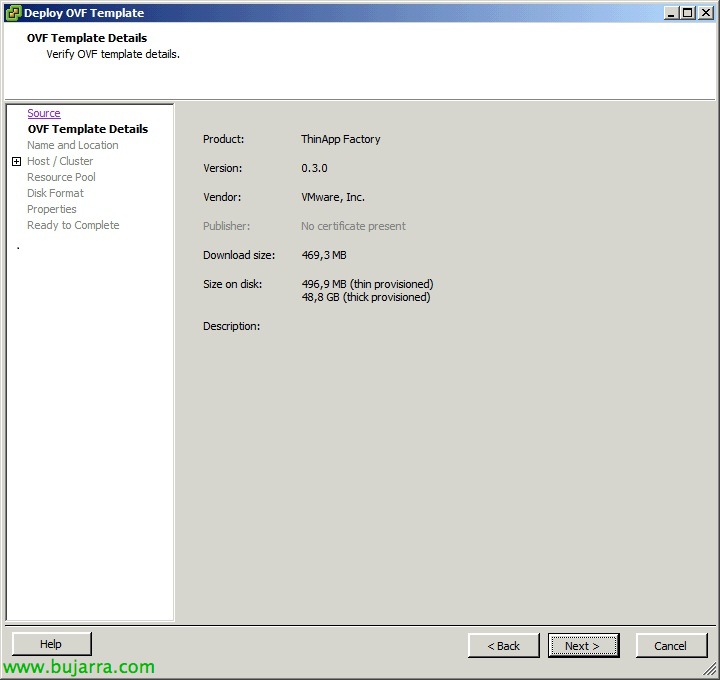
 vNos bajamos ThinApp Factory de los LABs de VMware, nos bajamos directamente el appliance virtual, lo descomprimimos y lo subimos a nuestra infraestructura actual como habitualmente. También lo podríamos bajar en .exe que mediante un asistente nos lo importaría en nuestra infraestructura según los parámetros indicados.

En la parte de ‘Propiedades’ tendremos que personalizar las opciones de este vapp, deberemos indicar primero los parámetros de red en ‘Networking’: une adresse IP statique, Passerelle, dominio DNS de búsqueda, Serveurs DNS, nombre de host para el vapp, su máscara de red y dominio DNS. En caso de disponer Proxy, configuraremos los valores para acceso FTP, HTTP, HTTPS o exclusiones. En ‘vCenter Configuration’ indicaremos el servidor que es el vCenter, si necesitaremos utilizar el proxy para acceder a él, usuario administrador & contraseña para su acceso, nombre del Datacenter, nombre del clúster, nombre del pool de recursos (en caso de disponer) y nombre del datastore a utilizar por ThinApp Factory. Finalmente en ‘ThinApp Configuration’, introduciremos el número de serie de nuestro ThinApp para poder utilizarlo, el nombre de quien lo tiene licenciado y si estamos upgradeando el appliance introduciríamos la contraseña.

Una vez tengamos el app levantado, comprobamos que todo lo anterior está bien configurado, podemos acceder por nombre DNS correctamente a todos los recursos y todos los parámetros están bien introducidos, autrement, a la hora de configurarlo vía web, recibiremos errores 404 ou 500 con errores de acceso.
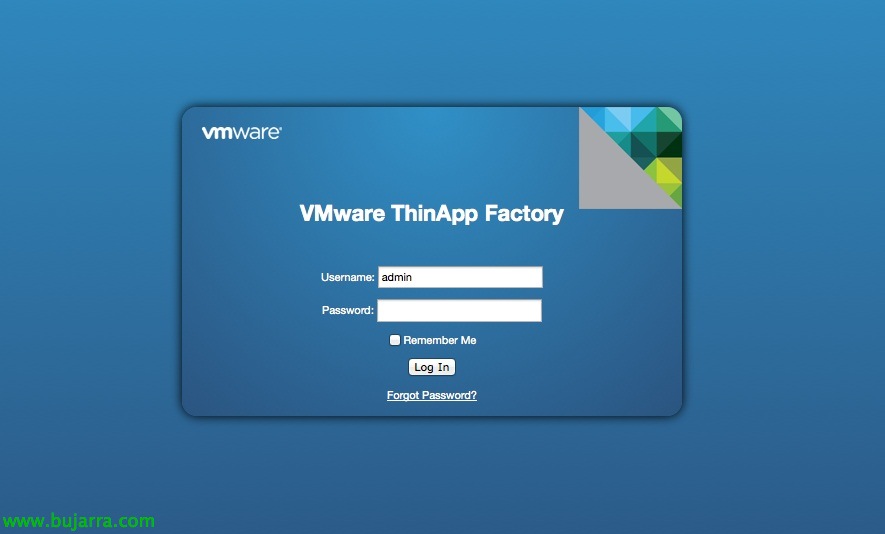
Pas mal, nous accédons avec un navigateur à l'appliance de VMware ThinApp Factory, l'utilisateur par défaut est 'admin'’ Pas de mot de passe (donc nous devrions le changer une fois connectés!),
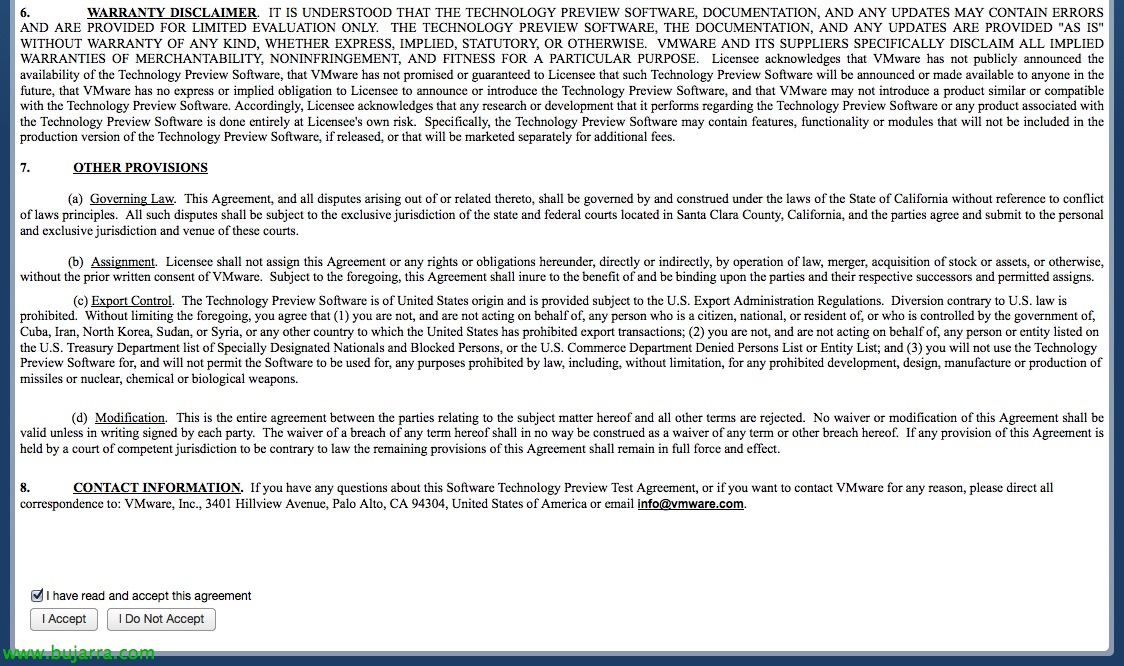
Tout d’abord, il faudra accepter le contrat de licence,

Et voici le panneau de contrôle, où nous verrons le schéma de transformation de nos installateurs, leurs sources, les S.O.. des modèles et le Store où nous aurons déjà compilé et publié les applications au format ThinApp.

La première chose à faire sera d'ajouter les systèmes d'exploitation où nous générerons les paquets ThinApp, dans “Paramètres” > “Workpool” > “Ajouter”. Nous aurons besoin dans notre infrastructure virtuelle d'un Windows XP ou d'un Windows 7 (à jour & propre, avec les VMware Tools) ou bien, nous en installons un maintenant.

Dans ce cas, nous créerons un Workpool avec un Windows XP Professionnel que nous installerons depuis un ISO que nous avons dans un datastore, personalizamos los datos necesarios para una instalación desatendida. “Sauvegarder”. Indicaremos además el número máximo de instancias que podremos tener de forma simultánea, para crear tantas MV’s como se necesiten basadas en esta misma MV.
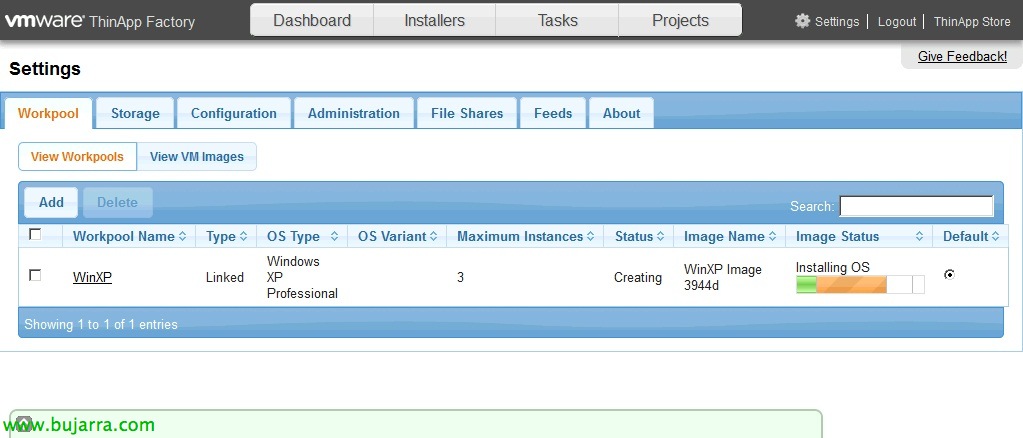
Y tendremos que esperar mientras el S.O. se va instalando y la máquina queda lista!

Una vez tenemos los workpools listos, dans “File Shares” podremos agregar si queremos alguna carpeta compartida donde ubicaremos si nos interesa los instaladores, idependientemente siempre podremos usar el almacenamiento interno.

Dans ce cas, en dicho path tengo varios binarios de instalación, que podremos utilizar como almacén, a parte podremos subirlos de forma independiente para luego procesarlos, configuramos con los datos correctos & Cliquez sur “Numériser”

Nous verrons tous les paquets que le système aura détectés pour nous, nous décochons la case de ceux que nous voulons inventorier & “Sauvegarder”,

Nous voyons que nous avons déjà dans le résumé un share, une application souscrite & un workpool.

Si nous cliquons sur l'onglet 'Installers'’ c'est là que nous aurons inventorié les binaires d'installation, nous pourrons télécharger directement un installateur depuis “Upload Installer…”, ou comme nous l'avons fait avec un share ou même via la souscription RSS Feed. Pour commencer la conversion d'un installateur en paquet ThinApp, nous sélectionnons l'installateur & Cliquez sur “Capturer…”

Dans ce cas, nous ferons une capture du processus d'installation de WinZip 16.5, pendant le processus de capture, une VM de notre workpool basée sur le modèle principal sera générée pour nous, une fois le processus terminé, il reviendra à un instantané précédent où le S.O.. est 'propre'. Cela peut être une capture automatique ou manuelle, la première nous automatisera le processus de création de VM propre, montera l'installateur et tentera d'installer le package de manière silencieuse, après l'installation, il vérifiera les modifications et les empaquetera; nous utiliserons la capture manuelle lorsque nous voudrons effectuer une installation personnalisée du logiciel, Bien sûr, Dans ce cas, nous aurions besoin d'un navigateur IE avec l'ActiveX de VMware pour nous connecter directement à la console et pouvoir le réaliser.

Dans ce cas, c'est un processus simple où nous avons indiqué que ce soit avec “Auto Capture”, nous vérifions qu'une tâche a été générée, Cliquez sur “Vue” pour voir le processus.

En este caso podremos comprobar cómo está realizando varias transformaciones de forma simultánea (cada una en una MV distinta), o tareas que ya tengamos finalizadas.

Una vez la tarea haya finalizado, podremos editar el paquete bien desde “Edit Package” o desde la pestaña “Projects” donde podremos personalizar como hasta ahora cualquier parámetro.

Una vez tengamos una aplicación convertida, la podremos publicar para nuestro ThinApp Store, para ello la seleccionamos & Marque “Publier”,

Si entramos en el VMware ThinApp Store podremos ver todas las aplicaciones publicadas y podremos testearlas directamente, pulsamos sobre una de ellas, nos descargamos el ejecutable…

Al ejecutarlo nos descargará la aplicación…

“Fermer”,

Y ya tendríamos una aplicación ThinApp ‘instalada’ en este equipo, podremos ejecutarla como hasta ahora y listo!!!





