Gestionnaire d’applications VMware Horizon

Dans ce document, nous allons voir comment déployer VMware Horizon Application Manager, qui est un portail web où nous aurons deux interfaces, un pour la direction et un pour nos utilisateurs, où nous pouvons présenter nos applications ThinApp. S’appuyer sur un service cloud SaaS (Logiciel en tant que service) les utilisateurs pourront ouvrir les applications ThinApp dont ils ont besoin de manière très simple. Également avec la version récente de VMware ThinApp, nous pourrons intégrer plus facilement nos packages au portail Horizon App Manager.
Parmi d'autres caractéristiques, depuis la console d'administration, nous pourrions surveiller l'utilisation de nos applications, ainsi que (optionnellement) attribuer des licences aux applications et vérifier en interne si nous respectons nos accords.

Les composants de VMware Horizon Application Manager sont:
– Horizon Service: Ce serait la partie que nous pourrions avoir dans le cloud, nous disposerions à la fois du portail utilisateur ainsi que de celui d'administration (où nous assignerions des applications aux utilisateurs). Les utilisateurs verront automatiquement les applications que nous leur avons attribuées et pourront également s'attribuer manuellement d'autres applications que nous leur avons laissées disponibles.
– Horizon Connector: Celui-ci sera responsable de contacter l'Active Directory et le dépôt des binaires de ThinApp.
– Active Directory: Notre Active Directory pour effectuer l'authentification des utilisateurs et permettre un Single Sign-On:P
– Répertoire ThinApp: C'est un partage Windows où résident les paquets ThinApp.
– Agent Horizon: Devrait être installé sur les ordinateurs qui vont exécuter les paquets ThinApp provisionnés pour Horizon Application Manager, en cas de ne pas l'avoir, il sera installé automatiquement lors de l'exécution du premier paquet. Permettra aux utilisateurs d'avoir une liste de leurs applications, ainsi que des raccourcis sur le Bureau ou une fonctionnalité supplémentaire depuis la barre de notifications.

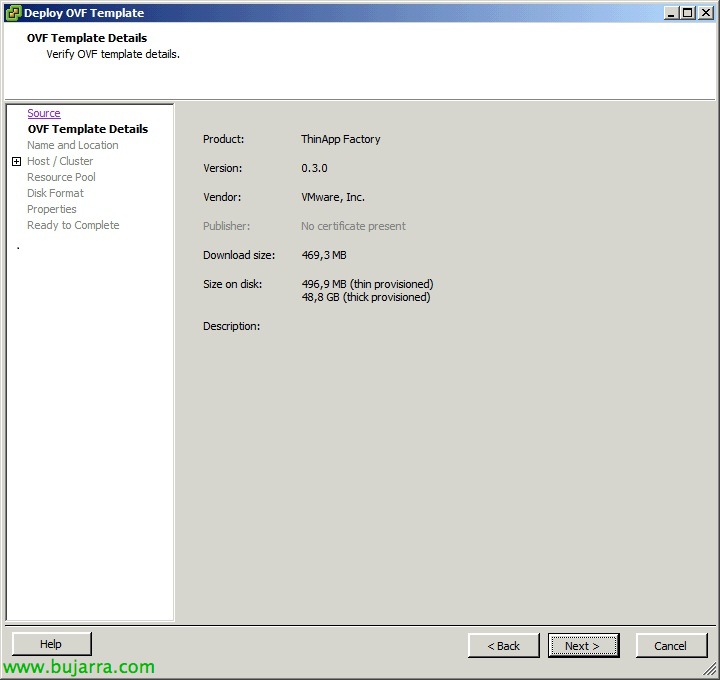
Nous téléchargerons Horizon Application Manager depuis son site officiel, Nous importons le virtual appliance de Horizon Service comme d'habitude,

Nous indiquons une adresse fixe lors de l'assistant pour l'appliance,

Au démarrage de la MV, nous nous connectons à sa console pour définir un mot de passe pour l'utilisateur 'root'’ et 'sshuser'’

Nous confirmerons les paramètres réseau,

Nous établirons son nom DNS complet,

Et nous configurerons également les paramètres NTP, nous confirmerons que son nom se résout en créant un enregistrement A sur le serveur DNS, ainsi que la résolution des noms DNS.

Nous ouvrons un navigateur à http://HORIZON_SERVICE pour commencer l'assistant de configuration de la première organisation de Application Manager avec “Commencer l'assistant”,

Nous introduisons la licence de Application Manager & Nous la vérifions,

D’accord, Nous confirmons qu'elle est correcte & “Prochain”,

Nous introduisons le nom de l'organisation & sa description, ainsi que le mot de passe pour accéder et l'email de l'utilisateur pour l'administration, Nous ajouterons également si nous voulons un logo pour cette organisation afin qu'il apparaisse lors du chargement du portail.

Nous allons créer un jeton d'activation pour le 'Connector', si nous ne voulons pas installer un serveur Horizon Connector, nous pouvons omettre cette étape et créer un administrateur temporaire pour l'administration, Choisir “Générer un jeton d'activation Connector”,

Nous copions le code d'activation pour l'utiliser ultérieurement. De plus,, nous devrons créer un autre enregistrement A ou CNAME pour l'URL de l'organisation et qui pointe vers ce Horizon Service.

Puits, la configuration de base est réalisée, nous continuerons plus tard.

Nous allons maintenant déployer le Horizon Connector, nous importons le fichier OVF comme toujours,

Nous indiquons une adresse IP pour cet appliance virtuel,

Au premier démarrage, nous établirons un mot de passe pour ‘root’, étant ‘vmware’ celui par défaut,

Choisir “Poser”

Et nous configurerons les paramètres réseau, Accès Web (http et/ou https), certificat web, NTP… deberemos tener en cuenta que este equipo tiene un hostname correcto, puede resolver consultas DNS y pueden llegar a él por nombre DNS (creando otro registro A en el servidor DNS).

Nous accédons à https://HORIZON_CONNECTOR y la primera vez nos solicitará cambiar la contraseña,

Y deberemos pegar el código de activación que copiamos previamente en la configuración del Horizon Service para habilitar la comunicación entre ambos virtual appliances

Deberemos crear una cuenta de usuario en nuestro Directorio Activo para la conexión LDAP del Horizon Application Management, deberemos asignarle una dirección de correo electrónico.

En la siguiente pantalla de configuración con el Directorio Activo, seleccionaremos en el tipo de directorio ‘Active Directory’, en ‘Server Host’ indicaremos uno de nuestros catálogos globales, indicaremos si queremos conexión LDAP normal (389TCP) o segura (636TCP), en el parámetro de búsqueda ‘Search Attribute’ indicaremos que sea por ‘sAMAccountName’, en la ‘Base DN’ indicamos la ruta base LDAP de donde se buscarán las cuentas de usuario para posteriormente asignar aplicaciones. En ‘Bind DN’ indicaremos la ruta LDAP para el usuario que acabamos de crear y conecte por LDAP, así como su contraseña. Pulsamos para verificar,

Pas mal, con esto ya tenemos conectados ambos appliances. Nos indica que la cuenta para logearnos en el Horizon Service será el usuario recién creado y si queremos conectarnos a la organización creada anteriormente lo haremos con dicha URL y el usuario que generamos durante el asistente previo. Ahora ejecutaremos el asistente para configurarlo,

En este primer paso nos uniremos al dominio, indicamos el dominio de nuestra red, un usuario con privilegios de añadir nuestra cuenta & Cliquez sur “Rejoindre le domaine”,

Una vez estemos en dominio, “Prochain”,

Una vez tengamos el appliance en dominio, podremos habilitar autenticación basada en Windows para validar a los usuarios cuando se logeen,

Indicamos si queremos seguridad SSL para el acceso al Horizon Connector, vendrá prerellenada la URL del connector & “Prochain”,

Igualmente para el acceso externo, indicaremos el nombre DNS externo, así como pegaremos el certificado y la clave privada, por defecto trae uno autofirmado, o podremos generar uno nuevo desde ‘generate new SSL Certificate’, “Prochain”,

Habilitaremos ‘Windows Apps’, este será el repositorio de las aplicaciones generadas con ThinApp, deberemos especificar la ruta UNC donde esten las aplicaciones y un periodo de refresco para buscar nuevas apps. “Sauvegarder”,

& “Prochain”,

Este mapeo de atributos lo dejaremos como está a menos que tengamos alguna opción distinta de forma interna.

Buscaremos los usuarios que nos interese asociar a las aplicaciones, indicando la ruta DN, podremos hacer filtros para incluir/excluirlos, nos mostrará el resultado de la búsqueda por si necesitamos afinar más.

Así como lo mismo para los grupos, en este caso sólo tendría un grupo.

Et rien, indicaremos una frecuencia de búsqueda para sincronizar estos usuarios/grupos del AD con Application Manager. Cada hora de forma predeterminada,

Nos saldrá un resumen de los usuarios que nos agregará en este momento, ainsi que les groupes et la période de fréquence sélectionnée, “Enregistrer et continuer…”

… nous attendons pendant la synchronisation…

Et c’est tout, configuration terminée!

Maintenant, si nous nous connectons à Horizon, à notre organisation avec notre utilisateur, nous pourrons accéder au panneau de gestion ‘Admin’ pour configurer le reste des options nécessaires, dans l’onglet ‘Dashboard’ nous verrons un petit résumé des opérations effectuées,

Dans l’onglet ‘Applications’ nous pourrons gérer nos applications, nous les ajouterons depuis “Ajouter une application”,

Par défaut, il propose une série d’applications de type SaaS comme Google Apps, qui sera celle que nous ajouterons comme exemple depuis “Ajouter”,

Nous configurerons les affectations aux utilisateurs/groupes de cette application,

Dans ce cas, nous disposerons de l'application pour tout un groupe d'utilisateurs et le déploiement sera 'Automatique', pour que tous les utilisateurs l'aient déjà visible afin qu'ils puissent l'exécuter, nous pourrions également l'attribuer de type 'Manuel'’ pour que les utilisateurs, s'ils le souhaitent, puissent l'installer,

Si nous nous connectons au Horizon Connector, nous aurons plus d'options,

En gros, ce seraient celles que nous configurons lors de l'assistant, mais si nous avons téléchargé une application ThinApp, nous pourrons forcer une synchronisation pour les associer aux utilisateurs/groupes,

Y ya de nuevo en nuestra Organización, también podremos asociar nuestras aplicaciones ThinApp que hayamos ubicado en ‘Windows Apps’ donde lo definimos con el path UNC.

Al establecer un modo de Connector Authentication, tendremos el Horizon Conector dentro de nuestra red, con objeto que los usuarios que ejcuten las aplicaciones en el Horizon Service no les preguntará por las contraseñas, consiguiendo un SSO. Usará Kerberos, para configurar Horizon con Kerberos tendremos que crear en cualquier DC un usuario con el formato: HTTP/FullyQualifiedConnectorHost@DomainName (que se usará cuando se configure el Horizon Connector en el asistente, indicando el usuario para Kerberos y su contraseña correspondiente, cela pourrait être modifié directement depuis le Horizon Connector, dans l'onglet ‘Avancé’). Avec la vue avancée dans la console des Utilisateurs & Équipes de l'A.D., nous lui attribuerons son ‘servicePrincipalName’’ dans l'onglet ‘Éditeur d'attributs’.

Pas mal, nous devrons installer l'agent Horizon sur les équipes que nous voulons qu'elles puissent exécuter ces applications. Nous pourrions également automatiser cette installation avec des paramètres dans le MSI pour la rendre silencieuse & préconfigurée,

Nous indiquerons l'URL de notre organisation,

Nous indiquerons le répertoire qui sera créé sur le Bureau, ce sera là où il conservera les raccourcis des Apps,

Path de instalación predeterminado del cliente ‘%ProgramFiles%VMwareVMware Horizon Agent’

& “Prochain” pour commencer l’installation,

…

Et c’est tout, desde este equipo ya podremos ejecutar estas aplicaciones ThinApp,

Si nos conectamos al portal de Horizon Application Manager, nos logueamos como un usuario con permisos,

Veremos las aplicaciones que nos han asignado de forma automática, podremos ejecutar tanto paquetes ThinApp, como aplicaciones SaaS o preconfiguradas (como una intranet…), estas aplicaciones claro que podríamos ejecutarlas desde los accesos directos del Escritorio o el icono de la barra de la barra de tareas.

Si nous allons au “Catalogue d'applications” nous verrons le reste des applications que l'administrateur aura mises à notre disposition de manière 'Manuelle'’ et nous pourrons les activer selon nos intérêts, comme l'application SaaS client de Zimbra… -:)

Et rien, il convient de mentionner qu'avec la version récente 4.7.2 de ThinApp, nous pourrons intégrer plus facilement les applications que nous capturons avec Horizon Application Manager, nous pourrons les associer à une organisation en plus d'indiquer s'il s'agit d'une mise à jour pour un paquet ThinApp déjà existant!