

Verwenden von VMware Update Manager

Gut, erstes Dokument im WordPress-Format, a ver que tal va 😉
En este documento se muestra cómo utilizar VMware Update Manager para mantener actualizados todas nuestras máquinas virtuales y los hosts con VMware ESX. In einem vorherigen Dokument wurde erläutert, wie das Plug-In installiert und aktiviert wird (HTTP (Englisch)://www.bujarra.com/?p=1115), Bei der Installation des VirtualCenter wählen wir, ob die VirtualCenter-Komponente installiert werden soll oder nicht. Brunnen, Anfangen,
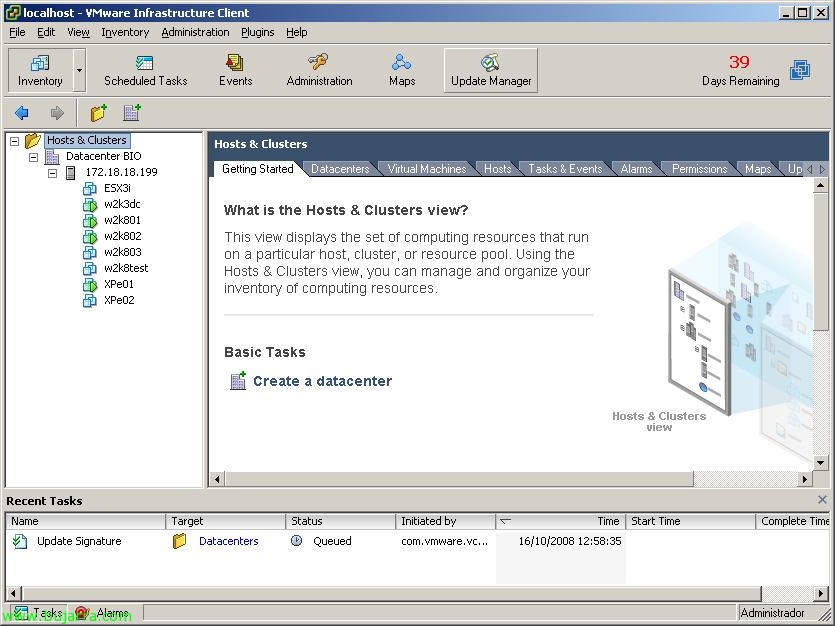
Klicken Sie auf die Schaltfläche “Update-Manager” para iniciar su configuración,

Lo primero de todo es crear una ‘baseline’ que será una lista de parches aplicados a máquinas virtuales o hosts incluyendo actualizaciones especificas o todas. Später, aplicaremos esta ‘baseline’ a las máquinas virtuales o host que nos interese. Was ich gesagt habe, Wir erstellen eine neue aus “Create a new baseline”,

Indicamos un nombre y una descripción a esta baseline. Y sobre todo si queremos actualizar máquinas virtuales o los host ESX. En mi caso Máquinas Virtuales, “Nächster”,
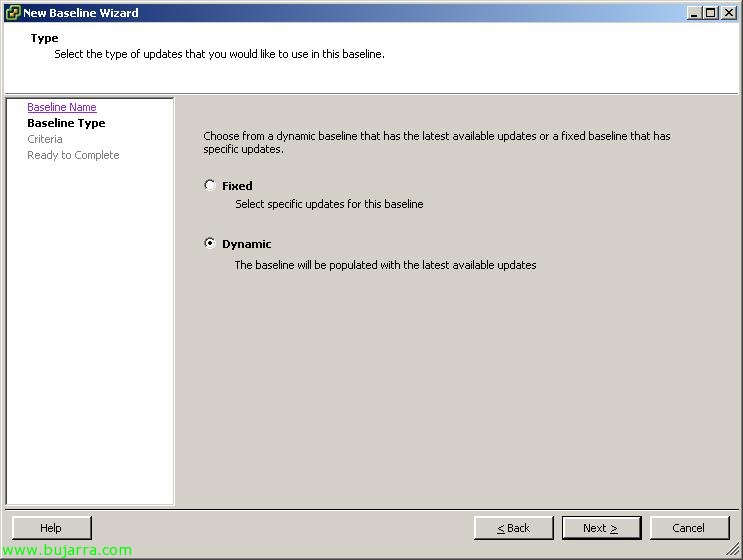
Indicamos si queremos especificar alguna actualización concreta (fixed) was uns die Teams mit den neuesten Updates, die herauskommen, auf dem Laufenden hält (dynamisch). “Nächster”,
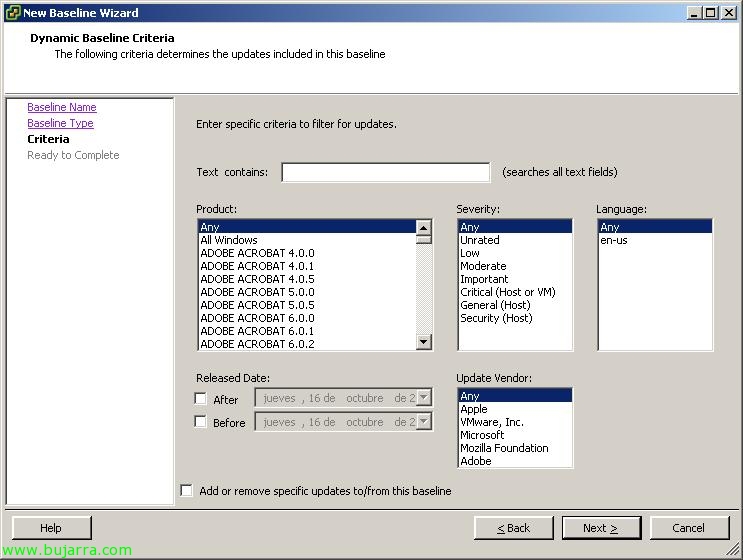
Nicht schlecht, jetzt, wir müssen auswählen, was wir aktualisieren möchten, ob die Patches einer beliebigen Anwendung (Produkt), oder alle im Allgemeinen; die Art der Schweregrade, die wir angewendet haben möchten, ob Sicherheits-Patches, Kritisch, wichtig… zusätzlich zur Sprache der Anwendung. Wenn wir so viel wie möglich in einer virtuellen Maschine aktualisieren möchten, beliebig, beliebig und beliebig :-P. Außerdem können wir die Daten des Patches oder den Hersteller angeben. “Nächster”,

Es zeigt uns die Zusammenfassung des Baseline-Assistenten. “Beenden” wenn es korrekt ist.

Dort haben wir unsere Baselines in der Registerkarte “Baselines” zeigt uns die Updates, die jede hat, und ob sie vom Typ VM (Virtuelle Maschine) oder ESX-Host sind.
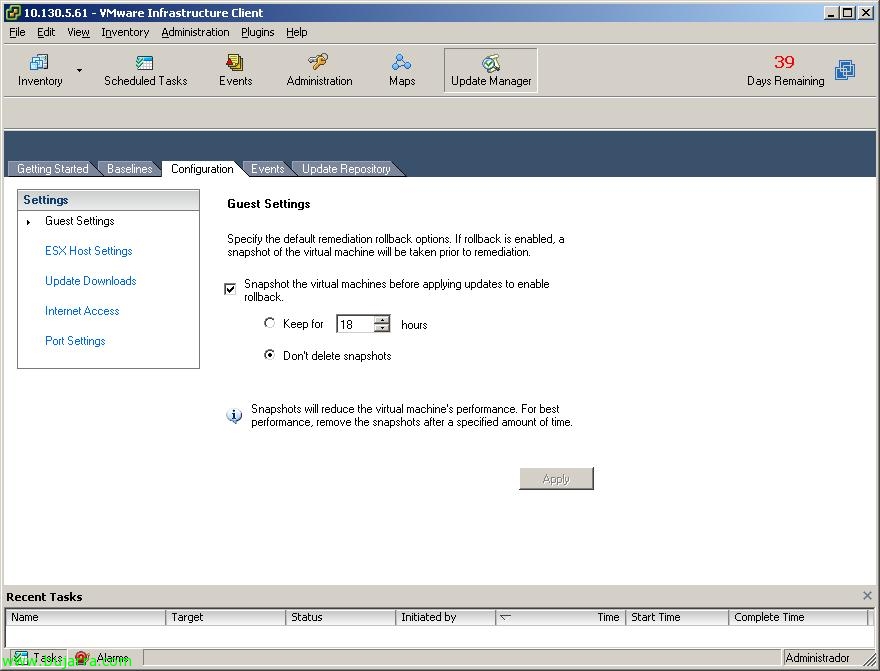
Am “Konfiguration” > “Gast-Einstellungen”. Wir haben die Möglichkeit, einen Snapshot der virtuellen Maschinen zu erstellen, bevor wir die Updates durchführen, falls eine problematisch ist. Auge, wenn wir dies aktivieren, zu beachten ist, dass eine VM beim Verwenden von Snapshots an Leistung verliert.

In “Konfiguration” > “ESX-Host-Einstellungen” wir haben die Konfiguration, die wir auf den Host anwenden können, falls ein Update fehlschlägt, die Aktion im Falle eines Fehlschlags der Update-Installation oder die Wiederholungszeiten.

In “Konfiguration” > “Update-Downloads” hier können wir die Optionen des Update Managers konfigurieren, welche Art von Updates wir haben werden, wie oft überprüft wird, ob neue Updates vorhanden sind…

In “Konfiguration” > “Internetzugang” wir können den Proxy konfigurieren, falls wir einen im Netzwerk haben, da VMware Update Manager eine Verbindung zum Internet herstellen wird, um zu sehen, welche Updates verfügbar sind oder diese direkt herunterzuladen.

In “Konfiguration” > “Port-Einstellungen” hier können wir alle von VMware Update Manager verwendeten Ports ändern (für die Agenten…).

Jetzt fügen wir zum Beispiel einer virtuellen Maschine dieses 'Baseline' hinzu’ das wir erstellt haben, wir wählen die Ansicht von “Inventar” mit Ansicht von virtuellen Maschinen und Vorlagen, klicken auf eine VM; wir haben eine Registerkarte namens “Update-Manager” wo wir auf “Attach Baseline…” klicken können, um das 'Baseline' hinzuzufügen’ das wir zuvor erstellt haben.

Es zeigt uns alle 'MV'-Baselines’ die wir haben, wir wählen die zuvor erstellte aus und es zeigt uns alle Updates, die zum Installieren verfügbar sind. “OKAY”.

Jetzt, con botón derecho en una MV en concreto > “Scan for Updates”

“Ja” para confirmar que escanearemos esta MV.

Comprobamos en la barra de tareas que está escaneando la MV para comprobar qué parches son necesarios para su S.O.

Una vez que vemos el 'Status’ de la MV no es el adecuado ya que indica (Not Compliant) es porque tiene ciertas actualizaciones ya instalads, pero otras tantas que no, así que debemos remediarlo, hierfür, Klicken Sie mit der rechten Maustaste “Remediate…”

Nos sale nuestra baseline, “Nächster”,

Nos muestra las actualizaciones que le instalará, podemos desmarcar alguna si es que no nos interesa… “Nächster”,

In “Zeitplan” es cuando podremos programar estas actualizaciones, inmediatamente o según lo que indiquemos, además dependiendo del estado de la MV podremos configurar diferentes opciones.

In “Rollback-Optionen” vemos las opciones para evitar tener un desastre en caso de corromper la MV durante su actualización, el uso de los snapshots. Podemos utilizar snapshot y si queremos que estos se eliminen de una forma automatizada tras unas horas. “Nächster”,

Comprobamos si todo es correcto y pulsamos en “Beenden” para comenzar con la actualización de está MV!

Comprobamos en la barra de tareas que hay una MV a la que se le está remedando, está tarea tardará el tiempo necesario para instalar todas las actualizaciones posibles.

Si abrimos la consola de la MV podremos obsevar que monta una unidad de CD con las actualizaciones que ejecutará y vemos el administrador de tareas funcionando.

Una vez que se instale todas las actualizaciones, veremos el “Status” de la MV como ‘Compliant’ si todo fue satisfactorio o quedó algún parche pendiente.









