Verwenden von Citrix AppDisk

Os voy a dejar un post con una de las grandes novedades que nos ha traído la versión 7.8 von Citrix!!! Ahora tenemos la posibilidad de añadir capas de aplicaciones a las imágenes base de SO, tanto Desktop como Server, por lo que podremos tener una imagen base y personalizarlas con distintas capas de aplicaciones para entregarlas a distintos departamentos. Auf geht es, una maravilla, podremos agregar tantas capas de aplicaciones como nos interese, o actualizarlas de forma individual y sólo gestionar una imagen base!
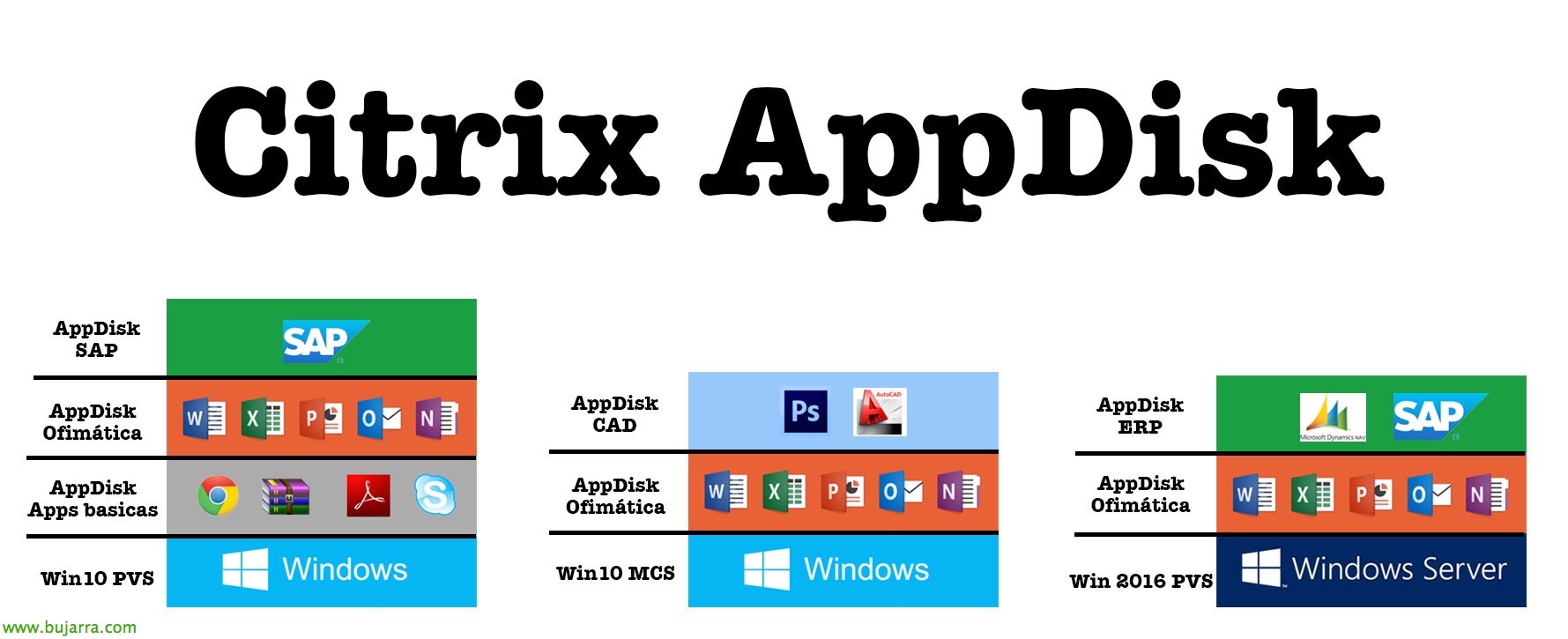
Am besten wäre es, wenn wir eine Platinum-Lizenz haben, es mit AppDNA zu integrieren, da es jede Schicht analysieren und uns die Kompatibilität bestätigen wird, bevor wir sie auf den Desktops bereitstellen. Das Problem ist, dass ich nicht weiß, wo ich ein paar Screenshots mit AppDNA laufen gelassen habe, um euch zu zeigen, was ich meine… Wie wir sehen, ist die Funktionsweise sehr einfach, Windows wird nicht merken, dass es mehrere Laufwerke gibt, sondern nur eines, und es wird der Agent sein (der Kernel-Treiber) der die Umleitungen zwischen den virtuellen Laufwerken übernimmt.
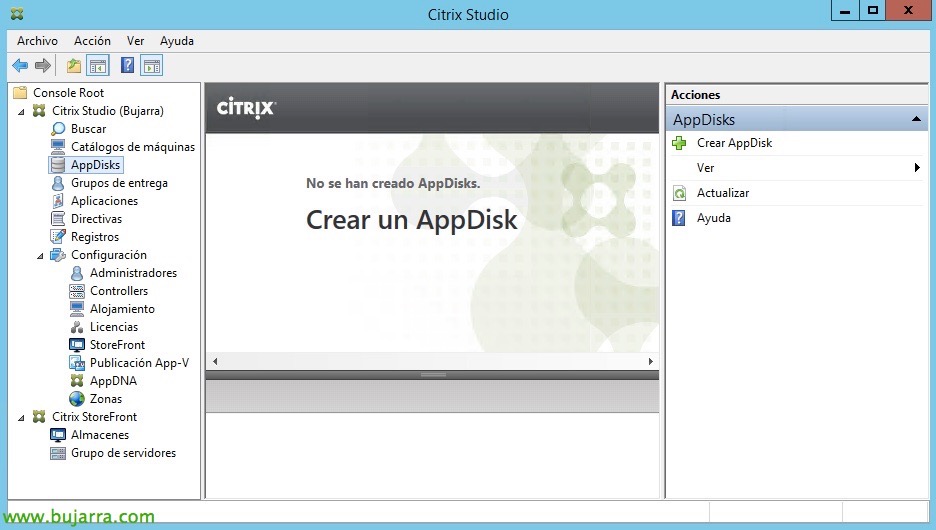
Erste Schritte, Über die Citrix Studio-Konsole, werden wir einen neuen Menüpunkt namens sehen “AppDisks”, von dort aus können wir sie verwalten, Und zuerst werden wir sie hinzufügen, Anklicken “AppDisk erstellen” um unsere erste Anwendungsdisk zu erstellen!
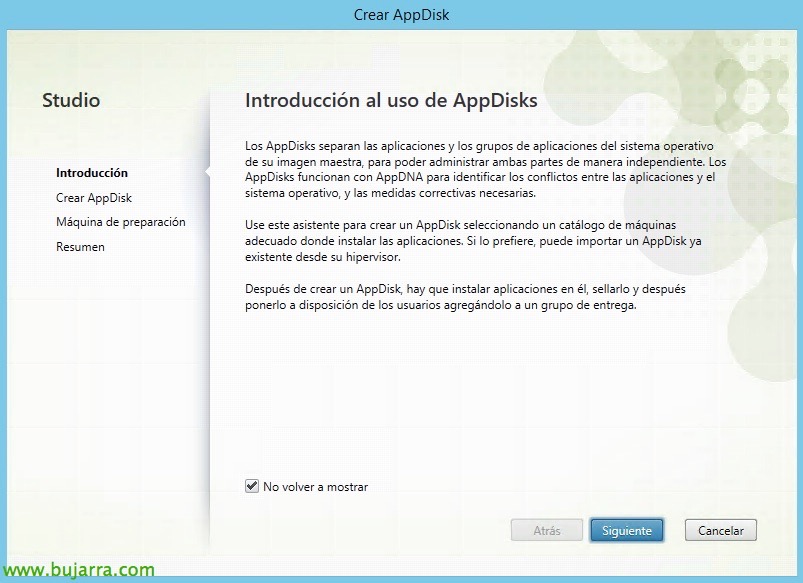
“Nicht erneut anzeigen” 😉 & “Folgende”,
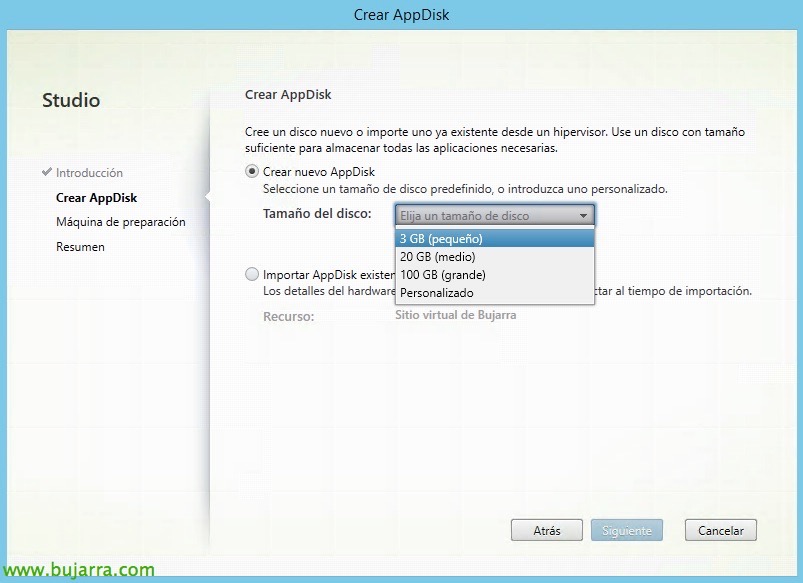
Seleccionamos el tamaño del disco que utilizaremos para guardar esta capa, seleccionaremos el tamaño que necesitemos, elegimos entre 3Gb, 20Gb, 100Gb o lo personalizamos.
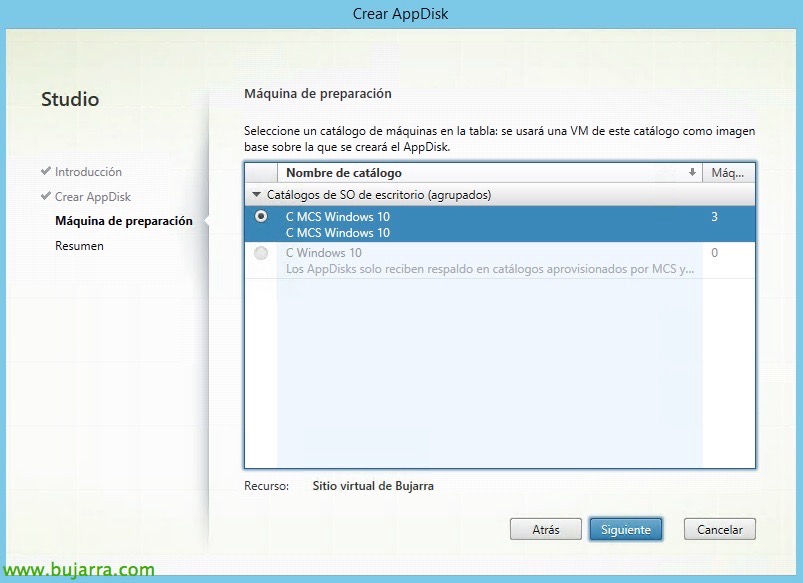
Seleccionamos de un catálogo con máquinas de tipo aleatorio de MCS (Machine Creation Services) o PVS (Bereitstellungsdienste), usará una máquina de ese pool para asignarle el disco y en él volcará todos los cambios que necesitará dicha app para funcionar correctamente.
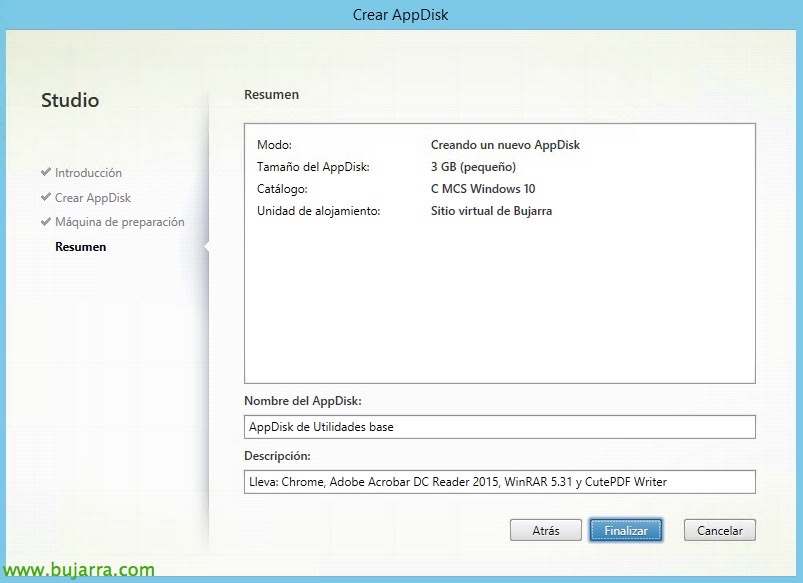
Indicamos un nombre al disco & Beschreibung, en este caso crearé un disco con varias apps, que no será lo normal, ya que estas aplicaciones se da por hecho que las llevará instaladas la imagen base, y en principio usaremos estos discos para asignar aplicaciones de forma individual.
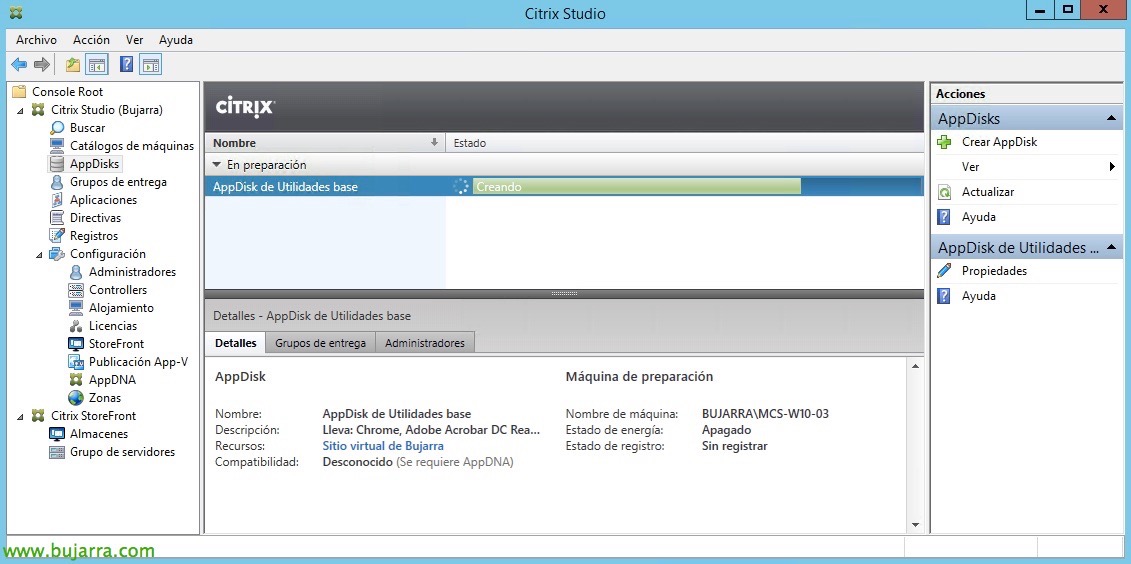
Esperamos mientras crea el disco base…
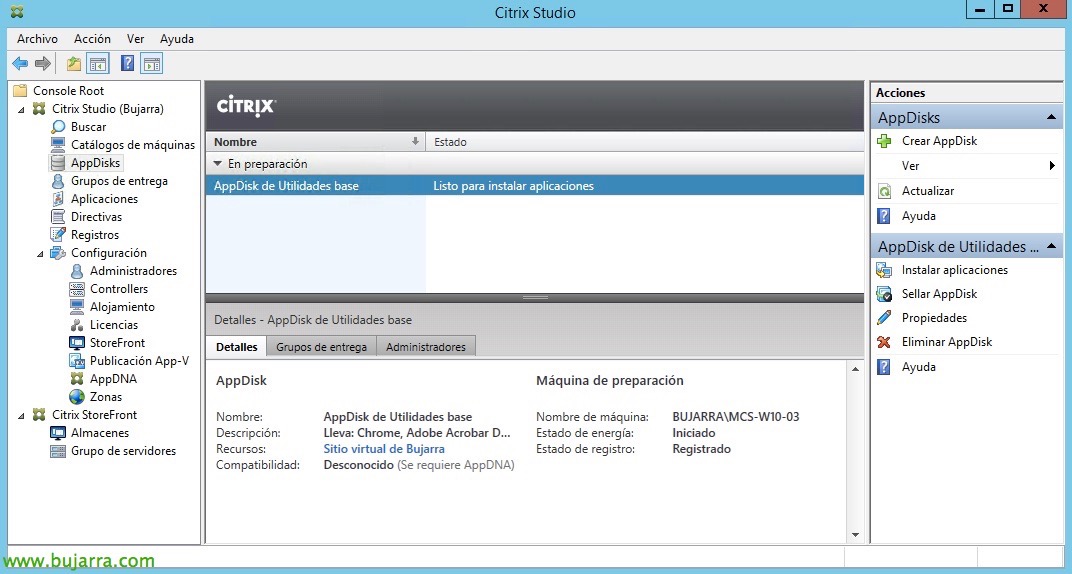
Cuando el disco este preparado, Wir können auf “Instalar aplicaciones” um die Festplatte in einem Desktop einzulegen und alle Änderungen, die das Betriebssystem erhält, auf dieser Festplatte zu speichern.
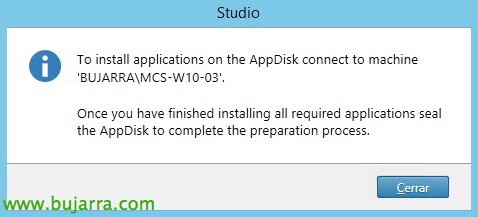
es weist uns an, uns mit diesem speziellen VDA Desktop/Server zu verbinden, um die Anwendung zu installieren, die wir beabsichtigen, “Schließen”.
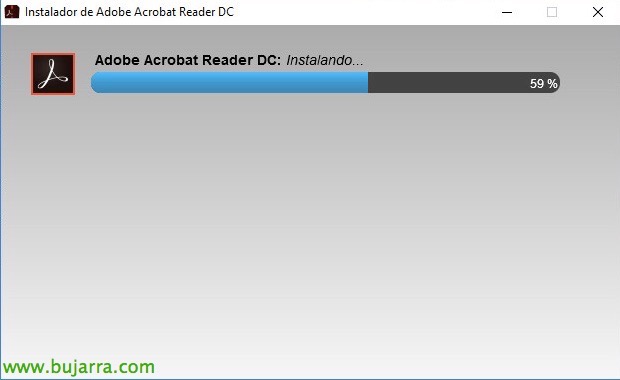
Fertig, wir betreten die VM und nehmen die notwendigen Änderungen vor, sei es die Installation/Konfiguration der Anwendung,
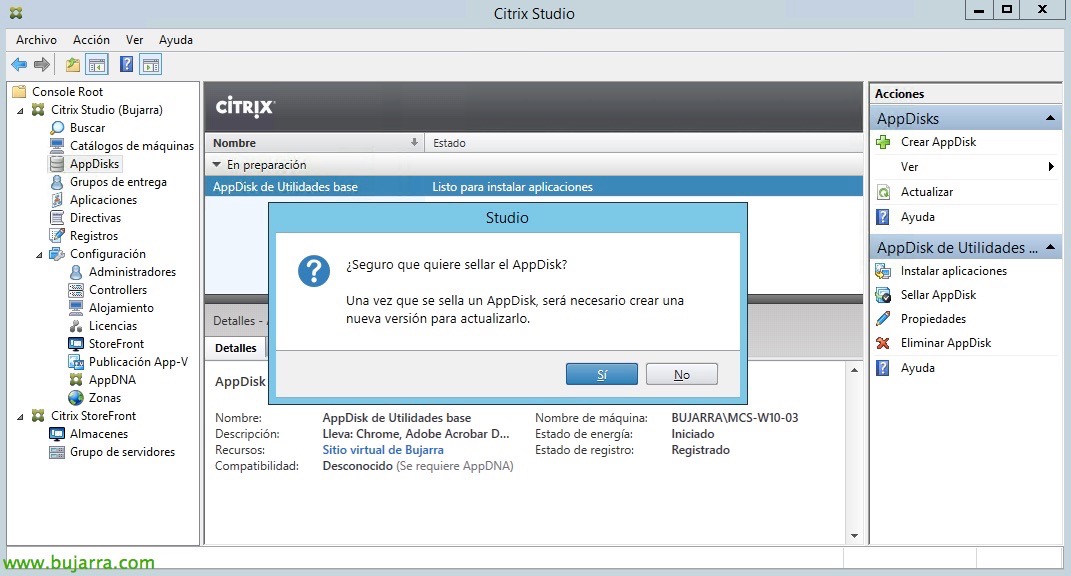
Sobald wir die Softwareinstallation abgeschlossen haben, gehen wir zurück zur Studio-Konsole und klicken auf “AppDisk versiegeln”, es wird uns bestätigen, ob wir die Festplatte endgültig schließen möchten, “Ja”,
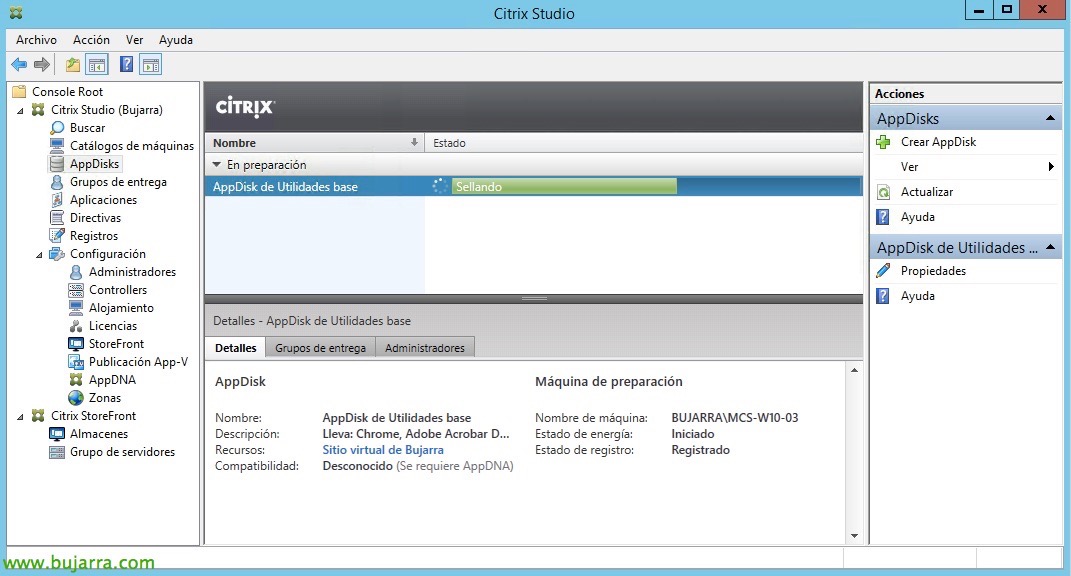
Wir warten, während die Festplatte versiegelt wird…
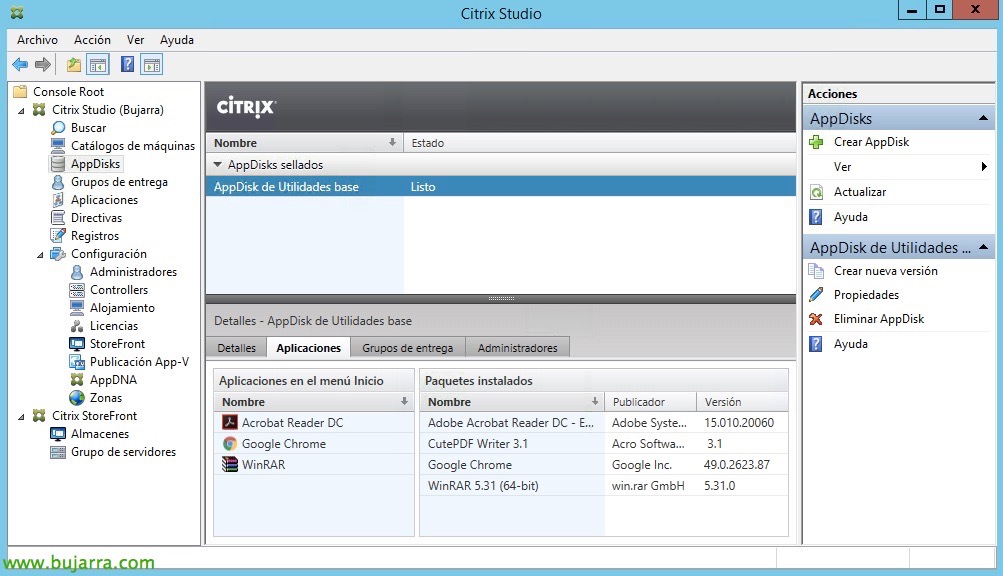
Und wenn sie fertig ist, können wir fortfahren! wir können auf jeder Festplatte die installierten Anwendungen sehen, deren Versionen, wenn AppDNA konfiguriert ist, überprüfen wir deren Status, die zugewiesenen Bereitstellungsgruppen…
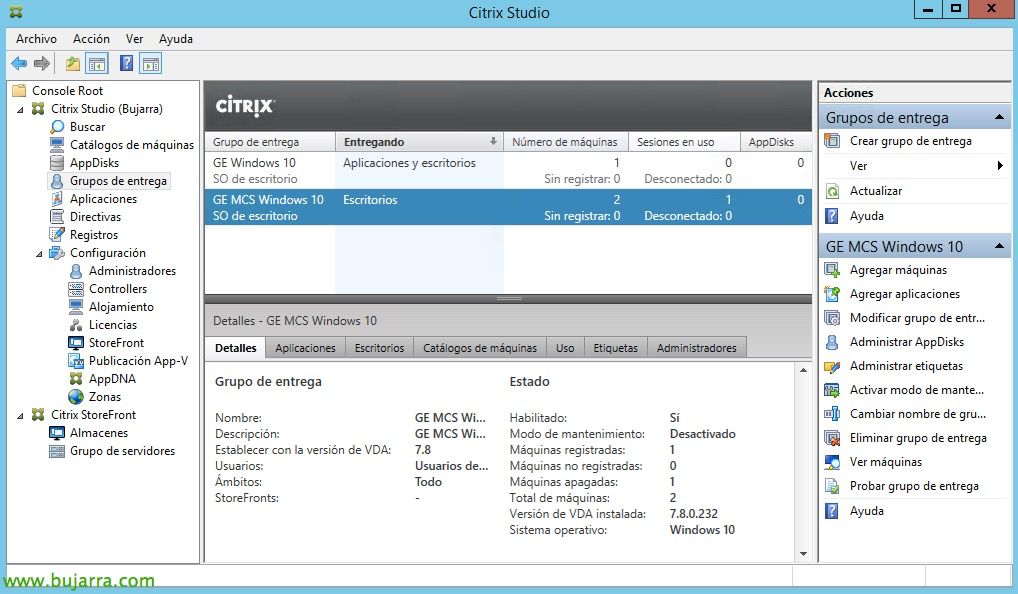
Also, seit “Bereitstellungsgruppen” nun können wir die erstellten Anwendungsdisks zuweisen, Anklicken “AppDisks verwalten”.
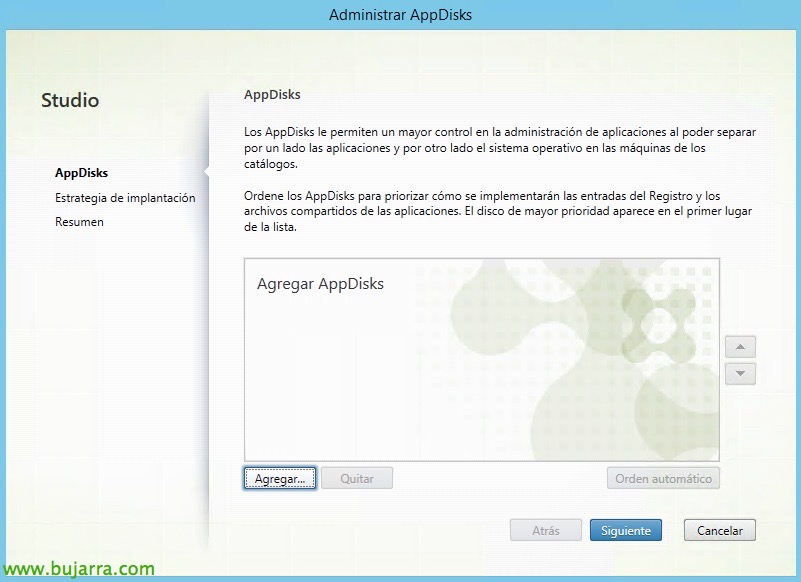
Auf diesem Bildschirm können wir die Disk-Schichten zuweisen und ihre Priorität festlegen, die oberste Disk hat die höchste Priorität und wendet daher zuletzt Änderungen an Disk oder Registrierung an. “Hinzufügen…”
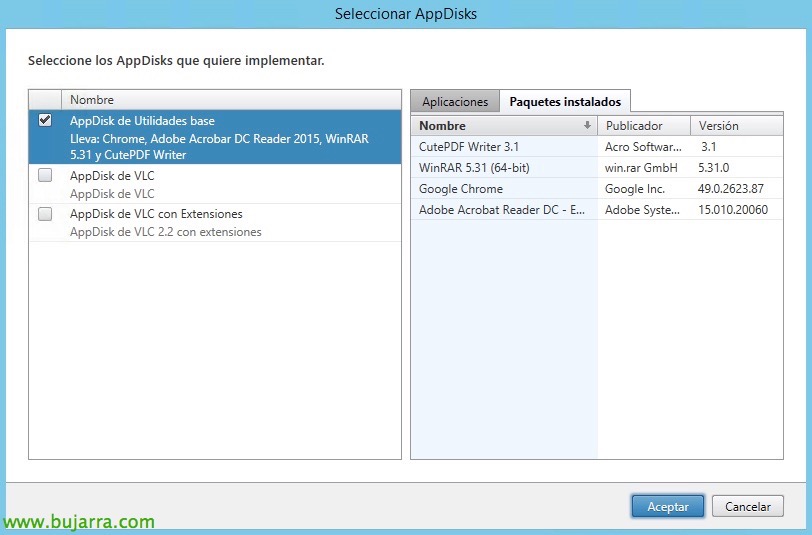
Alle Anwendungsdisks werden angezeigt, wir wählen die aus, die uns interessieren & “Annehmen”,
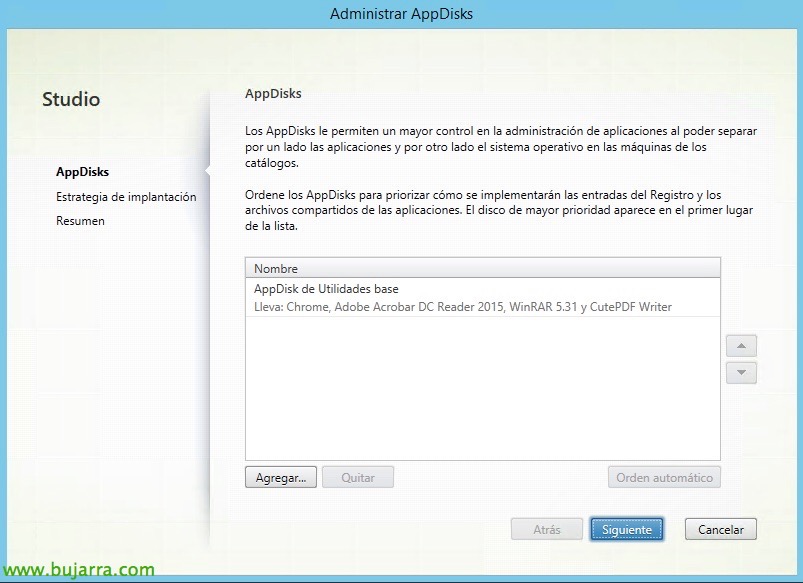
“Folgende”,
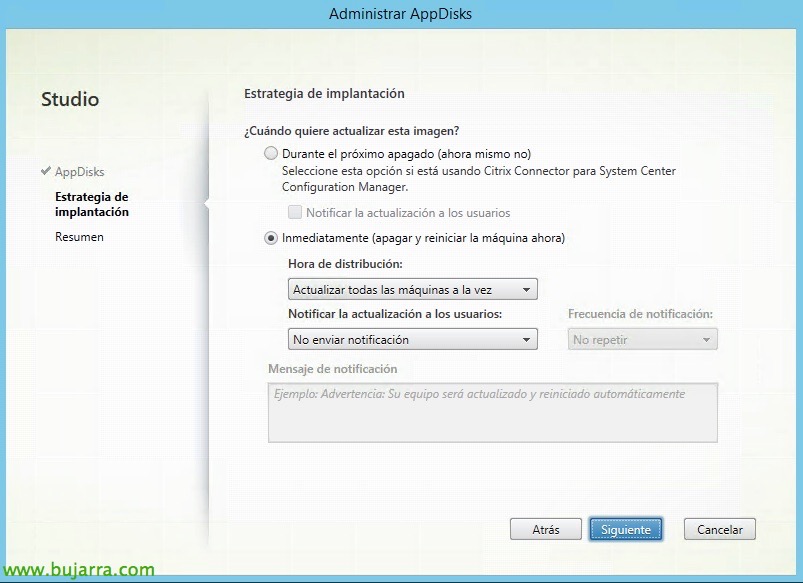
Und wir müssen auswählen, wann die Images dieser Desktops/Server VDA aktualisiert werden sollen, in diesem Fall, da gerade niemand arbeitet, kann ich sie sofort aktualisieren, sonst, wir können jederzeit die Bereitstellung dieser neuen App-Disc planen oder sie schrittweise durchführen, so wie warten, dass beim nächsten Ausschalten sie sich automatisch aktualisieren.
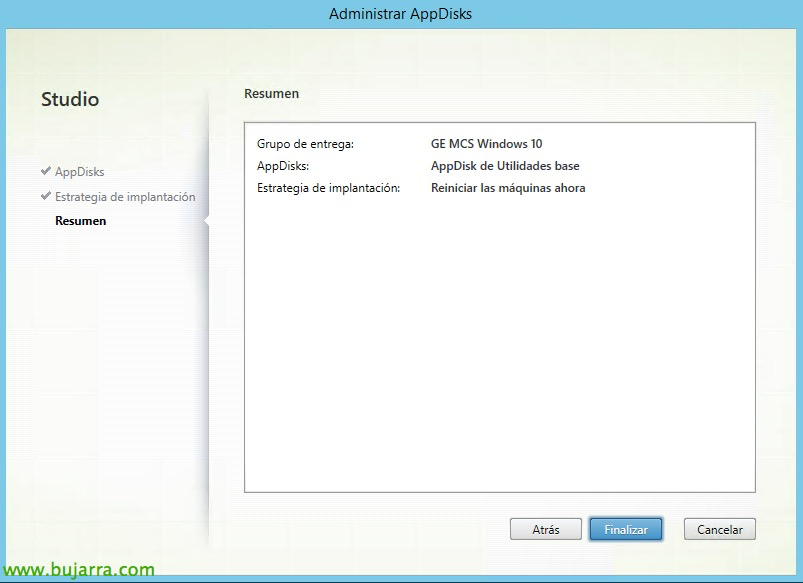
Wir bestätigen, dass alles korrekt ist & “Ende”,
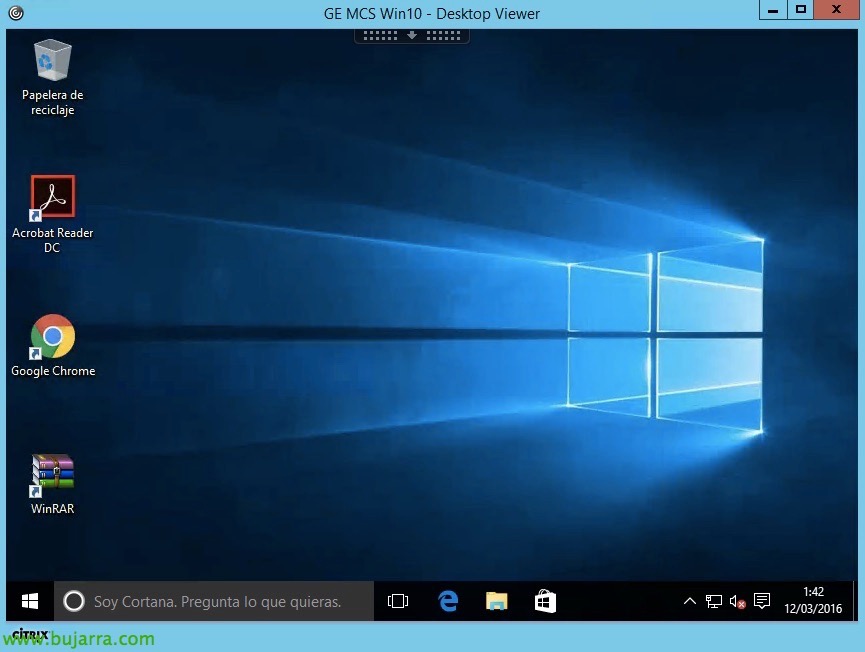
Und nichts, sobald die Desktops wieder verfügbar sind, können wir auf sie wie gewohnt zugreifen, und wir werden erstaunt feststellen, dass wir die zuvor angegebenen Anwendungen haben, die nicht in der Betriebssystemschicht liegen, sondern in einer einzelnen Disc-Schicht!!
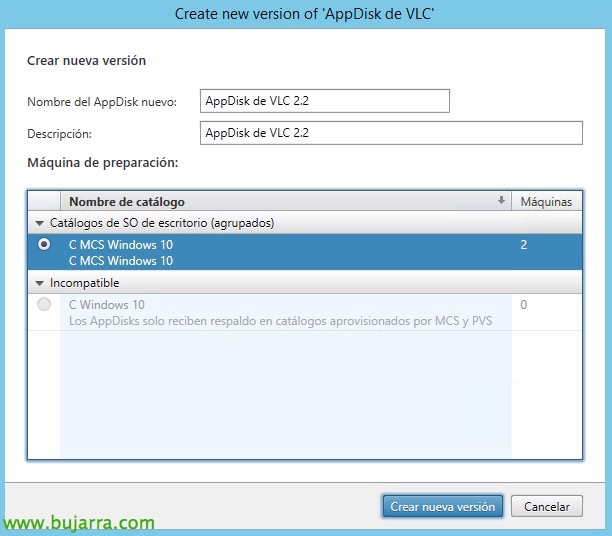
Und nichts, wir können über eine AppDisk eine neue Version erstellen, die nichts anderes sein wird, als dass die Schicht geklont wird und wir auf dieser neuen wie auf einer neuen und unabhängigen arbeiten, la asignaremos de nuevo a un catálogo de máquinas MCS/PVS para poder actualizar la aplicación o lo que sea!