vSphere Datenschutz

Eine der neuen Funktionen von vSphere 5.1 war die Einführung von vSphere Data Protection (da vSphere Data Recovery nicht mehr unterstützt wird), Eine neue Backup- und Wiederherstellungssoftware für virtuelle Maschinen für unsere virtuelle vSphere-Infrastruktur 5.1. Wie VMware Data Recovery VADP verwendet (vSphere API für den Datenschutz) mit CBT (Verfolgung geänderter Blöcke), Es wird aber auch die variable Deduplizierung auf Blockebene von EMC Avamar verwendet, um Kopien und Wiederherstellungen zu optimieren. Gemeinsame Deduplizierung für alle Appliance-Aufgaben und VMs. Es ist vollständig in den vSphere Web Client integriert und bietet Endbenutzern die Möglichkeit der Dateiwiederherstellung.
Anforderungen:
– VMware vCenter Server 5.1
– VMware ESX/ESXi 4.0, 4.0Ich, 4.1Ich, 5.0Ich, 5.1
– Korrekte DNS-Auflösung
– vSphere-Lizenz 5.1 Essentials Plus oder höher

Zuerst werden wir das Appliance von vSphere Data Protection bereitstellen (VDP) von der VMware-Website, Wir werden drei verschiedene haben, abhängig von der Kapazität unseres Backups:
– 0.5TB: Es hat 4 VMDK-Dateien und wir benötigen 850 GB verfügbaren Speicherplatz.
– 1TB: Es hat 7 VMDK-Dateien und wir benötigen 1,57 GB verfügbaren Speicherplatz.
– 2TB: Es hat 13 VMDK-Dateien und wir benötigen 3,02 GB verfügbaren Speicherplatz.

Wir werden während des Imports der OVF die Netzwerkkonfiguration einrichten & wir importieren es!

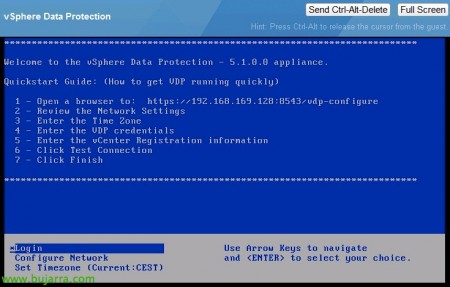
Wir verbinden uns über die Konsole & Sobald es gestartet ist, öffnen wir die URL in einem Browser,
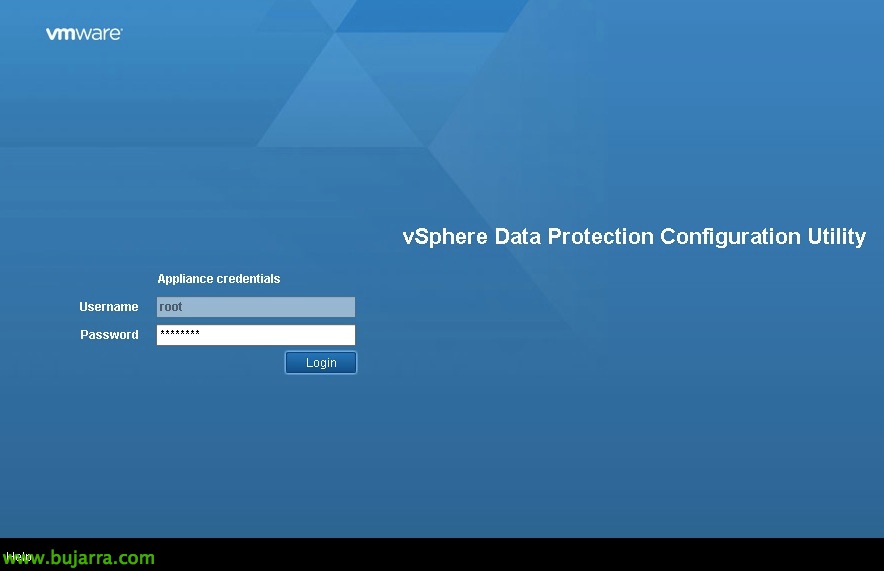
Wir öffnen 'https://vSPHERE_DATA_PROTECTION:8543/vpd-configure', Wir validieren mit den Standardanmeldeinformationen, Benutzer: wurzel, Passwort: changeme

Es erscheint der Assistent zur Konfiguration von vSphere Data Protection, “Nächster”,

Wir bestätigen die Netzparameter,
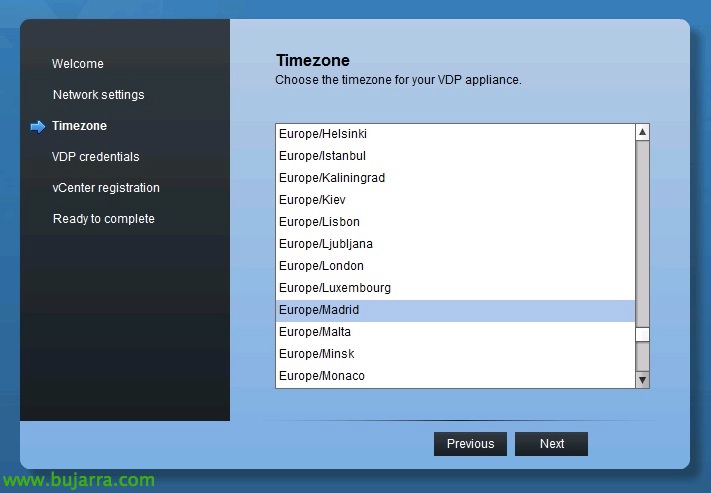
Wir wählen die Zeitzone aus,
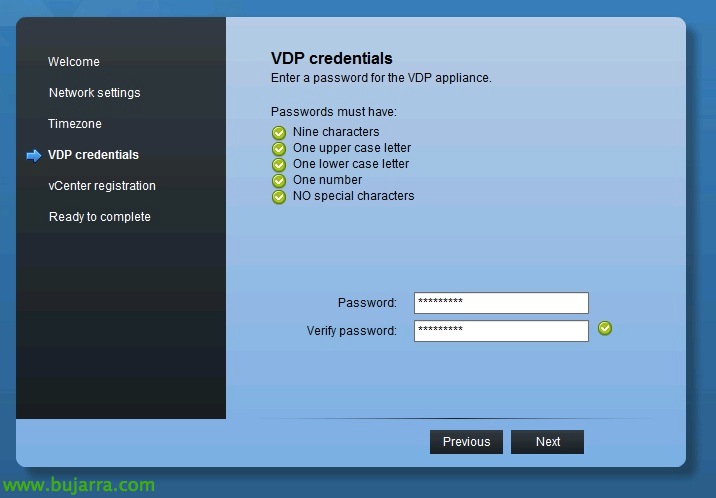
Wir müssen ein Passwort von 9 Zeichen für den Benutzer root erstellen, das zusätzlich komplex ist,
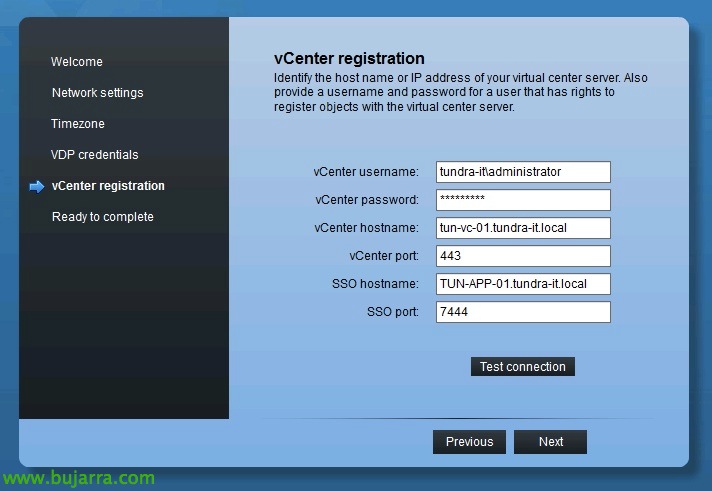
Wir geben die notwendigen Daten an, um VDP in unserer virtuellen Infrastruktur zu registrieren, die Daten unseres vCenter-Servers und SSO angeben, überprüfen wir die Verbindung von “Verbindung testen”,

“OKAY”,

Und “Beenden”,

“OKAY” wir müssen das Appliance neu starten, um die Konfiguration zu laden,

Sobald es gestartet ist, bestätigen wir, dass alle Dienste gestartet sind. Von hier aus können wir auch den Zustand des Appliances zurücksetzen, um bei einem Problem zu einem früheren Zustand zurückzukehren; außerdem können wir es von hier aus aktualisieren.

Vom vSphere Web Client aus, gehen wir zu ‚vSphere Data Protection‘’ und verbinden uns mit unserem VDP-Appliance über “Verbinden”. Wir können bis zu 10 VDP über vCenter verbinden.

Fertig, dies wird seine Verwaltungsoberfläche sein, Zuallererst können wir ein Backup von “Backup-Auftrag erstellen”,

Im Assistenten wählen wir zunächst die VMs aus, die gesichert werden sollen,

Wir werden den Zeitplan dieses Backups auswählen, die Häufigkeit, wann es ausgeführt werden soll,

Wir werden die Aufbewahrungsrichtlinie der VM-Backups auswählen,

Wir geben der Aufgabe einen Namen,

Wir bestätigen, dass alles korrekt ist & “Beenden”,

“OKAY”,
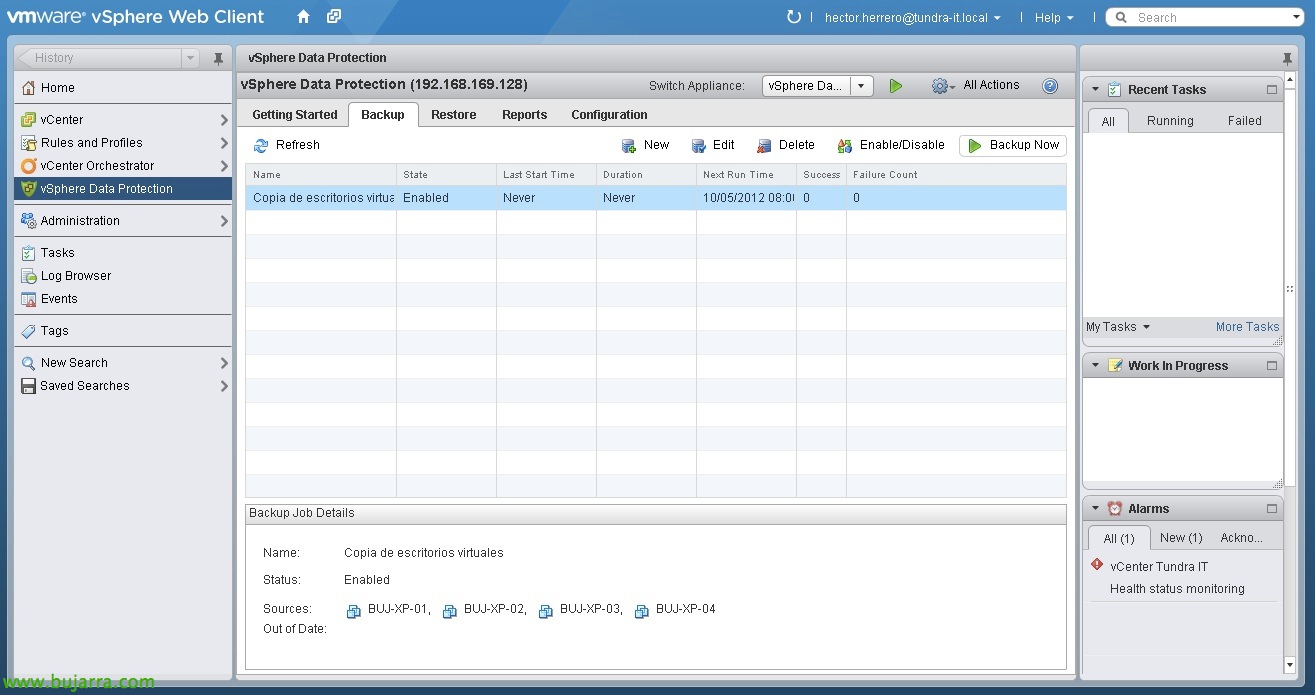
Im Reiter ‚Backup‘’ werden unsere Aufgaben und deren Status angezeigt, wir können das Backup erzwingen über “Jetzt sichern”,

“OKAY”,

Und wir warten, während es durchgeführt wird 🙂

Vom “Konfiguration”, Wir können die Zeitfenster für Backups oder Wartung definieren, um sie zu vermeiden.
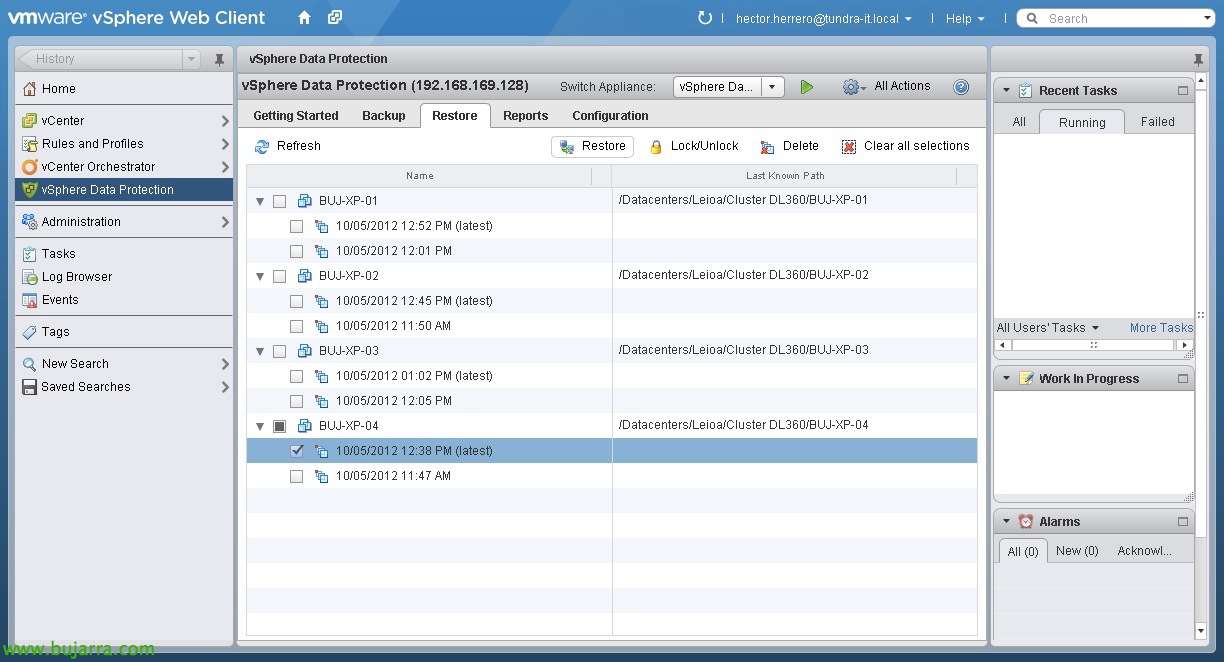
Um eine virtuelle Maschine aus einem Backup wiederherzustellen, am “Wiederherstellen”, wählen wir sie aus & “Wiederherstellen”,

Wir wählen die Version aus, die wir wiederherstellen möchten,

Wir wählen aus, wo wir sie wiederherstellen möchten, ob wir die ursprüngliche VM in unserer Infrastruktur überschreiben oder eine neue erstellen,

Fertig! “Beenden”,

“OKAY”,
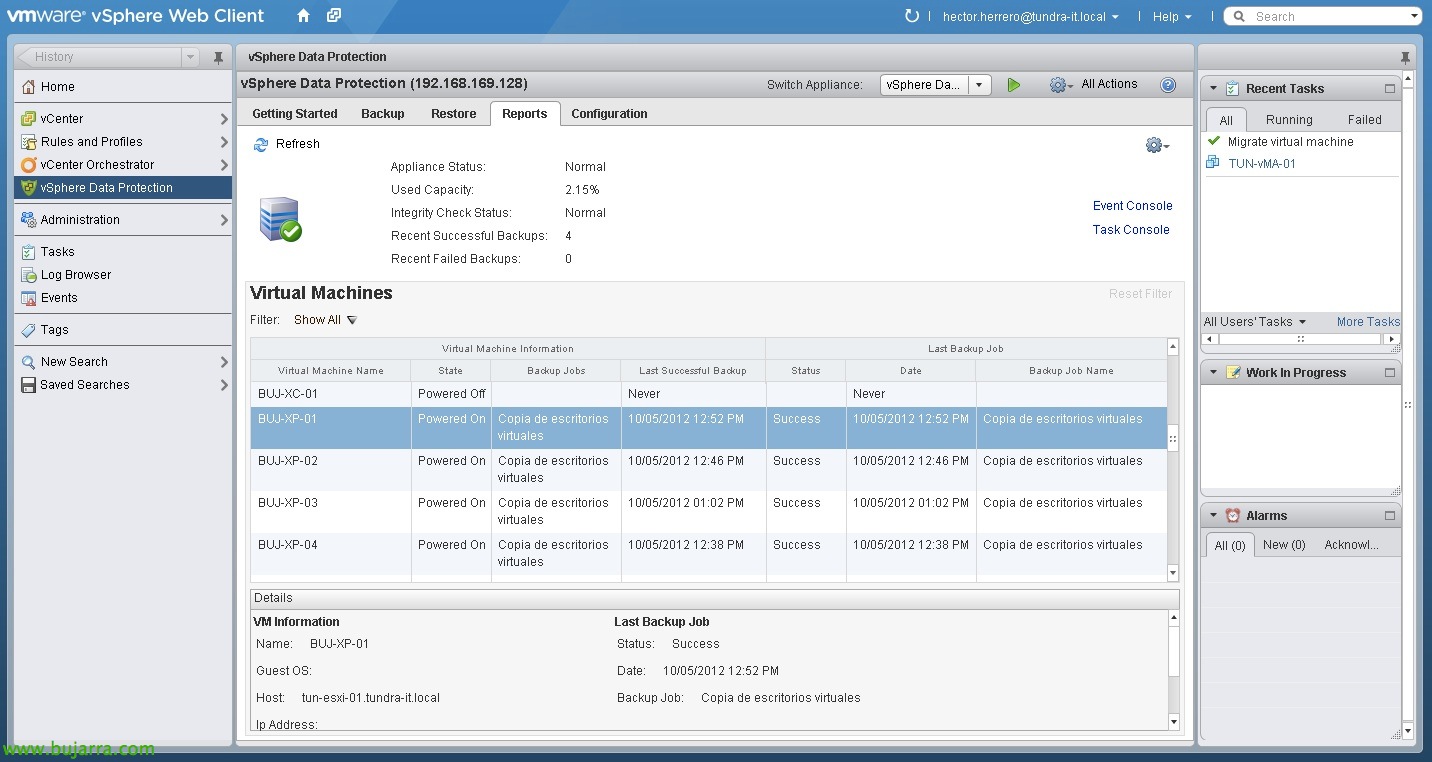
Am “Berichte” Wir sehen den Status der erstellten Backups oder Aufgaben,

Nachdem wir ein Backup gemacht haben, können wir den genutzten und den deduplizierten Speicherplatz sehen!!

Eine weitere der Eigenschaften, die es hat, es la posiblidad de que un usuario entre en el portal web de vSphere Data Protection Restore Client para recuperar ficheros que hayan podido haber eliminado, o bien lo haremos los administradores, según elección 😉
A tener en cuenta que FLR (File Level Recovery) no estará disponible en caso de: discos sin formato, discos dinamos en Windows, particiones combinadas entre varios discos, discos GPT, ext4, FAT16, FAT32, particiones extendidas, particiones encriptadas o comprimidas.

Al validarse en el portal, le saldrán todos los puntos de restauración de la máquina, elegiremos la versión que más nos interesa.

Y exploramos hasta el fichero o directorio que nos interese recuperar & Gedrückt “Restore selected files…”

Seleccionamos el destino de la recuperación & “Wiederherstellen”,

“Ja”,

“OKAY”
Con esto tendremos una forma sencilla de tener un backup completo de nuestra infraestructura, donde definiremos una ventana de backup, seleccionaremos las máquinas que nos interese respaldar para luego recuperarlas de forma completa o a nivel de archivo.