Sichere Webschnittstelle mit SSL

Ein Teil des Wichtigsten ist, die Weboberfläche zu sichern, denn wenn Benutzer über das Internet darauf zugreifen, Es ist wichtig zu wissen, dass das HTTP-Protokoll (80 TCP) Überhaupt nicht sicher für den Passwortverkehr, Und jeder kann unsere Passwörter bekommen, Was wir tun werden, ist, die Weboberfläche mit SSL zu sichern, Die sichere Schicht, mit dem HTTPS-Protokoll (443 TCP). Dafür benötigen wir ein Serverzertifikat, Wir können dies mit einer Internet-Zertifizierungsstelle erreichen (gegen Gebühr) sonst, Wir installieren eine Zertifizierungsstelle (WECHSELSTROM) Im Web, Sie müssen sich nicht auf einem Server mit Citrix befinden. Jedenfalls, Wenn wir die Webschnittstelle über das Internet verwenden möchten, ist es ratsam, dies über eine CAG oder eine CSG zu tun.

Veröffentlichen von Anwendungen auf Citrix Presentation Server 4.0

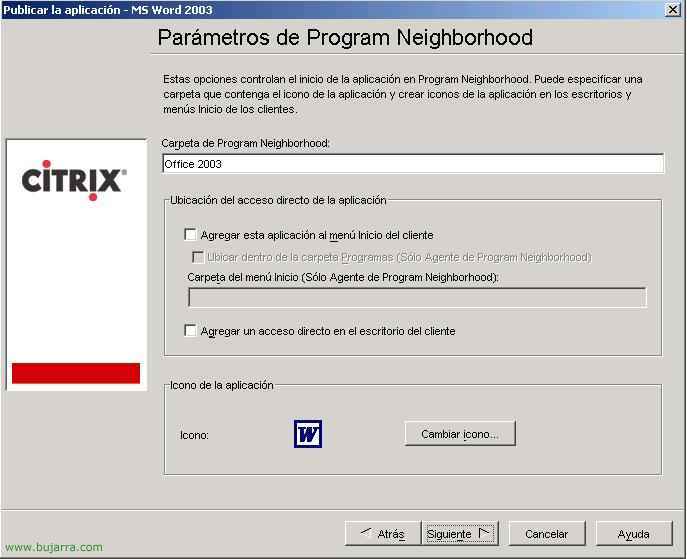
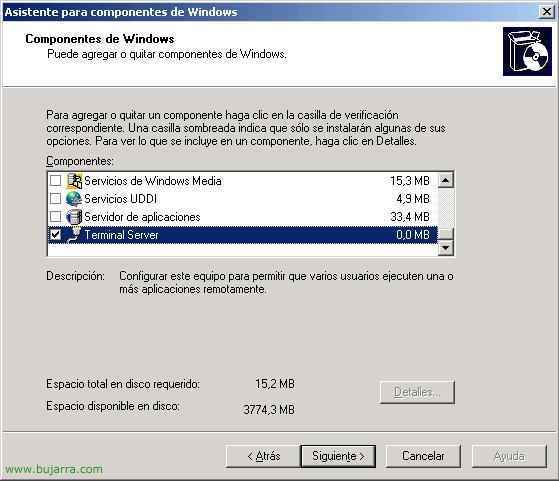
Sobald alle oben genannten Punkte konfiguriert sind, veröffentlichen wir nun die Anwendungen, mit denen Clients eine Verbindung herstellen sollen, Logischerweise müssen wir sie zuerst auf dem Presentation Server installieren, In meinem Beispiel, Wir erleichtern Kunden den Zugriff auf Microsoft Office-Anwendungen 2003, Zuerst dann, Ich werde das Office installieren 2003 also bestelle ich die CD nicht und werde sie aktualisieren, Jetzt werden wir die Apps veröffentlichen, auf die Benutzer zugreifen möchten, auf die ich zugreifen möchte

Ausblenden lokaler Laufwerke auf Citrix-Servern

In diesem Verfahren wird erläutert, wie die lokalen Laufwerke eines Citrix-Servers ausgeblendet werden, sodass Benutzer beim Arbeiten mit veröffentlichten Anwendungen nichts auf den Festplatten des Servers speichern können. Es geht lediglich darum, eine Richtlinienvorlage zu bearbeiten, die wir dann über eine Richtlinie auf die Benutzer anwenden, die wir nicht sehen möchten, die Servereinheiten. Diese Richtlinie kann NICHT nur auf den Server angewendet werden, Vielmehr handelt es sich um eine Benutzerrichtlinie, daher muss es auf eine Benutzer-OU angewendet werden. In der Regel sind dem Citrix-Server andere Buchstaben als C und D zugewiesen, das Normale wäre M, N… und so weiter, dann, Beim Anwenden der Richtlinie tritt ein Problem auf, da unsere Festplattenlaufwerke nicht. In diesem Dokument wird erläutert, wie Sie diese Richtlinie mit unseren Festplattenlaufwerken anpassen können

Konfigurieren von Paketen mit Citrix Installation Manager

Cuando tenemos más de un Presentation Server, nos encontramos con un problema, a la hora de tener que instalar las aplicaciones, tenemos que instalarlas todas y configurarlas igual, tantas veces servidores tengamos. Y todas hay que configurarlas de la misma manera posible, lo mejor es crear paquetes de instalación mediantes “Installations-Manager” von Citrix, Das ist, generar paquetes MSI, MSP o WFS. Podemos crearlos con el “Packager” que trae Citrix o con cualquier otro software (por ejemplo con WinInstall de Veritas – HIER). Diese Pakete würden bereits mit den vorgenommenen Einstellungen erstellt und müssten einfach auf die Server gelegt werden, die uns interessieren.

Installation der folgenden Präsentationsserver

Jedes Mal, wenn wir mehr als einen Server installieren, müssen wir dieses Verfahren befolgen, wir dürfen keine vollständige Installation durchführen, mit nur einer Komponente (Präsentationsserver) würde es ausreichen und wir müssten der Gemeinschaft beitreten, damit würde die Installation eines zweiten Servers ausreichen, dann müssten wir mehr Aspekte konfigurieren, wie das Lastenausgleich oder die Anwendungen selbst.

Eine Website im Web Interface erstellen und uns mit ihr verbinden

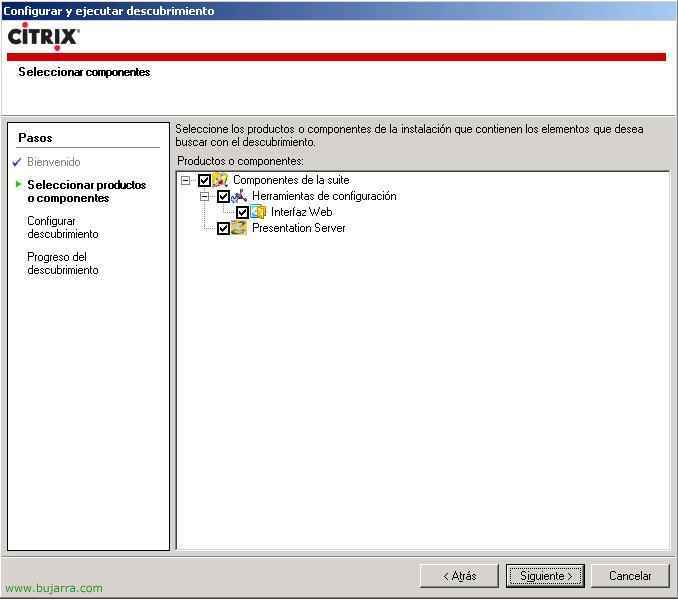
Eine bequeme Möglichkeit, wie sich die Benutzer mit uns verbinden können, oder zumindest über das Internet, um große Konfigurationen oder Erklärungen für sie zu vermeiden, ist, eine Website zu aktivieren, damit sie sich mit den Anwendungen verbinden können. In diesem Verfahren wird erklärt, wie man diese Website aktiviert und wie man darauf zugreift, als wären wir ein Endbenutzer.

Konfigurationen, die auf einem zusätzlichen Server vorgenommen werden müssen

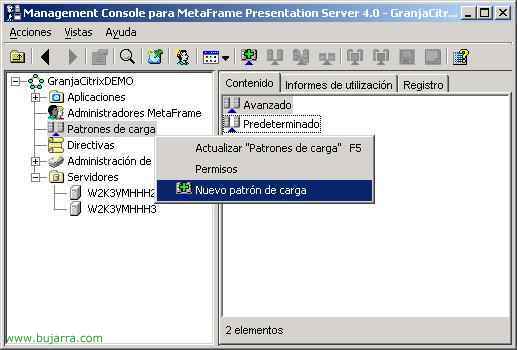
Diese Einstellungen müssen unbedingt gemacht werden, immer wenn wir mehr als einen Server in der Community haben. Es ist einfach, ein Load-Balancing zu konfigurieren, damit es die Anwendungen und die Leistung auf den Servern verwaltet, damit sich ein Server nicht mit Benutzern füllt, während ein anderer verfügbar ist, wir können verschiedene Lastmuster erstellen, um die Benutzer zu balancieren. In meinem Beispiel werde ich ein Load-Balancing für maximal zehn Benutzer pro Server erstellen. Nachdem ich dann den zweiten Server in die Community aufgenommen habe, muss ich die veröffentlichten Anwendungen konfigurieren, die auf verschiedenen Servern laufen, Das heißt, dass, wenn Word auf dem Server veröffentlicht ist 1, habrá que publicarlo también en el servidor 2 para que los usuarios se conecten indiferentemente a uno u otro servidor. Y al final configuraremos un perfil móvil a todos los usuarios que se conecten a los servidores Metaframe. Imaginaros que personalizan una aplicación publicada (Word) Ja […]