Verwenden von VMware View-GPOs 4.6

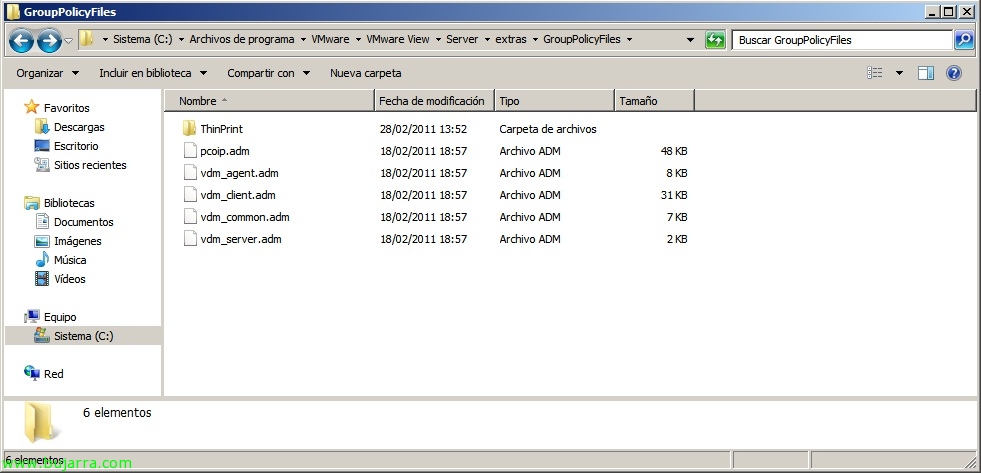
In diesem Dokument sehen wir uns die Richtlinien an, die wir auf Active Directory-Ebene auf unsere VMware View-Umgebung anwenden können, da wir verschiedene administrative Vorlagen haben, um die Agenten verwalten zu können, Klienten, Diener, allgemeine Konfiguration und vor allem, wenn wir das PCoIP-Protokoll optimieren müssen. Das Dokument zeigt alle vorhandenen GPOs, um unsere VMware View zentral verwalten zu können 4.6, Natürlich auf Englisch 😉
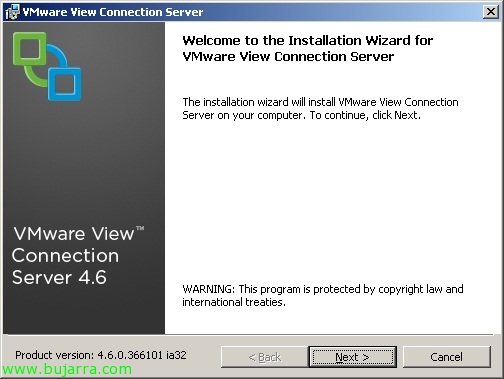
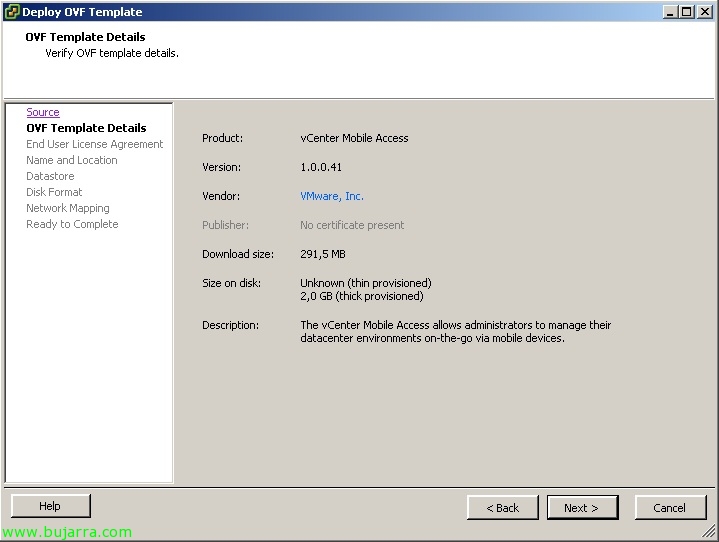
Installieren und Konfigurieren von VMware View 4.6 Verbindungsserver Standard

In diesem Beitrag werden wir die Installation des ersten Servers in einer VMware View-Umgebung sehen 4.6, es wird unser erster Verbindungsbroker oder VMware View Connection Server sein (Norm), dieser wird die Benutzer mittels Active Directory authentifizieren und die Client-Anfragen an den entsprechenden Desktop weiterleiten. En el caso de necesitar un balanceo de conexiones podremos agregar un servidor VMware View Connection Server (Nachbildung) o tantos como necesitemos, la configuración de estos se almacena embebida en el directorio LDAP y se replica entre los servidores.

Neuerungen in VMware View 4.6

Die Vergangenheit 24 VMware hat die lang erwartete Version veröffentlicht 4.6 VMware View, das eine Reihe von Verbesserungen mit sich bringt, Behobene Probleme (Tastatur-bezogen, Behoben mehr als 160 Wanzen…), Unterstützung für Windows SP1 7/2008 Nr. R2. VMware-Ansicht 4.6 kann von VMware Infrastructure gemountet werden 3 Version 3.5 Aktualisieren 5 (oder höher) und VirtualCenter Server 2.5 Aktualisieren 6 oder in vSphere 4.0 Aktualisieren 2 oder in vSphere 4.1. Dies sind die wichtigsten neuen Funktionen von VMware View 4.6: – Unterstützt die Verwendung von Smartcards mit PKCS#11 oder mit Microsoft CryptoAPI. – PCoIP-Unterstützung auf VMware View Security-Servern (nur unter Windows 2008 Nr. R2) über PCoIP Secure Gateway können wir uns ohne VPNs von außen mit unserer virtuellen Infrastruktur verbinden. – USB-Umleitung unterstützt!

Utilizando el adaptador VMware Paravirtual SCSI o PVSCSI

vSphere incluye un nuevo driver de almacenamiento paravirtualizado llamado PVSCSI, gracias este adaptador obtenedremos una liberación del 18% de uso de CPU consiguiendo un 12% de mejora en el rendimiento en nuestro entorno VMware (im Vergleich zum virtuellen LSI-Adapter früherer Versionen). In diesem Dokument werden wir sehen, wie man es einfach implementiert,

Citrix Streaming Application Delivery über HTTP oder HTTPS

In diesem Dokument erfahren Sie, wie Sie über Citrix Streaming über das Internet über HTTP oder HTTPS auf unsere verteilten Anwendungen zugreifen können. Wenn wir mit Streaming arbeiten, wissen wir, dass Anwendungen, die mit Streaming Profiler erstellt wurden, (.Profil) werden in einem UNC-Pfad gespeichert, wo wir sie später verwenden werden, um sie über die Citrix-Verwaltungskonsole zu veröffentlichen, Manchmal ist es notwendig, auf kleine Anwendungen aus dem Internet zuzugreifen, Um dies zu tun, können wir dieser Methode der Bereitstellung von Anwendungen über HTTP oder HTTPS folgen.

Citrix Branch Repeater VPX

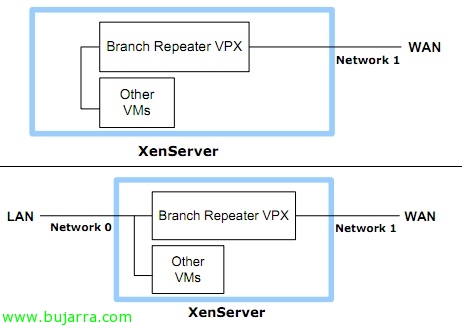
Citrix Branch Repeater VPX ist der neue Name des WANScaler-Appliances in virtuellen Umgebungen, unterstützt für Citrix XenServer, VMware vSphere und in Kürze Microsoft Hyper-V. In diesem früheren Dokument haben wir bereits gesehen, wie man WANScaler aufsetzt (www.bujarra.com/?p=3320) daher unterscheidet sich die Funktionsweise nicht wesentlich, Das Schwierigste wird sein, ein gutes Design in unserer physischen und virtuellen Infrastruktur zu definieren, da wir je nach Bedarf eine oder zwei physische NICs dem virtuellen Netzwerk zuweisen müssen, in dem wir die virtuelle Maschine hosten, oder bei Bedarf verschiedene VLANs konfigurieren müssen. In diesem Dokument werden wir die VM bereitstellen und wie wir den Datenverkehr eines externen Clients optimieren (mit dem Plugin).

Erzwingen einer MAC-Adresse auf einer VMware-VM

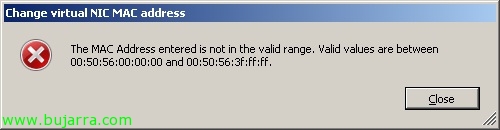
Manchmal müssen wir die MAC-Adresse in einer virtuellen Maschine ändern, normalerweise, wenn wir den MAC, den wir auf einem physischen Computer hatten, behalten möchten oder aus Gründen von Anwendungen, die ihn steuern (Lizenzserver..). In diesem Dokument erfahren Sie, wie Sie eine MAC-Adresse auf einer VM erzwingen, da VMware uns nur den nächsten Bereich zulässt: 00:50:56:00:00:00 – 00:50:56:3F:FF:FF.