Citrix Branch Repeater VPX

Citrix Branch Repeater VPX ist der neue Name des WANScaler-Appliances in virtuellen Umgebungen, unterstützt für Citrix XenServer, VMware vSphere und in Kürze Microsoft Hyper-V. In diesem früheren Dokument haben wir bereits gesehen, wie man WANScaler aufsetzt (www.bujarra.com/?p=3320) daher unterscheidet sich die Funktionsweise nicht wesentlich, Das Schwierigste wird sein, ein gutes Design in unserer physischen und virtuellen Infrastruktur zu definieren, da wir je nach Bedarf eine oder zwei physische NICs dem virtuellen Netzwerk zuweisen müssen, in dem wir die virtuelle Maschine hosten, oder bei Bedarf verschiedene VLANs konfigurieren müssen. In diesem Dokument werden wir die VM bereitstellen und wie wir den Datenverkehr eines externen Clients optimieren (mit dem Plugin).
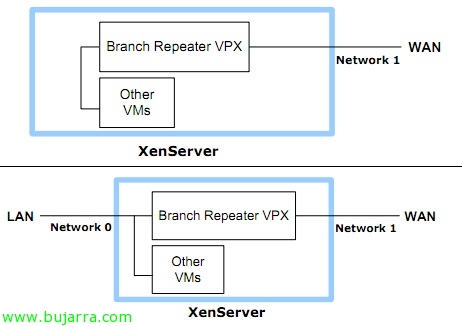
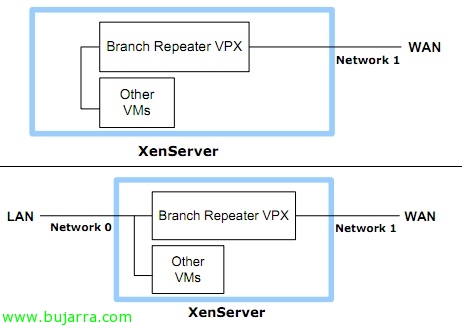
Die Version dieses Appliances ist die 5.6.1 die über die gleichen Funktionen wie die 5.5 verfügen, die die physischen Appliances der (Repeater-Serie haben 8500), mit dem Unterschied, dass wir den High-Availability- oder Group Mode nicht aktivieren können. Auf dem Bild sind die beiden Möglichkeiten zu sehen, einen Branch Repeater VPX einzurichten, es hängt alles von unserem Netzwerk und vor allem vom zu implementierenden Design ab, da es bei einem physischen Gerät einfacher ist, es in großen Umgebungen einzurichten. Dieses virtuelle Appliance ist für geringe Bandbreite ausgelegt (bis zu 10 Mbps). Neben dem physischen Appliance (Citrix Branch Repeater-Gerät) und diesem VPX, hätten wir Citrix Branch Repeater mit Windows, das ein Windows 2003 Storage Edition OEM auf einer physischen Maschine ist (integriert mit ISA + Cache).
Con HTTPS/SSL/VPN IPSec no habría compresión de tráfico pero sí flow control permitiendonos bajar la latencia.

Wie gewöhnlich, lo primero descargar los 2 componentes que necesitaremos uno el Citrix Branch Repeater VPX de la Offizielle Citrix-Website y el plugin que será el cliente que instalaremos en un equipo con Windows y será el equipo que se conecte de forma remota a nuestra delegación; éste se conectará a un servidor de la central y de forma transparente pasará todo su tráfico por el Branch Repeater que se comportará como un Bridge. Este VPX nos viene en formato plantilla OVA por lo que desde VMware lo importaremos desde “Datei” > “Bereitstellen einer OVF-Vorlage…”
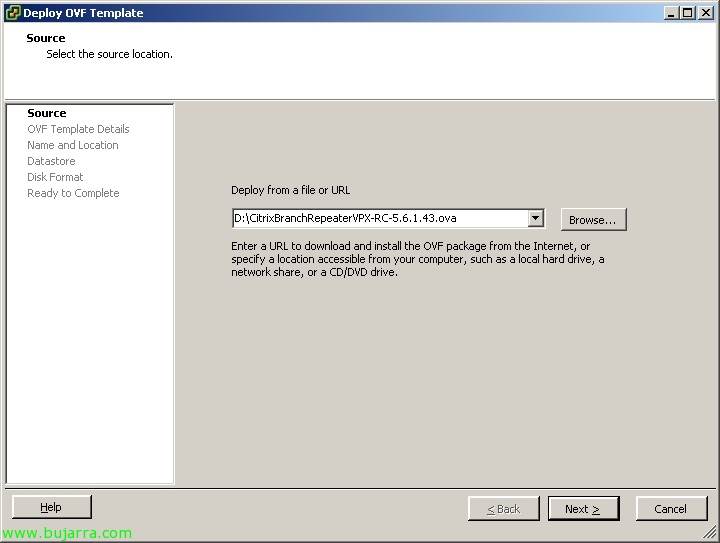
Seleccionamos el fichero .ova, “Nächster”

Wir bestätigen, dass es sich um Citrix Branch Repeater VPX handelt, “Nächster”,

Indicamos el nombre para la máquina virtual,

Indicamos el datastore donde lo almacenaremos, “Nächster”,

Seleccionamos 'Thick provisioned format’ para entornos de producción, “Nächster”. Tendremos que tener en cuenta que 60Gb de disco no están recomendados para entornos de producción, una vez tengamos la máquina apagada le ampliaremos el vHD a 100Gb, basta simplemente con ampliarle el disco ya que en el siguiente reinicio de la máquina lo detectará y ampliará la la disco ya que en el siguiente reinicio de la máquina lo detectará y ampliará la la partición.
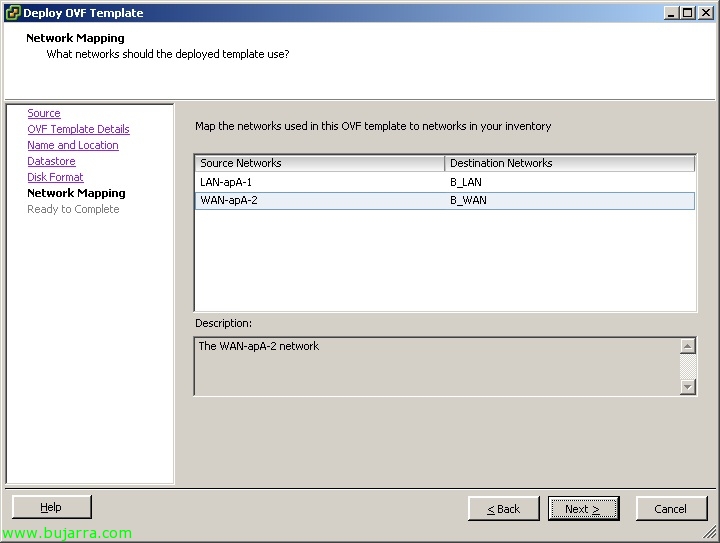
Indicamos nuestros switches virtuales a las que asignaremos las vNIC's, la red LAN-apA-1 irá conectada a nuestra red virtual interna (LAN) y la red WAN-apA-2 en la red externa,

Wir bestätigen, dass alles in Ordnung ist & “Beenden”,

…

“Schließen”,
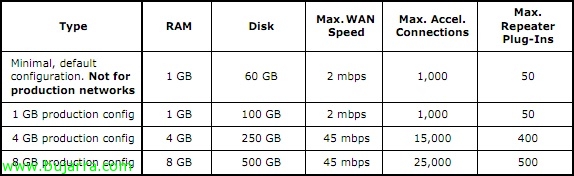
Ahora una vez la tenemos apagada editaremos su Hardware Virtual Para cumplir los requisitos de nuestro entorno.

La encendemos,

Nos conectamos con el usuario predeterminado 'admin’ y 'wanscaler’ de contraseña, Lo unico que configuraremos aquí será el adptador de red de gestión mediante: 'set adapter apA -IP DIRECCION_IP -netmask MASCARA_DE_RED -gateway PUERTA_DE_ENLACE’ y reiniciamos con 'restart'.

Para permitir el tráfico entrante deberemos configurar las redes virtuales de Branch Repeater en modo promiscuo por lo que marcaremos en 'Accept’ el 'Promiscuous Mode'; esto permite que capture todo el tráfico que circula por él.
Nos logueamos mediante un navegador a la dirección del adaptador apA con http o https.
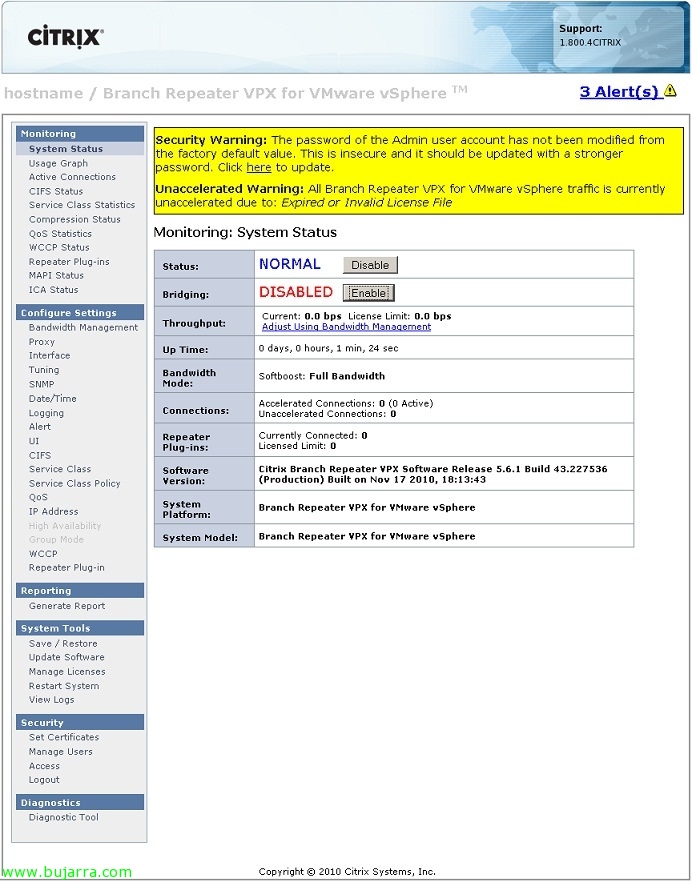
La primera vez que entramos nos notifica con alertas, deberemos modificar la contraseña del usuario 'admin', habilitaremos además el bridging. Si vamos a conectar únicamente appliances Branch Repeater entre sí habilitaremos el modo Hardbust que permitirá la máxima aceleración posible; en cambio si necesitaremos acceso a clientes con el Plugin deberíamos indicar Softbust (esto en Bandwidth Management); así como configurar los límites reales que disponemos en nuestro entorno (límite de envío/recepción). Si nuestro interés es usar QoS habría que definir unas reglas con el tipo de servicio deseado (HTTP (Englisch), FTP, ica, mapi, cifs…) und dann einige Richtlinien, um es zu beschleunigen/komprimieren und den Warteschlangen mit höherer oder niedrigerer Priorität zuzuweisen.

In “Einstellungen konfigurieren” > “Datum/Zeit” wichtig, den Zeitdienst manuell oder mit einem NTP-Server im Netzwerk zu konfigurieren.

Die Art der Lizenzierung wird je nach erworbenen Lizenzen unterschiedlich sein, da die NFR-Lizenzen, VPX Express und Testlizenzen lokal lizenziert werden (indem die MAC-Adresse der Filiale in MyCitrix zugewiesen wird); und die Retail-Lizenzen, CSP, und die Jahreslizenzen einen Citrix-Lizenzserver auf Windows benötigen (indem die MAC-Adresse des Lizenzservers in MyCitrix zugewiesen wird). In “System-Tools” > “Verwalten von Lizenzen” wir geben korrekt ‘License Server’ oder ‘Local Server’ an.

Si queremos permitir conexiones de clientes remotos y permitir aceleración en su tráfico con nuestra red deberemos añadir primero las licencias necesarias en el servidor de licencias. Posteriormente en En “Einstellungen konfigurieren” > “Repeater Plug-in” > “Signaling Channel Configuration” lo habilitaremos ‘State’ a ‘Enabled’ e introduciremos la dirección IP para Signaling que será la dirección a la que se conecten los clientes desde el exterior (logicamente esta regla la deberemos añadir en nuestros firewalls), además de indicar el puerto (por defecto 443tcp), indicamos modo transparente y opcionalmente podremos indicar el valor (en milisegundos) para la detección de una red LAN.
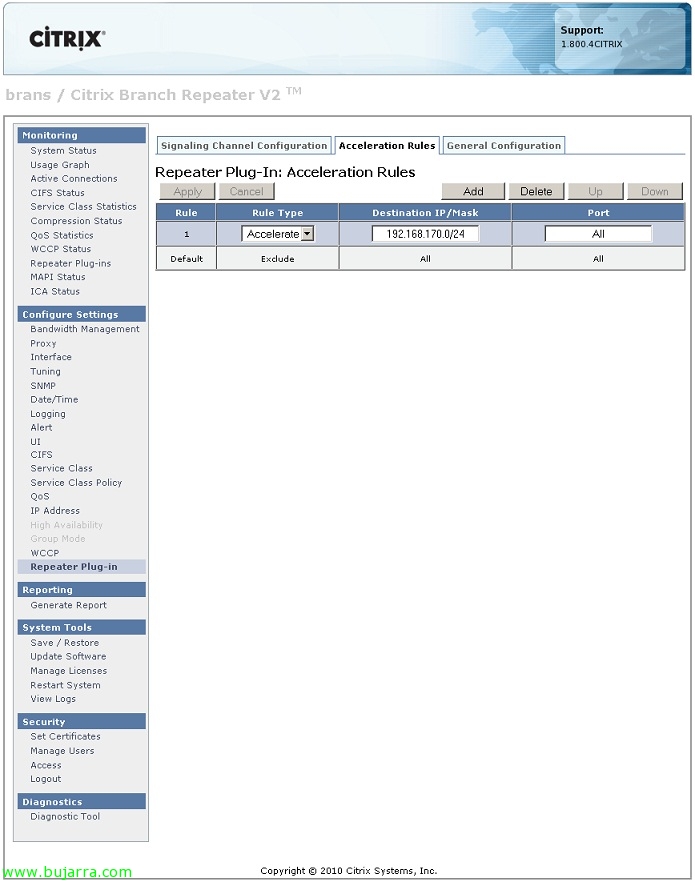
In “Einstellungen konfigurieren” > “Repeater Plug-in” > “Acceleration Rules” Wir müssen Beschleunigungsregeln konfigurieren, abhängig davon, welchen Datenverkehr wir beschleunigen wollen und für welche Zielnetzwerke (und ihre Ports).
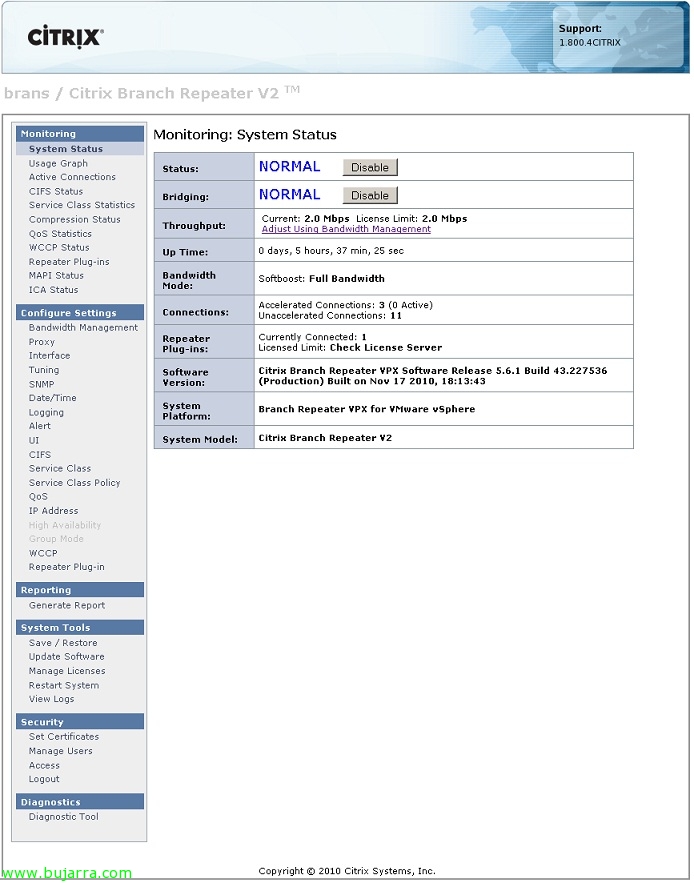
Sobald es korrekt konfiguriert ist, bestätigen wir, dass alles in Ordnung ist.
Installation und Konfiguration des Citrix Acceleration Plug-Ins,
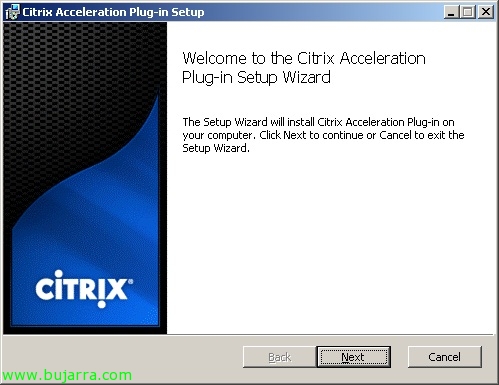
Dies wird das Plugin sein, das wir auf den Remote-Computern installieren, die sich nicht hinter dem zweiten Branch Repeater befinden, Es ist eine MSI-Datei, und wir können sie mit Orca bearbeiten, um die Signaling-Adressen automatisch anzugeben.

Wir akzeptieren die Lizenz & “Nächster”,
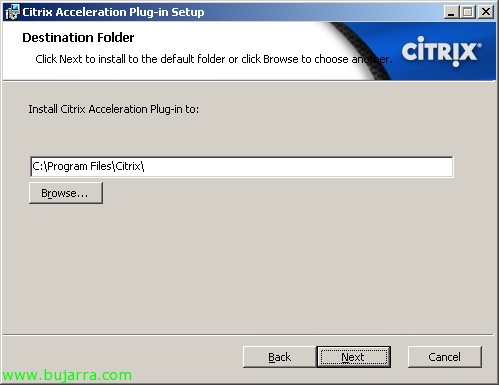
Wir geben das Installationsverzeichnis für das Citrix Acceleration Plug-In an, Standardmäßig %ProgramFiles%Citrix,
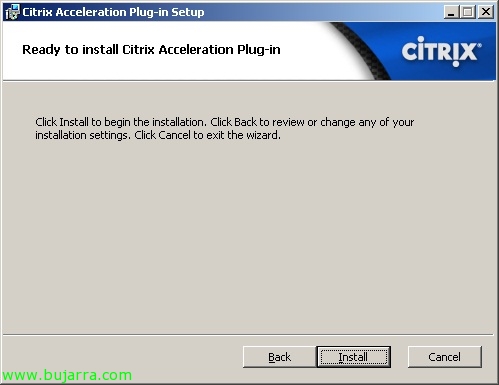
“Installieren” So starten Sie die Installation,
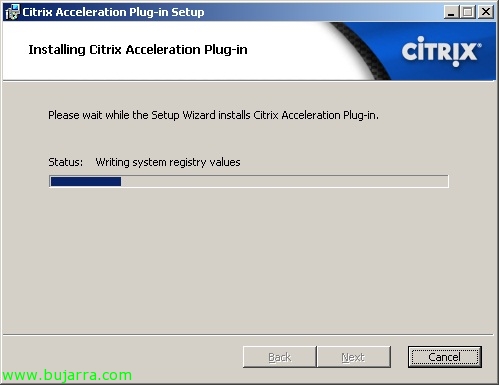
…
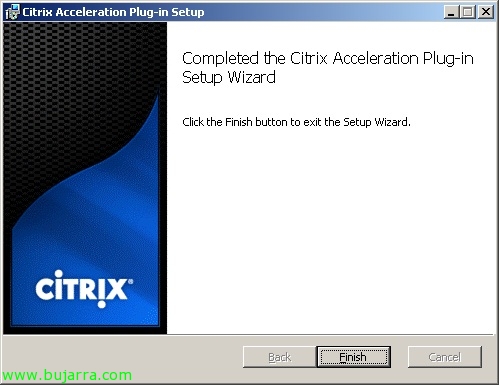
“Beenden”,

Wir müssen den Computer neu starten, “Ja”,
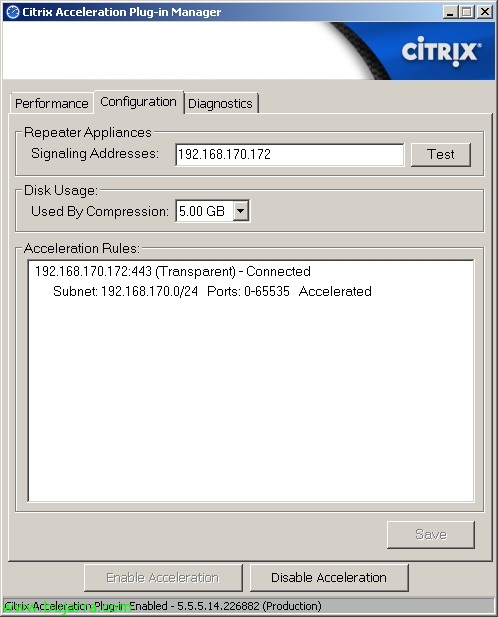
Una vez reiniciado el equipo deberemos configurar 'Signaling Addresses’ con la dirección IP pública que hemos configurado anteriormente, además deberemos ampliar el uso de disco (recomendado 10Gb). Testearemos la conectividad y guardaremos la configuración,

Comprobamos en esta gráfica sobre una línea de 2mbps el tráfico acelerado y el rátio de compresión, así como los bytes enviados antes y después de la compresión.