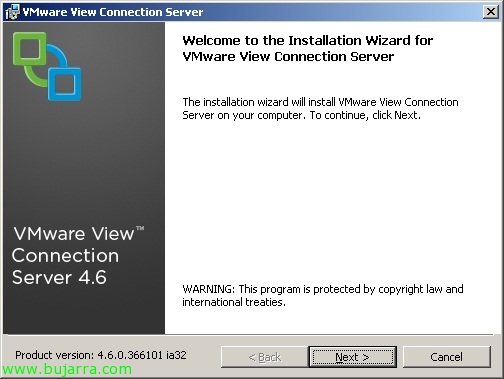
Installation et configuration de VMware View 4.6 Serveur de connexion Standard

En este post veremos la instalación del primer servidor en un entorno VMware View 4.6, será nuestro primer broker de conexiones o VMware View Connection Server (Standard), este será el que autentique a los usuarios mediante Directorio Activo y redireccione las peticiones del cliente al escritorio apropiado. En el caso de necesitar un balanceo de conexiones podremos agregar un servidor VMware View Connection Server (Réplique) o tantos como necesitemos, la configuración de estos se almacena embebida en el directorio LDAP y se replica entre los servidores.

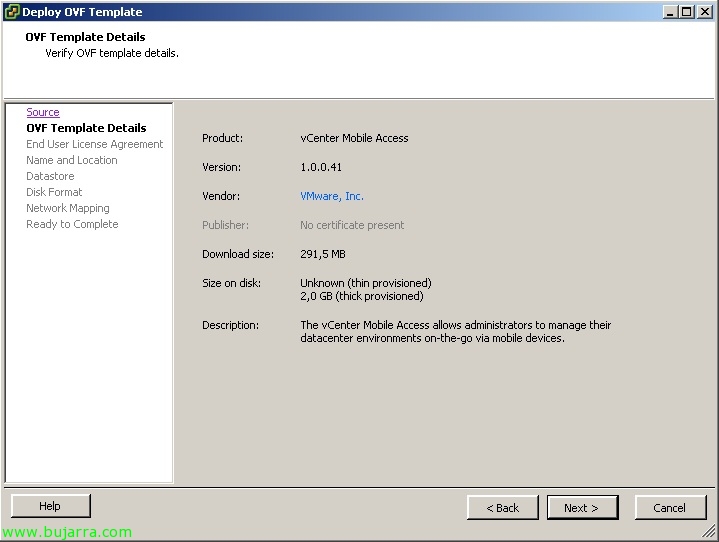
Nouveautés de VMware View 4.6

Le passé 24 VMware a publié la version tant attendue 4.6 VMware View qui apporte un certain nombre d’améliorations, Problèmes résolus (Lié au clavier, Fixe plus de 160 Insectes…), prise en charge de Windows SP1 7/2008 R2. Vue VMware 4.6 peut être monté à partir de l’infrastructure VMware 3 Version 3.5 Mettre à jour 5 (ou supérieur) et VirtualCenter Server 2.5 Mettre à jour 6 ou dans vSphere 4.0 Mettre à jour 2 ou dans vSphere 4.1. Voici les principales nouveautés apportées par VMware View 4.6: – Prend en charge l’utilisation de cartes à puce à l’aide de PKCS#11 ou de Microsoft CryptoAPI. – Prise en charge PCoIP sur les serveurs VMware View Security (uniquement sous Windows 2008 R2) grâce à PCoIP Secure Gateway, nous pouvons nous connecter sans avoir besoin de VPN à notre infrastructure virtuelle depuis l’extérieur. – Redirection USB prise en charge!

Utilisation de l’adaptateur VMware Paravirtual SCSI ou PVSCSI

vSphere inclut un nouveau pilote de stockage paravirtualisé appelé PVSCSI, Grâce à cet adaptateur, nous obtiendrons une libération de la 18% L’utilisation du processeur atteignant un 12% amélioration des performances de notre environnement VMware (par rapport à la carte virtuelle LSI précédente). Dans ce document, nous allons voir comment le mettre en œuvre simplement,

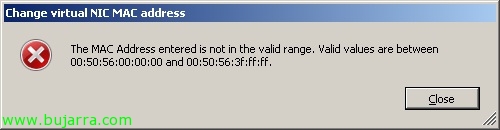
Forcer l’utilisation d’une adresse MAC sur une machine virtuelle VMware

Parfois, nous avons besoin de changer l’adresse MAC d’une machine virtuelle, généralement lorsque nous voulons conserver le MAC que nous avions sur un ordinateur physique ou pour des raisons d’applications qui le contrôlent (serveurs de licences..). Dans ce document, nous allons voir comment forcer une adresse MAC sur une VM puisque VMware ne nous autorisera que la plage suivante: 00:50:56:00:00:00 – 00:50:56:3F:FF:FF.

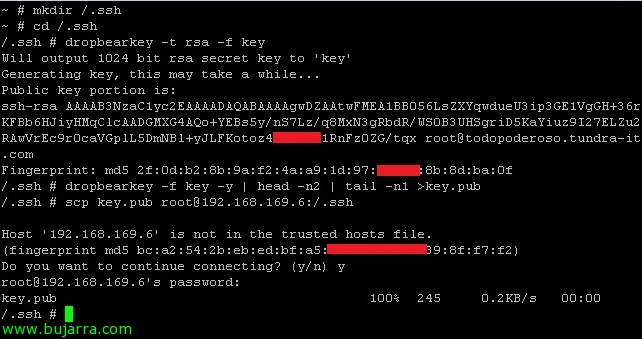
Utilisation de VMware vMA

Dans ce document, nous allons examiner l’appliance virtuelle VMware appelée VMware Management Assistance (VMware vMA), est basé sur une distribution CentOS 5.2 avec vCLI, CIM, Java JRE, Kit de développement logiciel (SDK) vSphere pour Perl et Kit de développement logiciel (SDK) vSphere pour Java, est une appliance de gestion basée sur des scripts pour notre environnement virtuel.. VMware vMA est un excellent utilitaire pour remplacer la console de service et pouvoir gérer nos hôtes ESXi ou vCenter plus facilement et de manière centralisée via des scripts/tâches, Nous pouvons le configurer en tant que serveur de journaux, Sauvegarde, ESX distribution via PXE…

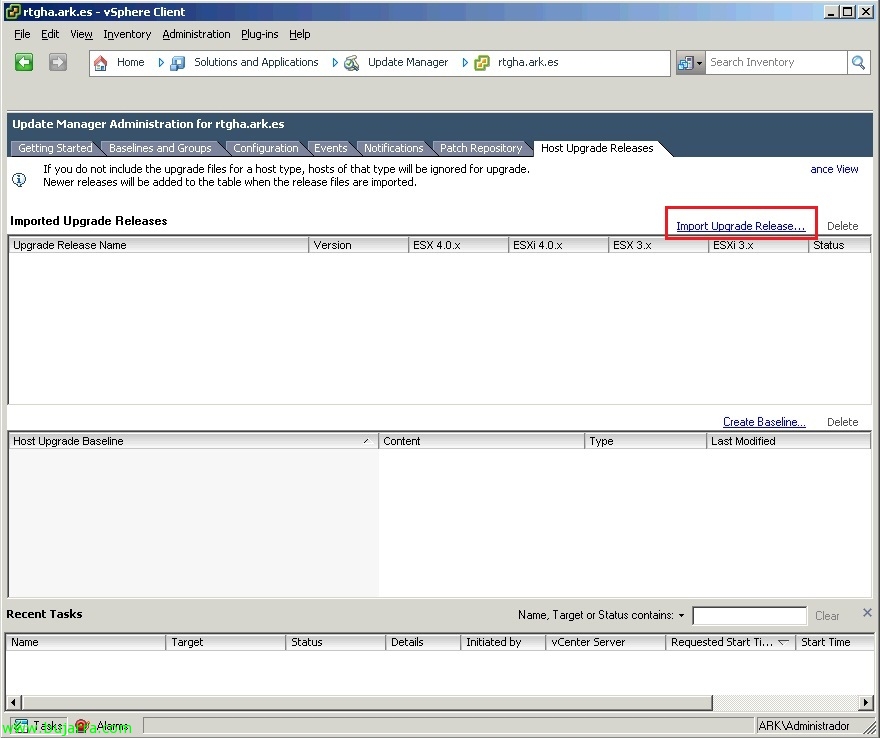
Nouveau VMware vSphere 4.1: Authentification Active Directory

L’une des nouvelles fonctionnalités apportées par la nouvelle version de VMware vSphere 4.1 est que nous serons en mesure de valider par rapport à un domaine lors de l’authentification auprès d’un hôte ESX ou ESXi avec des comptes Active Directory, Nous pouvons mettre en’ dans le domaine aux hôtes pour contrôler l’accès ou les autorisations. Il est très simple à mettre en place et recommandé,

Activation des trames Jumbo dans les environnements VMware

Une fonctionnalité essentielle que nous devons toujours laisser configurée lorsque nous travaillons avec des réseaux gigabit est de modifier la valeur MTU (Unité de transfert maximale – Unité de transfert maximale) Quelle est la taille (en octets) de la plus grande unité de données que vous pouvez envoyer avec IP, par défaut, les réseaux LAN utilisent une MTU de 1500 Octets. Sur VMware et tous les périphériques qui composent le réseau Gigabit Ethernet (généralement le réseau de stockage iSCSI) sa valeur doit être portée à 9000 Octets, Nous devrions l’activer dans la cabine de stockage, sur l’interrupteur (Certains commutateurs l’ont activé par défaut), sur les hôtes VMware ESX / VMware ESXi (vSwitch & Groupe de ports) et au niveau de la carte réseau sur les équipements directement connectés. Tout cela dans le but de profiter du réseau gigabit et de pouvoir envoyer des paquets plus volumineux.