
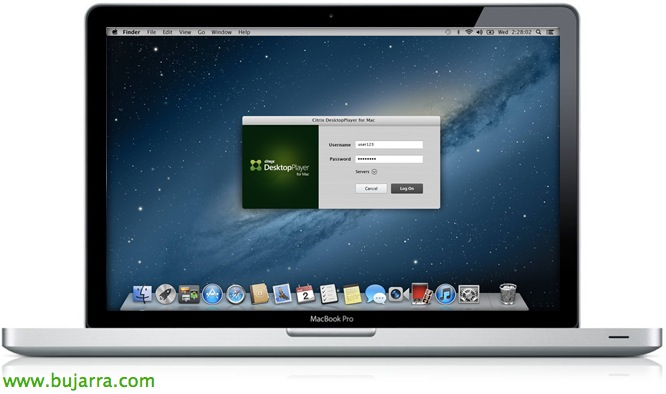
Citrix Desktop Player für XenClient

Un nuevo producto que a sacado Citrix para acercar BYOD a nuestras organizaciones es DesktopPlayer, una aplicación que podremos instalar en nuestros equipos Mac para poder ejecutar máquinas virtuales de Windows de forma local y tenerlas sincronizadas correctamente contra nuestros servidores de XenClient Enterprise,

Citrix DesktopPlayer ist ein Hypervisor vom Typ 2 basierend auf Oracle VirtualBox, Dank ihm können wir Master-Images auf den Geräten mit OS X verteilen, mit dem Windows, das wir benötigen, und so, wie wir es benötigen, Später können wir von der Zentrale aus Updates oder jede Änderung, die wir brauchen, senden. Wir könnten es vereinheitlichen, falls es uns interessiert, mit XenDesktop und so beide Produkte zusammen haben, Da wir lokal auf denselben Desktop zugreifen können, den wir auch remote von jedem anderen Ort aus haben werden, Aber natürlich würde ich euch hier empfehlen, besser XenApp zu verwenden und so auch die App-Ebene zu zentralisieren.
Lösungen wie Citrix Profile Manager oder ShareFile können auch in dieses integriert werden, sodass dasselbe Benutzerprofil an allen Standorten verfügbar ist, genauso wie auch Ihre Daten. Letzte, von der Zentrale aus können wir jederzeit festlegen, dass die Desktops ablaufen, wir können sie aus der Ferne sperren oder Prozesse beenden, oder bestimmte Unternehmensdaten im Falle eines Diebstahls oder Verlusts löschen.

Wir können eine Kopie des Produkts herunterladen von der Citrix-Webseite, und die Installation an jedem Arbeitsplatz erfolgt manuell, wie alle, die Mac kennen, Es hat kein Geheimnis.

Wir würden die Lizenzvereinbarung akzeptieren,

Und nichts, Anklicken “Installieren”,

…

Wir müssen den Computer neu starten, um fortzufahren!

Nicht schlecht, einmal installiert DesktopPlayer und den Computer neu gestartet, öffnen wir die App, und wir müssen uns mit unserem XenClient Enterprise-Server verbinden, um uns mit dem entsprechenden Benutzer zu registrieren und die oder den Desktop(s) herunterzuladen, die mit unserem Konto verbunden sind.

Brunnen, dies wäre ein Screenshot des XenClient Enterprise der Organisation, wo wir sehen, dass der betreffende Benutzer mindestens eine Maschine zugewiesen hat. Falls ihr euch erinnern müsst, wie ein Citrix XenClient Enterprise Synchronizer bereitgestellt wird, drücken hier.

Okay, zeigt uns bereits an, dass er beginnen wird, die Maschinen vorzubereiten, die wir zugeordnet haben…

Wir werden das DesktopPlayer-Symbol in der Taskleiste sehen, in diesem Fall und über LAN wird er mir eine VM herunterladen in 30 Protokoll, wir warten also, während sie vorbereitet wird…

Wenn wir in “Einstellungen” innerhalb der App, Wir werden den Download-Status jeder Maschine sehen, ebenso wie den Status unseres Registers oder ausstehender Updates auf den Maschinen.

Wie wir sehen können, das Bild eines Windows 7 ich habe es bereits heruntergeladen und es ist bereit zur Ausführung, während eine andere Maschine mit Windows 8 noch nicht heruntergeladen wurde.

Und sonst wenig, sobald wir die VM haben, werden wir sehen, wie leicht sie ist und wie sie sich wirklich mit den Laptop-Adaptern oder externen Festplatten verhält, wir werden die VM im Vollbildmodus anzeigen und dann gegen einen Desktop arbeiten, auf den Richtlinien vom Synchronizer angewendet werden (wie zum Beispiel, dass ein Backup der VM erstellt wird…). Si por la razón que sea, wir wollen das OS X vom Mac entfernen, denken Sie daran, dass wir immer einen Client-Hypervisor installieren können!! Además cada día XenClient está más mejorado, poca diferencia notarás y no pensarás que estás trabajando sobre una MV directamente! para esto recordar: Installieren von Citrix XenClient Enterprise Engine.
Podremos hacer un dual boot para Windows o Mac con Boot Camp o algo más avanzado (linux o hipervisor de cliente) mit rEFIt.









