Configuraciones adicionales en un servidor Presentation Server o XenApp

En este procedimiento se explican diversos temas, los pongo todos en el mismo documento, pero serían los siguientes temas:
Configuraciones del protocolo ICA – HIER
Conectarse a una sesión de un usuario – HIER
Crear administradores de Citrix adicionales – HIER
Mejora de rendimiento del servidor/aplicaciones y conectividad – HIER
Entornos de aislamiento para aplicaciones (AIE – Anwendungsisolationsumgebungen) – HIER
Temás de impresión: Drucker und Treiber – HIER
Zonen – HIER
Asegurar conectividad habilitando el traspaso SSL de Citrix y elevando el nivel de cifrado – HIER
Configuraciones sobre el protocolo ICA,
Todas estas configuraciones adicionales que podemos hacer serían sólo por servidor, tenemos que hacerlo tantas veces servidores tengamos ya que se realizan sobre el protocolo ICA de cada servidor.

Erste, Wir werden “Anfang” > “Programme” > “Citrix-Nationalpark” > “Verwaltungstools” > “Configuración de la conexión Citrix”

Sobre el protocolo ICA de Citrix, damos doble click para entrar en sus propiedades.

In “Adaptador LAN” decimos para que adaptador/tarjeta de red va a aceptar conexiones ICA en el 1494, wir können die maximale Anzahl der ICA-Verbindungen begrenzen, standardmäßig sind sie unbegrenzt. Wenn wir auf “Erweitert…” wir haben mehr Optionen zur Konfiguration.

Oben in “Einloggen” wenn wir es deaktivieren, verbieten wir, dass sich jemand über ICA mit dem Server verbinden kann (normal für jede Wartungsaufgabe). Hier können wir verschiedene Verbindungszeiten konfigurieren, genauso wie beim RDP, wie lange die Sitzungen getrennt sein können (“Abmeldezeit-Parameter”), oder wie lange Inaktivität in einer Sitzung (“Inaktivitätszeit-Parameter”); außerdem können wir ein Sicherheitslevel verlangen, das für diesen speziellen Server von Interesse ist. Auf der rechten Seite, in “Automatische Anmeldung” wir können angeben, mit welchem Benutzer sich diejenigen anmelden, die sich einloggen möchten, wir können erzwingen, dass alle sich mit demselben Benutzer anmelden, standardmäßig hat jeder Benutzer seinen eigenen. Wenn wir wollen, können wir ein “Startprogramm” für alle, die sich an diesem Server anmelden, einrichten, damit ein Skript ausgeführt wird… und natürlich, das Hintergrundbild ist standardmäßig deaktiviert, damit die Sitzung leichter ist, falls es eine Verbindung zum Desktop über ICA ist. Zusätzlich zu verschiedenen Optionen des Remedos, oder von wo aus sie sich wieder verbinden können, falls sie die Sitzung verloren haben, ob von dem Ort, an dem sie verloren haben, oder von einem anderen PC.
Wenn wir zu diesem Bildschirm zurückkehren, und zu den “Client-Parametern…” können wir die Verbindungen der Clients etwas mehr anpassen.

Wir können erzwingen, dass die Laufwerke der Clients von hier aus verbunden werden oder nicht, obwohl dies, normalerweise wären es Richtlinien. Dass sich die Drucker des Clients beim Anmelden am Server automatisch verbinden und selbstverständlich, dass der Standarddrucker derjenige ist, den er auf seinem PC hat. Außerdem können wir verschiedene Optionen deaktivieren, wie zum Beispiel, dass der serielle COM-Port oder der parallele LPT nicht gemappt wird…
Verbinden mit einer Sitzung eines Benutzers,
Wenn ein Benutzer irgendwelche Probleme mit einer Anwendung hat, können wir uns mit seiner Sitzung verbinden und ihm helfen. Dies ist gedacht, um uns das Aufstehen vom Platz zu ersparen oder für Unternehmen, die öffentliche Anwendungen haben und der Endbenutzer benötigt, dass wir uns mit seiner Sitzung verbinden.
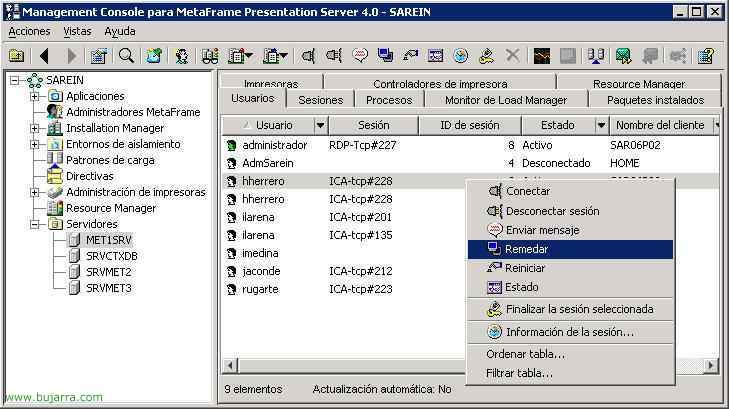
Wir werden “Anfang” > “Programme” > “Citrix-Nationalpark” > “Management Consoles” > “Presentation Server-Konsole”, wir können dies auf verschiedene Arten tun, wenn wir wissen, welche Anwendung es ist, podemos ir a la aplicación y desde ahí localizaremos los usuarios que hay conectados. In diesem Beispiel, lo hago desde los servidores, así que vamos hasta ellos, seleccionamos el servidor donde está conectado nuestro usuario, pinchamos en la parte de la derecha en la pestaña “Benutzer” y sobre el usuario que nos interesa y su aplicación, Rechter Knopf > “Remedar”.

Nos indica una combinación de teclas para salir de este control remoto, por defecto suele ser “CTR + *”, Annehmen,

Nos pide unos credenciales de un administrador de Citrix con permisos de remedar, los suministramos…

Y ya en la parte del cliente, le indicará que el administrador XXX está intentando conectarse a su sesión, pide una confirmación para evitar temas espia, de que ningún administrador espie el trabajo de ningún usuario, Natürlich kann dies aufgrund von Richtlinien/Politiken automatisch gemacht werden. Der Benutzer würde hier auswählen “Ja”.

Es würde dieser Bildschirm angezeigt, der ihm mitteilt, dass jemand in seiner Sitzung verbunden ist. Der Administrator wird auf dieser Sitzung aus der Ferne arbeiten, bis das Problem des Benutzers gelöst ist, um das Remedo zu beenden, “CTR + *” oder auf klicken “Remedo beenden”.
Crear administradores de Citrix adicionales,
Dieser Teil ist dafür gedacht, mehr als einen Benutzer als Citrix-Administrator zu haben, um die Domänen-Administrator-Zugangsdaten nicht an jeden Benutzer weitergeben zu müssen, Außerdem können wir die Konsole mit den Berechtigungen anpassen, die wir den Benutzern gewähren möchten, Wir können einstellen, dass er nur auf bestimmte Teile zugreift und vollständige oder nur Lese-Berechtigungen vergibt.

Um dies zu tun,, Wir öffnen die PS-Konsole: “Anfang” > “Programme” > “Citrix-Nationalpark” > “Management Consoles” > “Presentation Server-Konsole”. Wir gehen zum Bereich von “Administradores de Metaframe” > Rechter Knopf > “Agregar administrador Metaframe”,

Selecionamos el/los usuario(s) o grupo(s) que nos interesen que sean administradores, Zum Beispiel, escojo a un usuario en concreto, lo buscamos en el directorio activo y vamos hasta su unidad organizativa, Wir markieren die Prüfung von “Benutzer anzeigen” y cuando lo encontremos, lo seleccionamos y lo agregamos, Fortsetzen, “Folgende”,

Si configuramos el “Resource Manager” podemos hacer que nos envie alertas por mail o SMS al usuario, indicamos la forma de contacto que nos interese y continuamos “Folgende”,

Tenemos tres opciones, la primera es “Sólo ver”, si marcamos esta el usuario puede acceder a todas las partes de la consola pero no podría hacer nada, nada más que ver cómo funciona (ideal para becarios), podemos indicar “Administración completa” y sería una copia del administrador de dominio, podría hacer lo que necesite en Citrix; y la tercera opción “Gewohnheit” Um Zugang zu den Bereichen zu gewähren, die uns interessieren,, wähle ich diese aus, um das Beispiel zu zeigen, “Folgende”,

In dieser hier “Erlaubnisse” kann ich festlegen, welche Art von Berechtigungen ich meinem Benutzer geben möchte, In meinem Fall, Ich möchte nur, dass dieser Benutzer ein Benutzer ist, der Anwendungen in Citrix veröffentlichen kann und falls eine Sitzung eines Benutzers hängen bleibt, diese korrekt schließen kann. Wir könnten ihm so viele Zugriffe geben, wie wir möchten, durch Klicken auf die Optionen auf der linken Seite. Finalizamos.

Jetzt zum Testen, wenn sich die Konsole von öffnet, “Presentation Server-Konsole” werden Anmeldeinformationen verlangt, oder wenn sie auf seinem Arbeitsplatz installiert wird, muss er sich als sein Benutzer anmelden, gibt seine Anmeldedaten ein und tritt ein,

Und das ist, was er in der Konsole sehen würde, nur das, wofür wir ihm die Berechtigung gegeben haben, er muss keine weiteren Aufgaben ausführen.
Mejora de rendimiento del servidor/aplicaciones y conectividad,
En esta parte del documento se explica cómo mejorar el rendimiento de la conectividad entre el usuario final y los servidores Citrix, para ello usaremos las opciones de SpeedScreen tanto para el Explorador, cómo Multimedia, Flash, latencia del teclado/ratón y compresión de imagenes, claro está que podemos hacer algo más con las directivas, pero para eso está el apartado de Directivas más abajo.

Abrimos la consola de PS: “Anfang” > “Programme” > “Citrix-Nationalpark” > “Management Consoles” > “Presentation Server-Konsole” y directamente veremos las opciones que podremos aplicar a los servidores o directamente a la granja o comunidad y se lo aplique a todos los servidores. Así que sobre la comunidad > Rechter Knopf > “Eigenschaften”,

Die erste Option “Aceleración de explorador SpeedScreen”, sirve para comprimir las imagenes que vienen por el canuto del ICA, ya que ICA no es más que un protocolo que es seguro y rápido que envía imágenes, podemos comprimir estas imagenes para obtener peor calidad de imagen pero más velocidad, indicamos el nivel de compresión que nos interese.

Das “Aceleración de Flash SpeedScreen” nos permite bajar la calidad de las animaciones Macromedia Flash, de su calidad óptima a baja, para cuando alguien navega con Internet Explorer, si optimizamos esto, la imagen será más rápida pero de peor calidad.

Das “Aceleración Multimedia SpeedScreen” optimiza las aplicaciones multimedia, por si alguien publica un video/sonido que se vea/oiga con peor calidad pero sin interrupciones, esta configuración afectaría al “Windows Media Player”, zum “RealOne Player” und an die “Remote-Desktop”.

Podemos además optimizar tanto el uso de la memoria como de la CPU desde “Administración de memoria y uso de CPU”, habilitando ambas.

Außerdem, podemos hacer que estos retardos (en caso de una WAN son más comunes) sean más disimulados. Por ejemplo si se pierde la conectividad durante unos segundos el icono del mouse se pone el reloj de arena… o si escribimos algo con el teclado no se pierda todo lo escrito y lo escriba cuando se reconecte de nuevo esta conexión, hierfür, wir müssen zu: “Anfang” > “Programme” > “Citrix-Nationalpark” > “Verwaltungstools” > “Administrador de reducción de retardo de SpeedScreen”

Podemos habilitar esto, directamente por servidor (esto se aplicaría a todas las aplicaciones que tengamos en él) o podemos agregar a mano las aplicaciones que nos interese pulsando el botón de “Neu…”, Buscaríamos el ejecutable que nos interese. Wenn wir es auf alle Serveranwendungen anwenden wollen,, machen wir einen Doppelklick auf den Server und markieren die Optionen, die uns interessieren.

Mehr, außerdem, können wir eine Richtlinie erstellen, die auf bestimmte Verbindungen angewendet wird, zum Beispiel auf alle, die von einem WAN mit einer viel langsameren Verbindung als im LAN kommen, Citrix hat eine bereits vorkonfigurierte Vorlage, die wir auf diejenigen anwenden könnten, die uns interessieren. Zum Beispiel, wir gehen zu den Richtlinien in der Konsole “Management Console von PS), Rechter Knopf > “Richtlinie erstellen”,

Wir geben Ihnen einen Namen, zum Beispiel ComprimirJPG, weil das ist, was ich tun werde, zusätzlich dazu, dass wir sagen, dass es eine Vorlage zur Optimierung von WAN-Verbindungen ist. Annehmen,

In “Bandbreite” > “SpeedScreen” > Wir haben “Bildbeschleunigung”, diese Regel können wir aktivieren, damit sie alle JPG-Bilder komprimiert, es ist eine andere Möglichkeit, den SpeedScreen des Explorers zu verwenden, si comprobamos las políticas tenemos cosas interesantes que ya nos ha marcado para que todo funcione de forma más óptima. Aceptamos cuando finalicemos de configurar lo que nos interesa.

Y ahora sólo nos falta aplicar la directiva esta a quien nos interese, hierfür, sobre la directiva > Rechter Knopf > “Anwenden auf…”

Y yo por ejemplo se la aplico a todos los servidores de mi granja, así se aplicará a todo el mundo, podemos aplicarla de diferentes formas, ya sea por rengo IP, por los nombres de los clientes, por usuarios/grupos… Aceptamos y ya estaría todo lo referente a mejoras de rendimiento.
Entornos de aislamiento para aplicaciones (AIE – Anwendungsisolationsumgebungen),
Los entornos de aislamiento sirven para aplicaciones que pueden ser problemáticas por que tienen diferentes versiones de DLL que otras aplicaciones instaladas o publicadas, o por que simplemente queremos saber cuando instalamos una aplicación que modificaría en el servidor.

Abrimos la consola de admin de PS: “Anfang” > “Programme” > “Citrix-Nationalpark” > “Management Consoles” > “Presentation Server-Konsole” y nos vamos hasta “Entornos de aislamiento”, lo primero es crear un entorno donde instalaremos las aplicaciones para separarlas de las demás o para ver simplemente que nos genera, Rechter Knopf > “Nuevo entorno de aislamiento”,

Wir geben Ihnen einen Namen, “Pruebas con APPs”, aceptar,

Und jetzt, lo que queda es instalar la aplicación que nos interese en este entorno, hierfür, von der Befehlszeile aus, Schreiben: “aiesetup NOMBRE_DEL_ENTORNO_DEL_AISLAMIENTO INSTALADOR_DE_LA_APP_A_INSTALAR”. En este ejemplo aislaremos el WinRAR.

Nos cargará el asistente de la instalación del programa que estamos instalando, lo instalamos de forma normal y cuando finalice esta instalación pulsamos ENTER en la pantalla de DOS para que realice el descubrimiento de está aplicación.

Okay, vemos que ha realizado el descubrimiento de forma correcta, cerramos ya esta pantalla.

Y podemos ver, cómo en el directorio de Citrix, nos ha generado un subdirectorio AIE donde nos generá toda la ruta para que funcione esta aplicación de forma aislada y no corrompa/sustituya DLL’s, todo quedaría separado.

Si vamos, a la consola de nuevo, Das sehen wir an “Entornos de aislamiento” tenemos lógicamente el que hemos creado y si entramos con botón derecho en sus propiedades, veremos las aplicaciones que tenemos aisladas,

In meinem Fall, tengo sólo esta aplicación, ahora tendríamos que publicarla de forma normal como cualquier otra aplicación, sólo que a la hora de escoger el ejecutable, lo tendríamos en esa ruta dentro del directorio Citrix.
Temas de impresión: Drucker und Treiber,
En esta parte se explíca cómo tratar las impresoras en Citrix y cómo solucionar posibles problemas, tenemos varias formas de configurar temas de impresión. Una característica nueva que trae Presentation Server 4.0 es el Driver Universal, que se usará en el caso que el servidor no tenga los drivers de la impresora con la que imprime el cliente. Pero lo primero es ver que opciones tenemos y podemos configurar mediante políticas. Zum Beispiel, si nuestros clientes tienen Windows CE los drivers estos no son compatibles con el S.O. donde está instalado el Presentation Server, así que se podría usar el driver universal, si aún así no se corrige el problema, lo que se suele hacer es instalar los drivers/controladores de la impresora especificada en un Presentation Server y después replicarlos a los demás PS.

Lo primero vamos a crear una política para ver temás de impresión. Sobre la “Management Console” in “Politik” > Rechter Knopf > “Richtlinie erstellen”,

Le indicamos un nombre y aceptamos,

Estas son las opciones que tenemos para el tema de impresión mediante políticas, in “Eindruck” > “Impresoras cliente” > “Creación automática”. Tenemos la opción de crear todas las impresoras del cliente en el servidor, o sólo las de red, o sólo su predeterminada, o directamente ninguna impresora, y así sólo puede imprimir por las que tenga el servidor instaladas.

In “Eindruck” > “Impresoras cliente” > “Desactivar la asignación de impresoras de cliente”, podemos quitar acceso a las impresoras cuando alguien se conecte.

In “Eindruck” > “Impresoras cliente” > “Enrutamiento de la tarea de impresión”, esta regla es simplemente, si cuando el cliente se le conecta una impresora (de red, no una local), si cuando mande a imprimir un trabajo, este va a ir directamente a la impresora del cliente sin pasar por el servidor, o el servidor hará también de cola de impresión (sería como un paso más).

In “Eindruck” > “Impresoras cliente” > “Impresoras cliente antiguas”. A la hora de crear las impresoras en los clientes, si usará la forma antigua o la actual de PS4.0. La forma antigua se refiere a un nombre de impresora corto para mejoras de compatibilidad con aplicaciones, o la forma de PS4, que sería un nombre de impresora largo, tal y como: NOMBRE_IMPRESORA_EN_CLIENTE_EN_IDSESION.

In “Eindruck” > “Impresoras cliente” > “Beibehaltung der Druckereigenschaften” Falls die Eigenschaften der Drucker geändert werden, während ein Benutzer angemeldet ist, Wo würden diese Einstellungen gespeichert werden, In der Benutzersitzung oder direkt auf dem Drucker des Clients auf seinem PC/Thinclient.

In “Eindruck” > “Treiber” > “Universaltreiber” Hier wird konfiguriert, was zu tun ist, wenn der Server die Treiber/Controller des Clientdruckers nicht hat, Der Universaltreiber kann so konfiguriert werden, dass ohne Probleme gedruckt werden kann.

In “Eindruck” > “Treiber” > “Automatische Installation des Originaltreibers” Wir geben dem PS-Server an, ob die Druckertreiber der Clients automatisch installiert werden sollen, falls sie benötigt werden (In diesem Fall würde er sie vom Client übernehmen, Wenn sie kompatibel sind), Oder wir können dies verbieten.

Podemos habilitar esta regla para indicar si queremos forzar a los clientes que tengan las siguientes impresoras instaladas de forma obligatoria. Y además podemos decir cual es la impresora que tendrá por defecto el cliente, si la suya propia o la que tenga el servidor.

A parte de las configuraciones que se pueden hacer en las directivas, podemos ver que drivers o controladores tienen nuestros servidores instalados. Außerdem, podemos copiar estos controladores a otros servidores, que sería lo más normal, que todos los servidores tengan todos los controladores de impresoras, para evitar problemas de cuando alguien se loguea en un servidor si le funcione una impresora, y si se loguea en otro servidor no. Podemos copiar estos controladores en los otros servidores PS, seleccionando el driver > Rechter Knopf > “Druckertreiber duplizieren…”, auf der rechten Seite zeigt es uns, auf welchen Servern dieser Treiber installiert ist.

Um die meisten Probleme zu vermeiden, wenn möglich, ist es am besten, die Drucker lokal auf den PS-Servern zu installieren, und wenn wir einen Treiber hinzufügen müssen, würde es auf die gleiche Weise gemacht werden, einen Drucker über “Drucker und Faxgeräte” hinzufügen, Sobald er installiert ist, können wir ihn löschen, ohne die Treiber zu entfernen, sie bleiben auf dem Server und würden auf die anderen Server über die Konsole repliziert werden “Presentation Server-Konsole” unter dem Bereich Treiber.
Die Zonen sind wichtig für große Organisationen mit Tausenden von Benutzern oder geografisch getrennten Standorten, in jeder Zone haben wir unsere Server, die so genannt werden “Datenkollektoren” oder “Sammler”, son simplemente los servidores que tienen la información de la granja y se la suminitran a los usuarios en el caso que hagan una petición de una directiva o consultar las aplicaciones publicadas a las que tiene acceso. Para que este tráfico no vaya siempre a un mismo DataCollector, se crean las zonas y se distribuyen los servidores por zona, por rango IP ya que están en subredes diferentes, y así se reparten esta carga de peticiones.

Para configurar las zonas y sus asignaciones, se hace desde la consola de “Presentation Server-Konsole” sobre las propiedades de la granja/comunidad. En la parte final del menú de la izquierda en “Zonen”. Ahí tendremos todas las zonas disponibles o las crearemos desde “Nueva zona…”, en cada zona tenemos que tener un Data Collector y los organizaremos por orden de preferencia, por si este Data Collector se cae que le responda el siguiente de preferencia. Así con las diferentes zonas, cada Data Collector responderá a los clientes de sus zonas.
Asegurar conectividad habilitando el traspaso SSL de Citrix y elevando el nivel de cifrado,
Hay dos formas de asegurar la conectividad en temas de Citrix, una es cifrar la conexión entre los Presentation Server y el Web Interface o clientes, asegurando XML, para ello usaremos el traspaso de SSL de Citrix. Y otra forma es subiendo el nivel de cifrado del protocolo ICA, que por defecto trae una encriptación básica y podemos subirla hasta 128bits.

Lo primero que necesitamos para habilitar el traspaso SSL de Citrix es generar un certificado, o nos lo generamos con nuestra CA o an el CD de Citrix, hay una herramienta llamada SSLAUTOCONFIG.EXE en la carpeta Support, habría que copiarse el ejecutable y el fichero de texto SETTINGS. INI y editarlo a nuestro antojo, lo ejecutamos con los parametros correctos y nos generaría el certificado. Sonst, podemos con nuestra CA de Microsoft y después habría que instalarlo en IIS (HIER).

Una vez instalado este certificado, ya podemos abrir la consola, hierfür: “Anfang” > “Programme” > “Citrix-Nationalpark” > “Verwaltungstools” > “Aplicación de Configuración de Traspaso SSL Citrix”.

Habilitamos el traspaso de SSL marcando el check y abajo seleccionamos el certificado.

Am “Verbindung” tenemos los servidores metaframe con los que se puede conectar, usando qué puerto SSL y a que puertos conectarnos de los Presentation Server, el puerto ICA (1494) y el puerto XML (81 In meinem Fall).

Al aceptar nos indica que hasta que no aceptemos esto no empezaría a funcionar.

Otra forma que hay es aumentando el nivel de cifrado, lo podemos hacer de múltiples formas, en este caso por ejemplo con una directiva, von der Konsole von “Presentation Server console” creamos una directiva y nos vamos hasta “Sicherheit” > “Verschlüsselung” > “CifradoSecureICA”, habilitamos la regla y seleccionamos el cifrado que nos interese. Ahora esta directiva recordamos que se puede aplicar a lo que nos interese, a toda la comunidad, a un servidor específico, a los que vengan por un tipo de conexión, rangos IP…

Otra forma de hacerlo es directamente sobre la aplicación que nos interese, por si queremos asegurar una en concreto, vamos a la aplicación publicada, und gehen in seine Eigenschaften, Im Teil von “Opciones del Cliente ICA” podemos indicar que nivel de cifrado asignarle. AUGE! si tenemos unas aplicaciones con un nivel de cifrado X y otras aplicaciones con diferente nivel de cifrado, wenn sich der Kunde mit beiden verbindet, wird er mehr als eine Lizenz verbrauchen, so viele aufgrund von Unterschieden im Verschlüsselungsgrad (sowie Farbentiefe oder der Auflösung der App).

Oder direkt in “Anfang” > “Programme” > “Citrix-Nationalpark” > “Verwaltungstools” > “Configuración de la conexión Citrix” > Protokolleigenschaften “TCP-ICA” > “Erweitert…”, Im Teil von “Erforderliche Verschlüsselung” geben wir an, welcher Verschlüsselungsgrad das Minimum für den Zugriff auf diesen Server ist, AUGE! dies gilt pro Server.

Und auf der Kundenseite, können wir überprüfen, mit welchem Verschlüsselungsgrad die Verbindung zu den Servern hergestellt wird (sowohl im LAN, als auch im WAN, und es ist egal, welcher Client verwendet wird, sei es Web, w32, Linux (Englisch)…), über das Symbol der “Verbindungszentrale von Program Neighborhood” > Wenn wir auf den Server klicken, mit dem wir verbunden sind, im Button von “Eigenschaften”, erscheint ein Bildschirm, der uns verschiedene Daten gibt, darunter “Verschlüsselungsstufe”.