Bereitstellen des benutzerdefinierten XenApp-Plug-In-Clients in der Citrix-Weboberfläche 5.1

Wenn wir die neueste Version des Citrix-Clients auf unser Webinterface stellen möchten, Jedes Mal, wenn uns jemand mit einem veralteten Client verbindet und auch in der Lage ist, das Installationsprogramm ein wenig anzupassen, um die Verbindung noch einfacher zu machen, da diejenigen, die sich verbinden, keine Citrix-Experten sind, Wir können mehrere Funktionalitäten kombinieren. In diesem Dokument wird erläutert, wie Sie dies mit dem nativen Client tun, Wenn Sie alle Kunden haben müssen, Es würde ausreichen, den Ordner Clients von der Citrix-CD in das Webinterface-Verzeichnis zu kopieren.
Erste, nos bajamos el cliente completo de Citrix, llamado Citrix XenApp Plugin for Hosted Apps de la web de Citrix-Nationalpark. Lo guardamos en una ruta cualquiera y lo personalizamos siguiendo este documento: http://www.bujarra.com/?p=676, configuramos para sólo usar el cliente Web o también llamado: XenApp Web Plugin. Quitamos todas las pantallas excepto la Presentación, Progreso y Pantalla final.
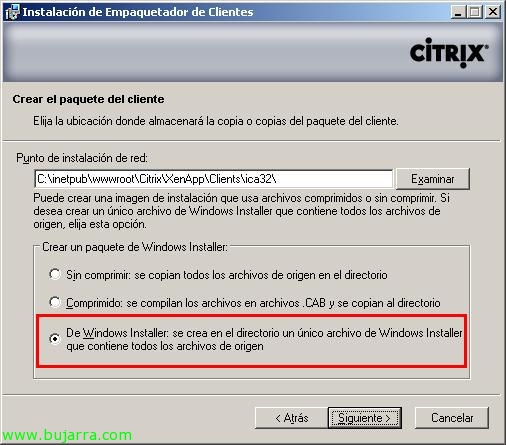
La única cosa a tener en cuenta es que marcaremos la última opción a la hora de generar el paquete (“De Windows Installer: se crea en el directorio un único archivo de Windows Installer que contiene todos los archivos de origen) para que nos cree sólo un fichero MSI con todos los datos.
Lo guardamos en la carpeta donde tengamos el Web Interface instalado, Vorgabe: C:inetpubwwwrootCitrixXenAppClientsica32 (Wenn der Ordner ica32 nicht existiert, kann er erstellt werden). Und wir speichern das MSI unter dem Namen XenAppWeb.msi.
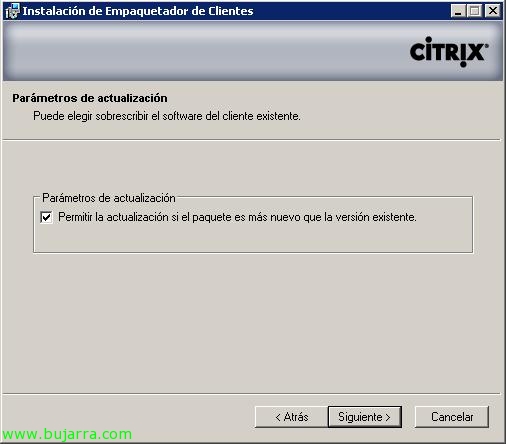
Es wäre auch wichtig, das Häkchen zu setzen, um die Clients immer aktuell halten zu können, Markierung “Permitir la actualización si el paquete es más nuevo que la versión existente”
Sobald das MSI erstellt und an seinem Platz gespeichert ist, öffnen wir die Konfiguration unseres Web Interface-Sites:
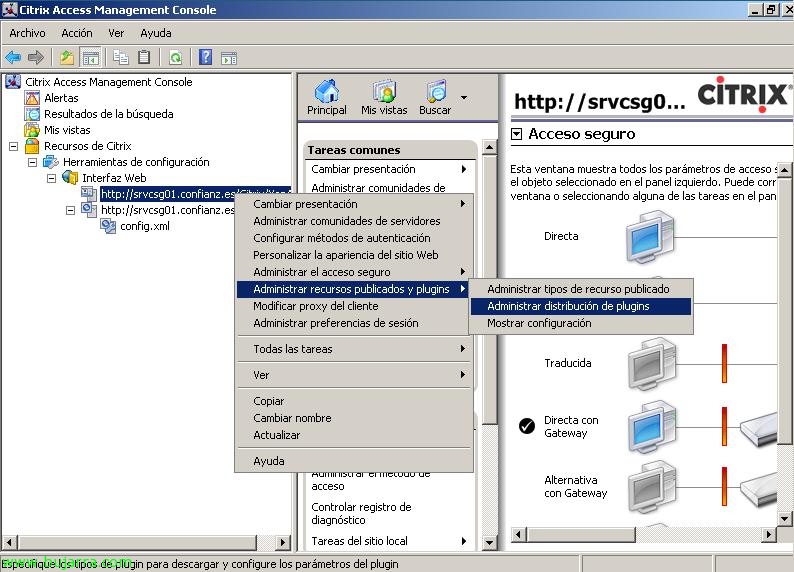
Wir gehen zur Site > “Verwalten von veröffentlichten Ressourcen und Plugins” > “Verwalten der Verteilung von Plugins”
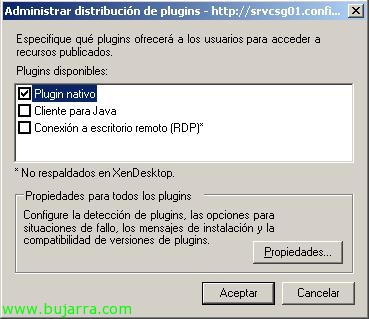
Seleccionamos el “Native Plugin” & “Eigenschaften…”
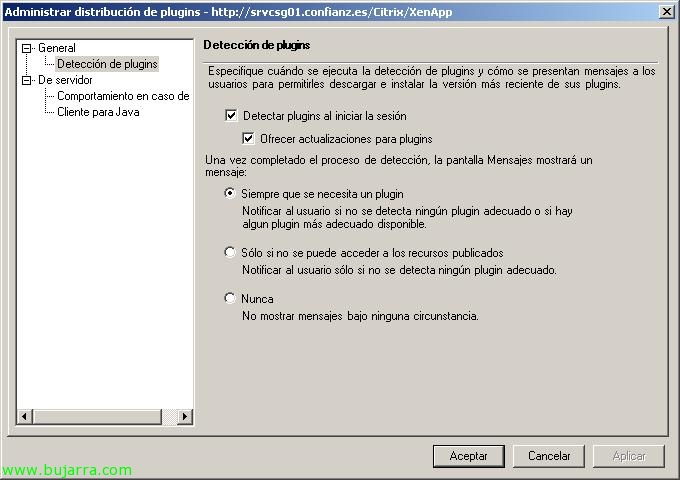
Und wenn wir auch erlauben möchten, dass die Clients aktualisiert werden können, Wir werden markieren “Updates für Plugins anbieten” und wir akzeptieren alles.
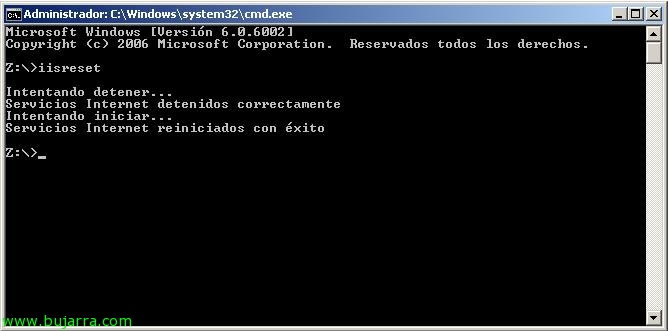
Und wir müssen IIS neu starten, damit das Web Interface die Änderungen erkennt, dass wir einen Client im Plugin-Verzeichnis hinterlassen haben. Hiermit, wer sich mit unserem Web Interface ohne Client verbindet, le indicará que se baje el que hemos personalizado, o quien se conecte con un cliente no actualizado.
Jedenfalls, si queremos personalizarlo más, Das ist, cambiar los textos al cliente con textos más sencillos o más corporativos, podremos editar el MSI con Orca MSI Editor (bajarlo de HIER) Und auch, descomprimiéndolo con 7-Zip y editandolo con Resource Hack podremos hacer maravillas sobre el instalador con nuestros logotipos de la empresa!!!