

Installieren von Citrix XenClient Enterprise Engine 4.1

XenClient es una de las mejores soluciones existentes a día de hoy como hipervisor de cliente, donde dispondremos de una pequeña capa de virtualización los equipos de los usuarios donde ejecutarán los escritorios virtuales que sean asignados por sus administradores. Gracias a esta solución los administradores tendrán también centralizados los S.O. de los clientes, así como hasta ahora disponían de los servidores virtuales.

Einer der Anforderungen von XenClient ist ein Virtualisierungssystem basierend auf Microsoft Hyper-V zu haben :'( (hoffentlich wird es bald in VMware vSphere verfügbar sein) in unserem Rechenzentrum, in ihnen, lassen Sie uns unsere Images der virtuellen Desktops erstellen, um sie den Benutzern bereitzustellen. Auf diesen Servern werden wir XenClient Enterprise Synchronizer für diese zentrale Verwaltung installieren. Wir werden die volle Kontrolle über jedes Gerät haben, und sie zentral über Richtlinien verwalten können, die wir auf jeden Benutzer oder jede Gruppe anwenden, Wir werden Backups machen…
Es werden sowohl geteilte als auch persönliche Desktops pro Benutzer/Gruppe zugewiesen, wobei die geteilten jedes Mal, wenn sie gestartet werden, mit dem zugewiesenen veröffentlichten Image geladen werden und unsere Anpassungen auf separaten Laufwerken gespeichert werden, sowie die Einstellungen des Benutzerprofils. Jedes Mal, wenn ein Benutzer an seinem eigenen virtuellen Desktop arbeitet, wird dieser synchronisiert, sobald eine Verbindung zum Synchronizer besteht. Wenn ein Administrator einen virtuellen Desktop bearbeitet, para actualizarlo, ihm Anwendungen hinzufügt… wird dieser bei den zugewiesenen Benutzern heruntergeladen und sie werden benachrichtigt, dass ihnen eine Version davon zur Verfügung steht.
In diesem ersten Dokument werden wir die Installation eines Hypervisors auf einem unserer Laptops betrachten, wir haben das HCL von XenClient zur Verfügung, um zu überprüfen, ob unsere Geräte es unterstützen würden, wir müssen über IntelVT und IntelVT-D verfügen, um die Grafik an die VMs weiterzugeben. Nach der Installation des Hypervisors, können wir ihn bei einem Server registrieren oder lokal arbeiten (como en este doc), donde crearemos una MV.
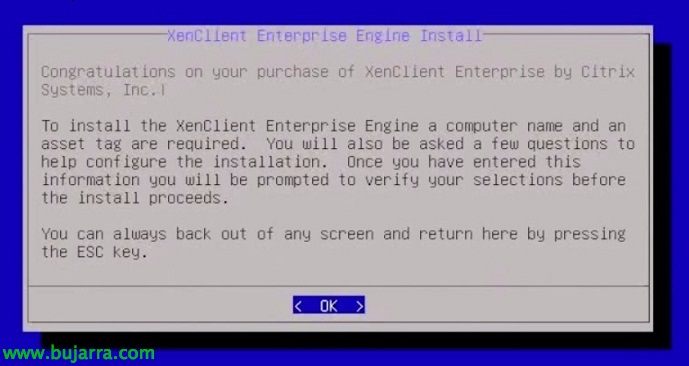
Nicht schlecht, comenzamos la instalación del motor de XenClient, “OKAY” zunächst.
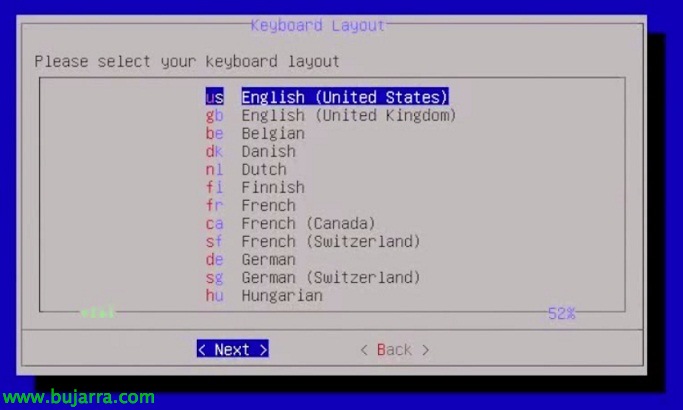
Seleccionamos el idioma de nuestro teclado,
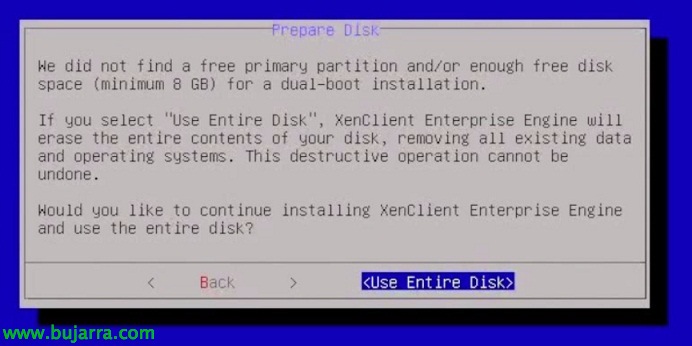
Si tenemos particionado el HD tendremos una opción adicional que será utilizar el espacio del disco libre, con 8Gb sería suficiente, en este caso utilizaremos todo el HD de nuestro portátil, Also “Use Entire Disk”,
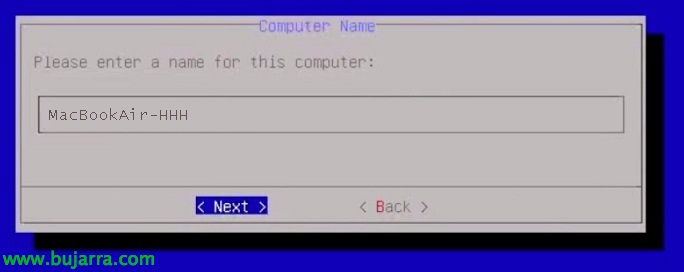
Introducimos el nombre para identificar este equipo,

y su etiqueta para asociarlo,

Decidiremos si queremos encriptar el disco o no (con AES-256), en caso de robo para evitar que extraigan las máquinas virtuales que dispongamos.
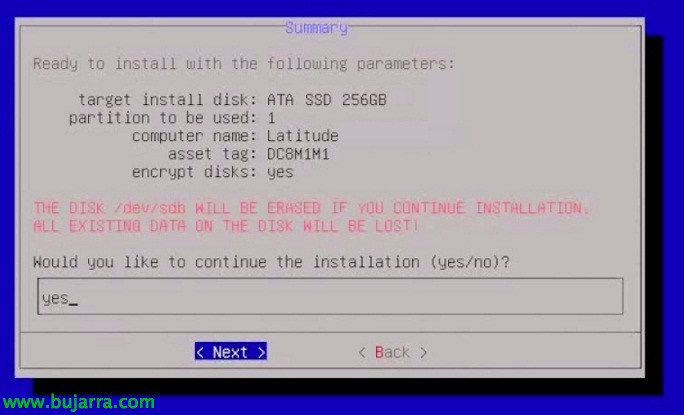
Confirmamos con 'yes’ que empezamos a instalar XenClient en nuestro equipo!
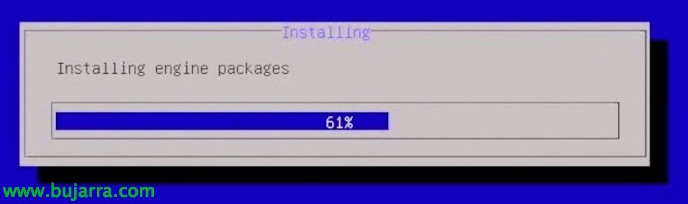
… esperamos unos minutos mientras nos instala XenClient… y se reiniciará el equipo de forma automática.

Una vez haya arrancado XenClient, dispondremos de una máquina virtual llamada 'Connect’ que será un pequeño Linux que dispondrá de un cliente Citrix Receiver que podrá ser configurado en local o con políticas para disponer de aplicaciones Citrix XenApp en cualquier MV, tendrá también un cliente RDP y un navegador Google Chrome.
Podremos crear una máquina virtual para trabajar con ella de forma local, o registrar este hipervisor para autenticarnos con un usuario y disponer de las MV's que ya nos hayan asignado.
Auch, wir können den Hypervisor ausschalten/pausieren/neustarten oder sperren; sowie ihn zentral über das Bedienfeld verwalten, wo wir die Systemeinstellungen anpassen können, Startoptionen der VMs und welche beim Start angezeigt werden sollen, Energieoptionen, Aktivitätszentrum des Computers, RAM-Optionen, um den Speicher automatisch oder manuell zu verteilen, Schnellzugriffstasten, ein Gerätemanager, um diese den VMs zuzuweisen, sowie verschiedene Optionen für Maus/Tastatur oder Soundoptionen; sowie Netzwerkeinstellungen, sowohl kabelgebunden als auch über WLAN; und schließlich Anpassungen für jede VM. Die meisten dieser Optionen können, zusätzlich zur manuellen Konfiguration hier, auch über Richtlinien festgelegt werden.

La creación de una nueva máquina virtual no tiene más misterio que seguir el asistente,

Definiremos un nombre de MV, un S.O., el número de vCPU's, memoria RAM o disco duro,
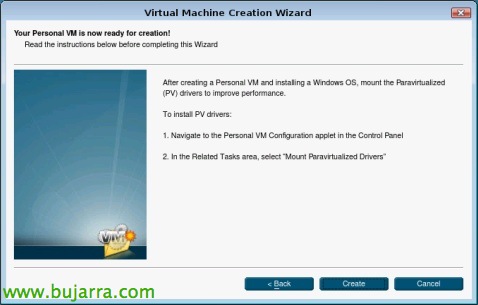
& Schaffen!!
Nicht schlecht, arrancará ya la MV y deberemos cargar el S.O desde una unidad de CD/DVD (con un pendrive no estaría soportado!), procedemos a instalarlo y listo.

Deberemos tener en cuenta e instalarle los drivers paravirtuales ala MV para obtener un mayor rendimiento del hardware.









