

Installieren und Konfigurieren von VMware Site Recovery Manager – VMware SRM

Brunnen, Brunnen, Brunnen, Endlich hatte ich die Gelegenheit, VMware Site Recovery Manager oder VMware SRM auszuprobieren, Es handelt sich um eine Software, die es uns ermöglicht, die Notfallwiederherstellung in unserer virtuellen Umgebung zu automatisieren. Es ist so konzipiert, dass es sich’ Unsere virtuelle Umgebung, Wenn wir ein virtualisiertes Rechenzentrum/Rechenzentrum haben und vor jeder Katastrophe geschützt sein möchten, Wir werden ein weiteres Rechenzentrum/Rechenzentrum in einem anderen Gebäude nachbauen lassen, Logisch verbunden mit Glasfaser. VMware SRM stützt sich auf die Replikationen, die uns die Hersteller von Speicher-Arrays die Möglichkeit geben, einen kleinen roten Knopf vom Typ Pentagon zu geben, und übertragen Sie die gesamte Ausführung, die in einem DPC ausgeführt wird, auf den anderen, Abheben der VMs im Zieldatencenter, mit den gleichen Konfigurationen und Daten, die wir im ursprünglichen Rechenzentrum hatten. Hiermit, Wir richten unsere(s) Plan(ist) Genesung, und wir hätten die Möglichkeit zu prüfen, dass die Konfiguration korrekt ist und im Zielrechenzentrum/CPD ordnungsgemäß hochgefahren wird. Da es heutzutage ohne dieses Produkt undenkbar ist, was man tun müsste, wenn wir ein CPD manuell hochfahren wollen, falls unseres ausgefallen ist. Es ist ein Produkt, das sich in unsere virtuelle VMware Infrastructure integriert, VMware VirtualCenter, und die Replikationssoftware der Speicherhersteller. Heutzutage verfügen die folgenden Hersteller bereits über eine mit VMware SRM kompatible Software: 3PAR, Tal, EMC, FalconStor, Hitachi Data Systems, PS, IBM, LeftHand Networks und NetApp.

Dies ist meine aktuelle Situation, mit der ich das Beispiel durchführen werde. Ich verfüge über zwei Standorte, mein Haupt-CPD wäre “Bilbao 1” y en él tengo mi infrastructura virtual VMware, que consta de algo sencillito como es un host ESX llamado ‘esx35u201’, VMware vCenter Server en ‘w2k3r201’, una cabina de almacenamiento Lefthand Network VSA llamada ‘vsa01’ y un par de máquinas virtuales ejecutadas en el host ESX. Lo que se pretende es, si se me quema (o cualquier otra catástrofe!) el CPD principal pase toda la ejecución de mi entorno virtual de forma inmediata a mi CPD secundario, simplemente pulsando un botoncito rojo. Y como se ve, en el otro CPD lo que tengo que tener es un hardware similar, tiene que soportar por lo menos las máquinas virtuales que queramos levantar, no tienen por qué ser todas las del origen; pero debe disponer, al menos un host ESX (en mi caso 'esX35U202'), un servidor VMware vCenter (en mi caso 'w2k3r202') y una cabina a la que se le pueda replicar los datos de la cabina principal, la replicación de VMware Site Recovery Manager se apoya en la de los fabricantes, así que mi cabina estaría configurada con la replicación de las LUN'es que me interese (los almacenamientos compartidos de VMware). Y además les tengo en el mismo rango de red!! para este caso nos daría igual.
Also gut, en este documento se ve la parte de VMware SRM, así que yo ya tengo configurado lo siguiente, así que se da por hecho:
CPD1:
– Gastgeber(s) VMware ESX instalado(s) y con máquina(s) virtuell(ist).
– Equipo con VMware VirtualCenter
– Speicherarray mit der LUN-Replik, die auf dem CPD2-Array konfiguriert ist.
CPD2:
– Gastgeber(s) VMware ESX instalado(s).
– Equipo con VMware VirtualCenter.
– Speicherarray mit der LUN-Replik, die vom CPD1-Array konfiguriert ist.

Fertig, also fangen wir an, Wir müssen VMware Site Recovery Manager auf beiden VMware Virtual Center-Servern installieren, um Schutz- und Wiederherstellungspläne konfigurieren zu können. Wir werden diese gesamte Umgebung testen können, da VMware uns DEMO-Lizenzen des Produkts auf ihrer offiziellen Website zur Verfügung stellt (http://www.vmware.com/products/srm/), gut, wir führen das Installationsprogramm von VMware SRM aus, “Nächster”,

Wir akzeptieren die Lizenzvereinbarung “Ich akzeptiere die Bedingungen der Lizenzvereinbarung” & “Nächster”,
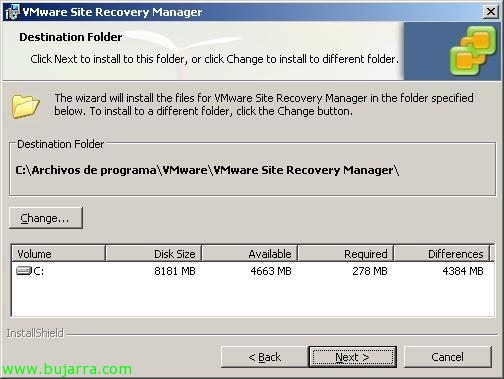
Wir wählen den Pfad für die Installation, standardmäßig können wir ihn belassen bei “C:ProgrammeDateienVMwareVMware Site Recovery Manager”, “Nächster”,
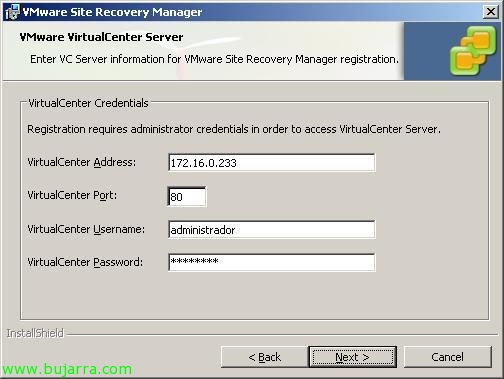
Wir müssen die Informationen unseres VMware VirtualCenter-Servers eingeben, die IP-Adresse oder der Name, der Port (standardmäßig 80tcp), und der Benutzername und das Passwort des Infrastruktur-Administrators, “Nächster”,
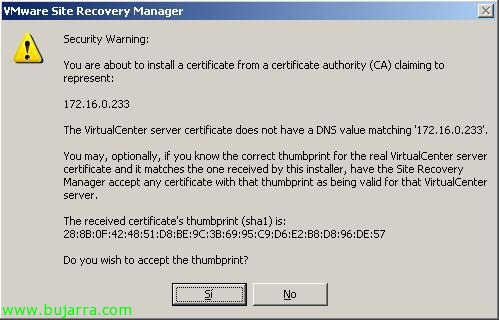
Okay, Verbindung hergestellt, wir müssen das Zertifikat bestätigen, da es privat ist… “Ja”,
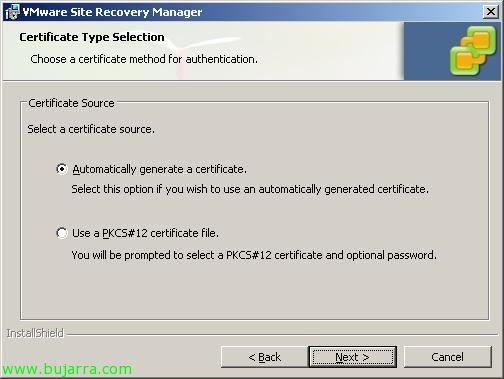
Da die Verbindung zwischen VMware SRM und VMware vCenter über SSL erfolgt, müssen wir ein Zertifikat zur Verschlüsselung dieser Verbindung erstellen, also können wir angeben, dass ein Zertifikat automatisch erstellt werden soll, indem wir markieren “Automatisch ein Zertifikat erstellen” & “Nächster”,

Wir geben die Daten für das Zertifikat ein: Organisation und Name der Organisationseinheit, “Nächster”,
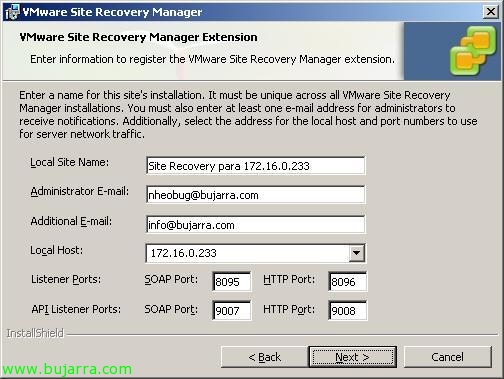
Nicht schlecht, jetzt müssen wir einen Namen für die VMware SRM-Seite angeben, die wir erstellen, also kann man einen Namen wählen, den wir leicht mit dem ersten Rechenzentrum assoziieren können, oder den Namen, der uns interessiert, además de introducir una dirección de correo electrónico en la que recibiremos todas las notificaciones. Así como la dirección IP que queremos que use este sitio de VMware SRM y los puertos que necesita, por defecto los puertos de escucha son: SOAP Port 8095 para las peticiones de SRM, HTTP Port 8096 para descargar el plugin de SRM; y los puertos de escucha “API Listener Ports” son para el API de SRM, dejamos los puertos predeterminados 9007 para el puerto SOAP y 9008 en el puerto HTTP.
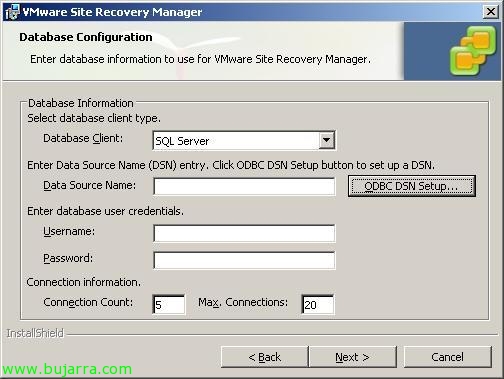
VMware Site Recovery necesita una base de datos, seleccionamos una SQL existente en nuestra red o instalamos un SQLExpress o MSDE. In “Database Client” Markieren “SQL Server”, y debemos crear un ODBC para la conexión a ella, Anklicken “ODBC DSN Setup…”

Gehen wir zur Registerkarte “System-DSN” > “Hinzufügen…”

Markieren “SQL Native Client” (wenn wir es nicht haben, müssen wir es von der Website herunterladen und installieren Microsoft), “Ende”,
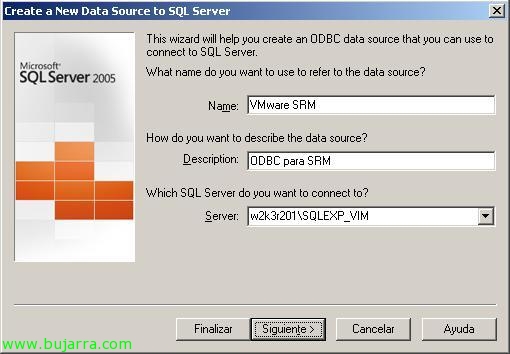
Wir geben einen Namen für die DSN-Verbindung ein, eine Beschreibung und einen SQL Server, mit dem wir eine Verbindung herstellen werden. In meinem Fall, ich werde mich mit der Instanz verbinden, die die VMware vCenter-Installation erstellt hat, genannt SQLEXP_VIM, zuvor habe ich eine Datenbank darin erstellt, für die Produktion nicht empfehlenswert), “Folgende”,
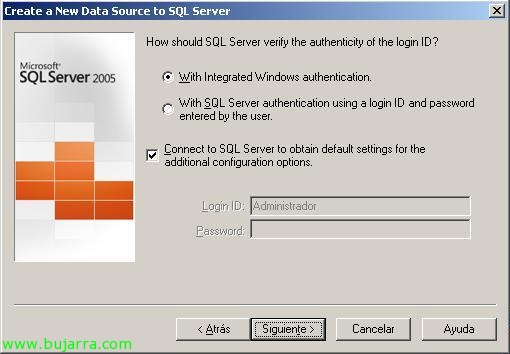
Wir geben die Authentifizierung für den SQL Server oder die Datenbank ein, “Folgende”,

Und wir wählen die Datenbank aus, in der wir alle Informationen von VMware SRM speichern werden, “Folgende”,

“Ende”,
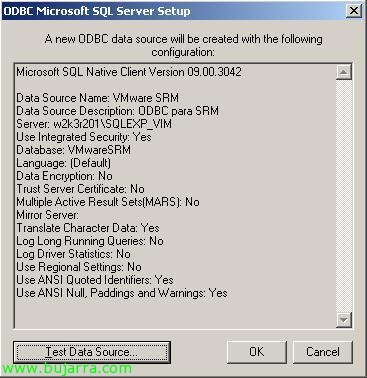
Wir testen die Konnektivität “Testdatensatzquelle…”
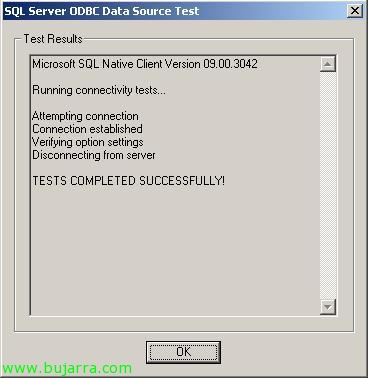
“OKAY” Nicht schlecht,
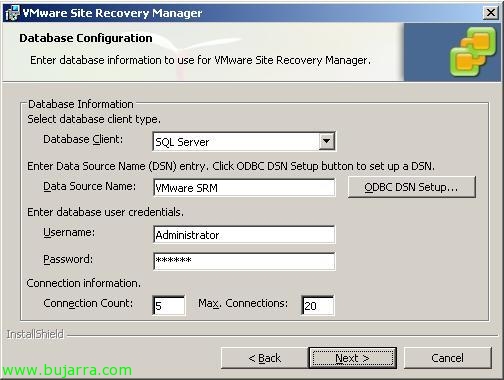
Wir fahren mit dem Installationsassistenten von VMware Site Recovery Manager fort, wir geben jetzt den Namen des DSN ein, den wir gerade erstellt haben, Wir geben die Datenbank-Zugangsdaten ein, “Nächster”,
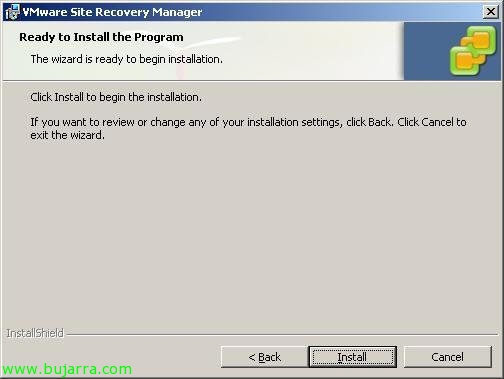
Bereit zur Installation, Gedrückt “Installieren” damit es beginnt,

…
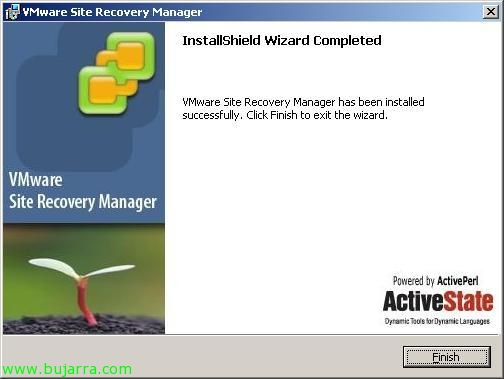
Nach einigen Minuten haben wir VMware SRM installiert, denken Sie daran, dass dieser gleiche Prozess auch auf dem anderen VMware VirtualCenter-Server durchgeführt werden muss, aber nicht mit derselben Konfiguration, da in einem die Schutzpläne konfiguriert werden und im anderen der Wiederherstellungsplan. “Beenden”.
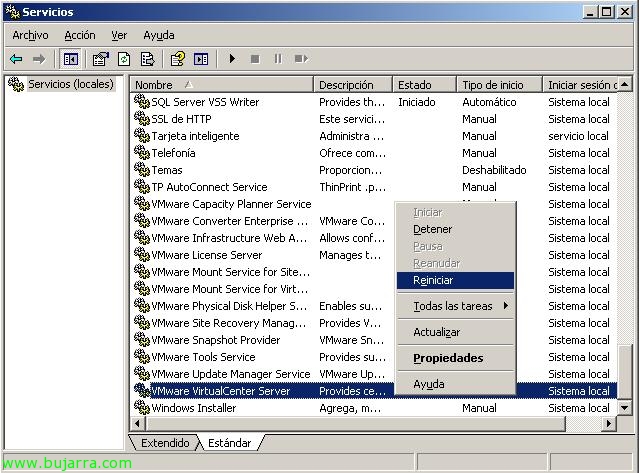
Auge, jetzt müssen wir die VMware VirtualCenter-Dienste neu starten, damit die Informationen aktualisiert werden, also öffnen wir die Konsole “Dienste” der “Verwaltung”, wir suchen den Dienst “VMware VirtualCenter Server” und mit der rechten Maustaste darauf “Neustart”.

Nicht schlecht, Nach der Installation, wir müssen uns mit dem VMware vCenter-Server verbinden, um die VMware SRM-Plugins zu installieren und zu aktivieren, das werden wir auch auf beiden Knoten durchführen. Also los!

Wir werden “Plugins” > “Manage Plugins…”
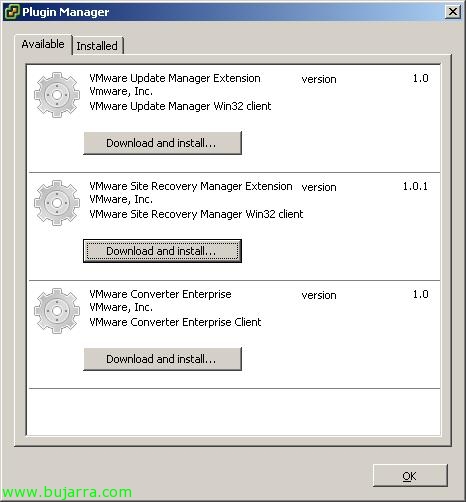
Vemos el Plugin VMware Site Recovery Manager Extension (Version 1.0.1), Anklicken “Download and Install…”,
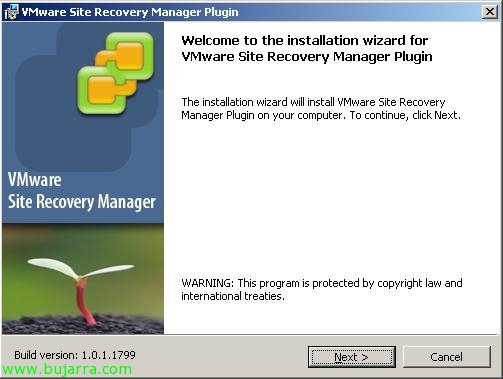
Comenzará un breve asistente MyWife de la instalación, “Nächster”,
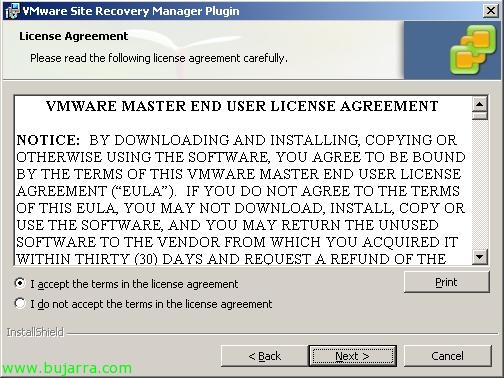
Wir akzeptieren die Lizenz, “Nächster”,

Und wir klicken auf “Installieren” para que lo instale 😉

…

Fertig, tras unos segundos lo tenemos instalado, Anklicken “Beenden”,

Ahora debemos habilitar el plugin, hierfür, wir gehen zurück zu “Plugins” > “Manage Plugins…”
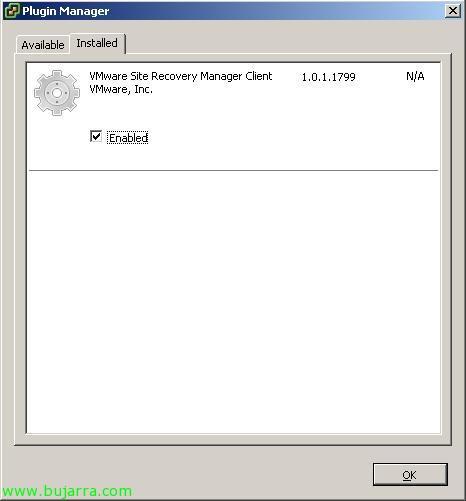
Und wir haben getroffen “Ermöglichte” en VMware Site Recovery Manager Client, “OKAY”,

Si no nos sale el botón de “Site Recovery” debemos cerrar la consola VMware Infrastructure Client y volverla a abrir; Anklicken “Site Recovery”,
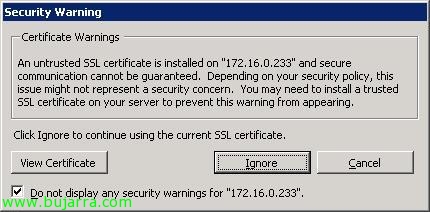
Cómo es la primera vez que nos conectamos, debemos ignorar el certificado privado que hemos generado antes, además marcaremos “Do not display any security warnings for…” & “Ignorieren” para que no nos moleste con alertas de este tipo.

Nicht schlecht, esta sería la vista principal de nuestro VMware Site Recovery en ambos nodos, Lo que tenemos que hacer es sencillo, Configurarlo in cada nodo lo que nos interesese. En el CPD principal deberemos configurar sólo la parte de “Protection Setup” donde crearemos qué recursos son los que queremos proteger, y en el CPD de respaldo, crearemos sólo un plan de recuperación o “Recovery Plan”, con esto indicamos que recursos son los que queremos mover de un Datacenter o CPD a otro. En principio eso es lo que se configurará en este documento, si el CPD secundario tendría también carga de trabajo, y tendría máquinas virtuales configuradas, y nos interesase también configurar éste para que en caso de catástrofe fuese todo al CPD 1, habría que repetir la configuración de Protección en el SRM secundario (cosa que no haremos en este doc). Ya que simplemente protegeremos el CPD principal para que se levante en el CPD secundario.
Así que en el VMware Site Recovery del CPD 1, tendremos que configurar en “Protection Setup” lo que protegeremos, primero configuraremos la conexión entre un servidor SRM y el otro servidor SRM, Anklicken “Verbindung” > “Garnitur”,
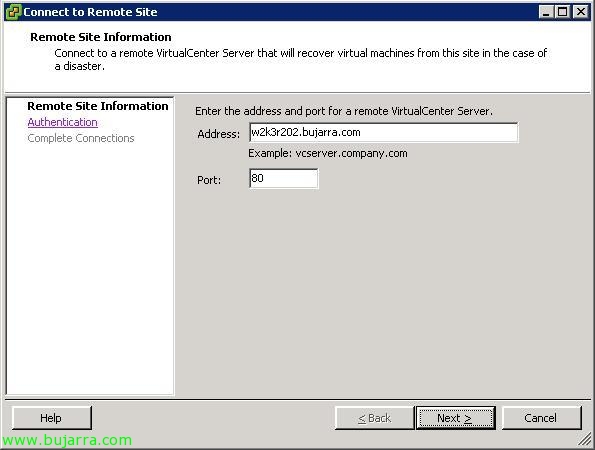
Indicamos el nombre remoto del otro servidor VMware Site Recovery que es el mismo que el VMware VirtualCenter, así cómo su puerto de conexión. Debemos comprobar que entre ambos CPD lógicamente hay conectividad y la resolución de nombres funciona correctamente. “Nächster”,
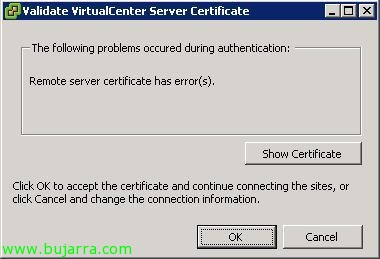
Nos indica que el certificado no es válido, lo aceptamos pulsando en “OKAY”,

Introducimos los credenciales del VMware vCenter remoto, “Nächster”,
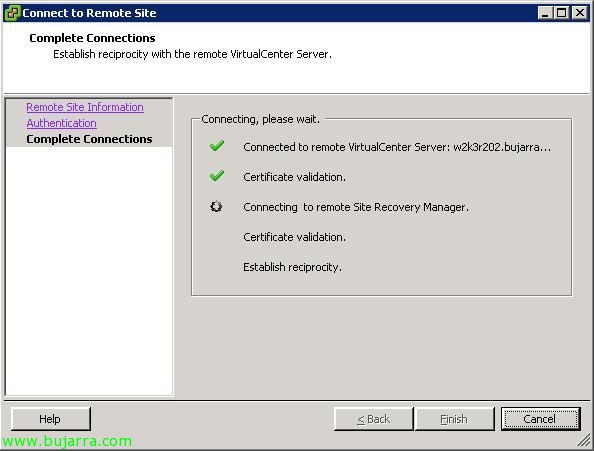
… esperamos mientras comprueba la conectividad…

Okay, fertig, hay perfecta conexión, Anklicken “Beenden”,
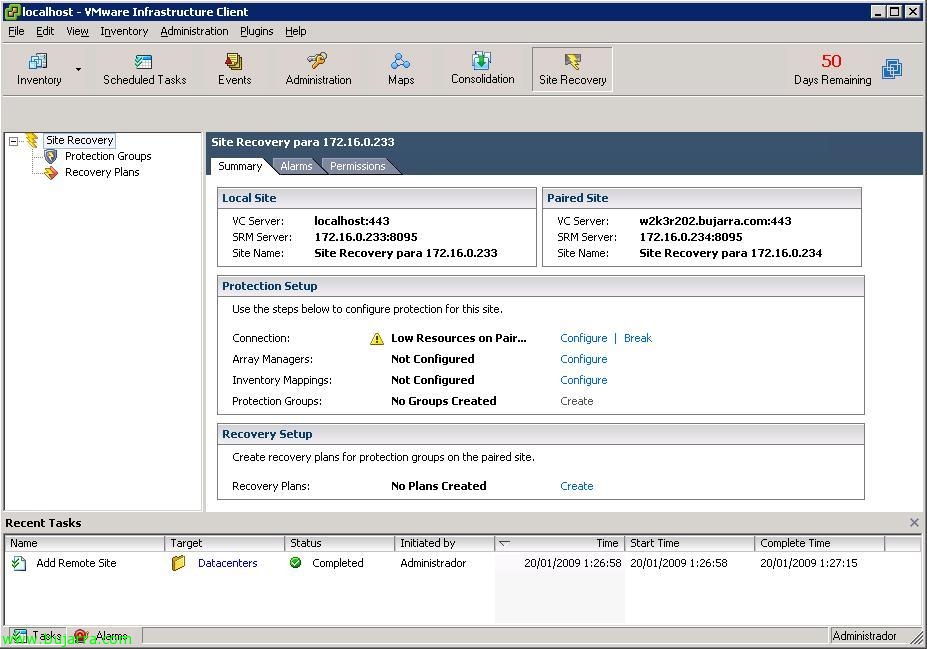
Seguimos configurando la protección de nuestro principal entorno virtual, ahora configuraremos los miembros y la forma de la replicación de nuestra cabina, mediante el software de gestión de cada plataforma de almacenamiento, llamado SRA, sea HP, EMC… Anklicken “Array Managers” > “Garnitur”,

Seleccionamos la cabina de almacenamiento donde se almacenan las máquinas virtuales de nuestro entorno virtual origen, mit einem Klick auf “Hinzufügen…”,

Introducimos un nombre al array, indicamos cual es su fabricante, en mi caso es una “LeftHand Networks SAN/iQ”, indicamos la dirección IP de cada una de las controladoras, y unos credenciales para poder conectarnos a la cabina, Anklicken “Verbinden”,
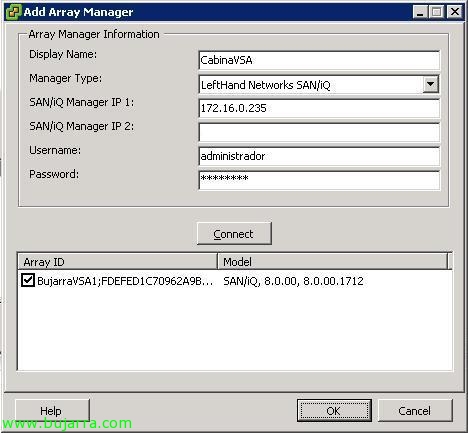
Y ésto nos muestra el almacenamiento de la primera cabina, “OKAY”,
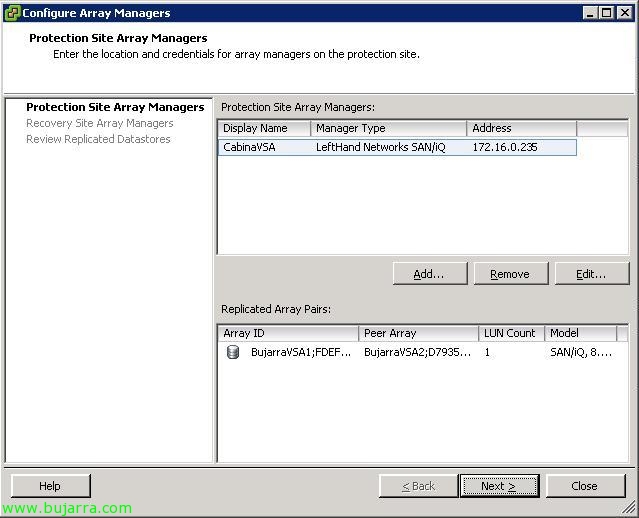
Listi, Fortsetzen, “Nächster”,

Ahora igual, pero para la controladora destino, Anklicken “Hinzufügen…”,
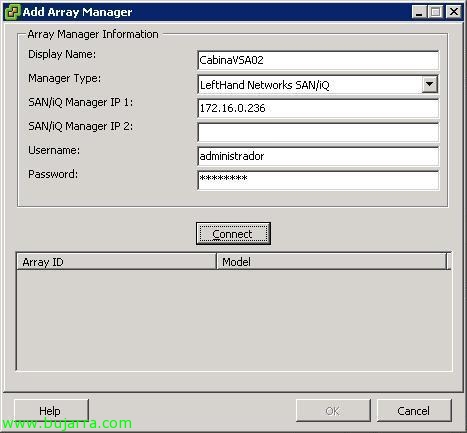
Y la agregamos, Wir geben Ihnen einen Namen, Wie zuvor, pero ahora indicaremos las direcciones IP de las controladoras además de los credenciales, “Verbinden”,

Comprobamos que es correcto, “OKAY”,
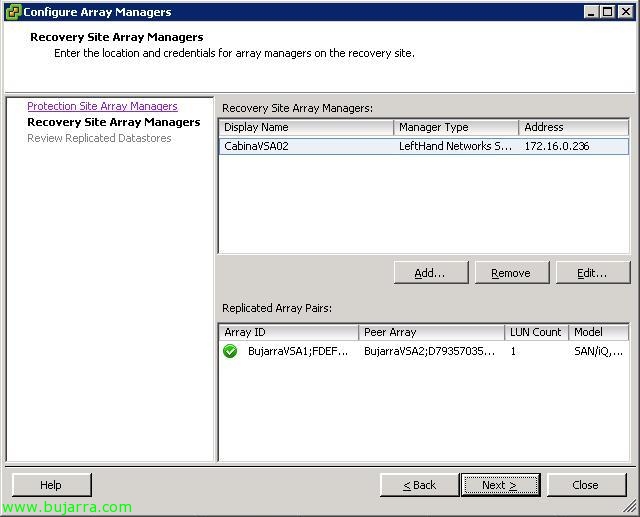
Okay, fertig, nos sale el almacenamiento de la cabina secundaria, “Nächster”,
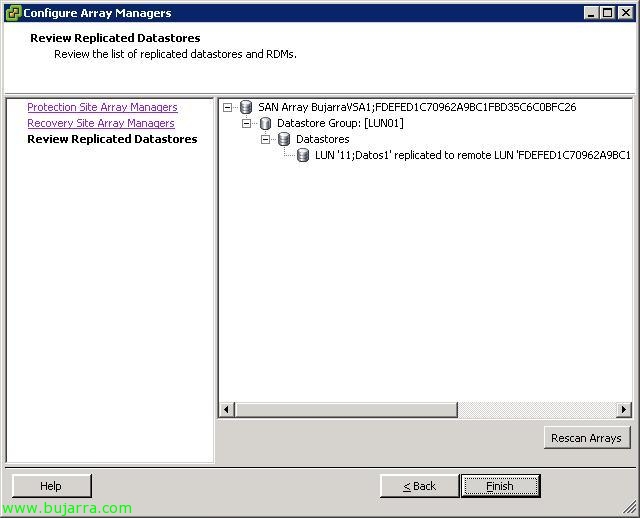
Y con esto, vemos la replicación de ambos nodos replicados, se ve cómo se llama el datastore y las LUN'es replicadas, “Beenden”,

Fortsetzen, toca configurar la parte del inventariado, Das ist, asociaremos las redes virtuales que tengamos generadas en el Datacenter principal con el Datacenter secundario, así como los host ESX o el datacenter origen y destino. Anklicken “Inventory Mappings” > “Garnitur”,
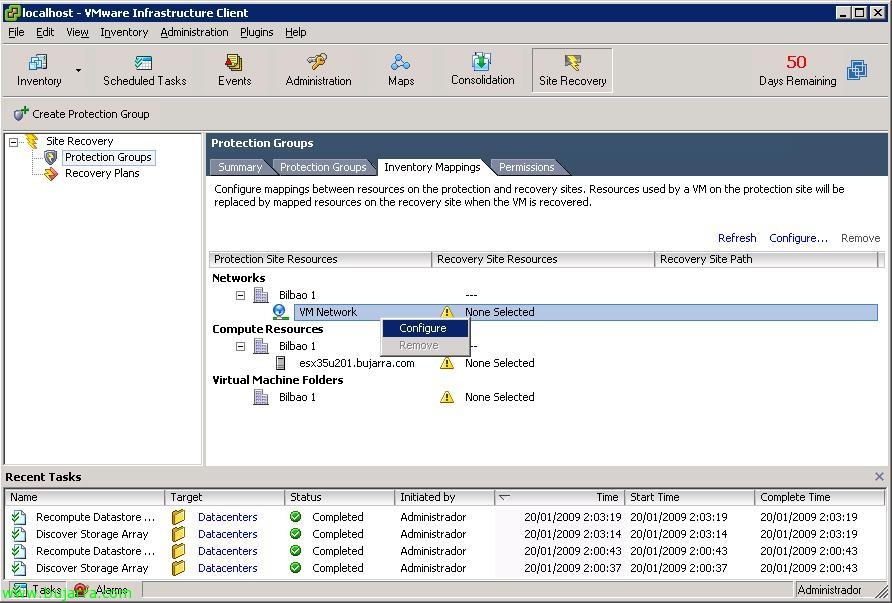
Debemos asociar en principio las redes virtuales que tengamos creadas en el primer Datacenter con las del segundo Datacenter, así que sobre cada una de las redes virtuales, Klicken Sie mit der rechten Maustaste > “Garnitur”,
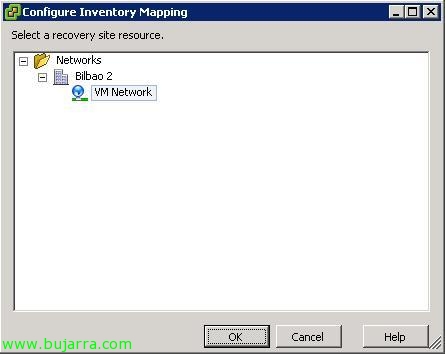
Indicamos que red es su homóloga y damos a “OKAY”,
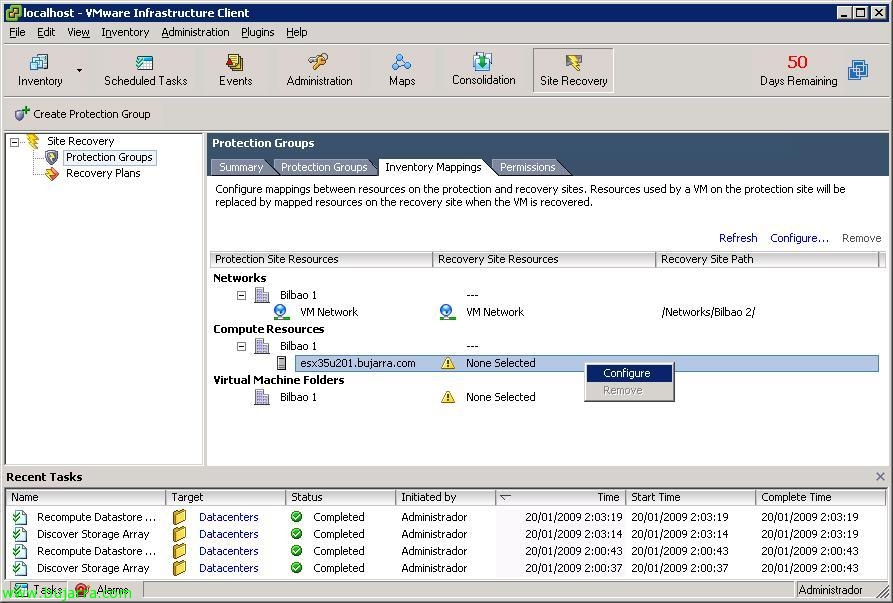
Dasselbe für die Ressourcen der Hosts, Wir markieren jeden Server und klicken mit der rechten Maustaste “Garnitur”,
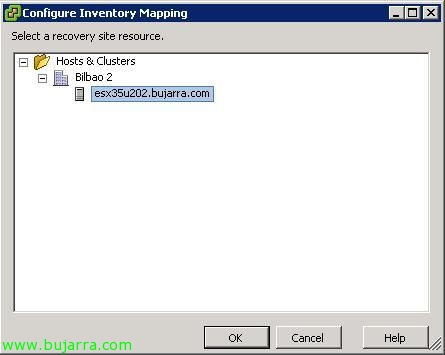
Wir wählen den Ziel-Host aus & “OKAY”,
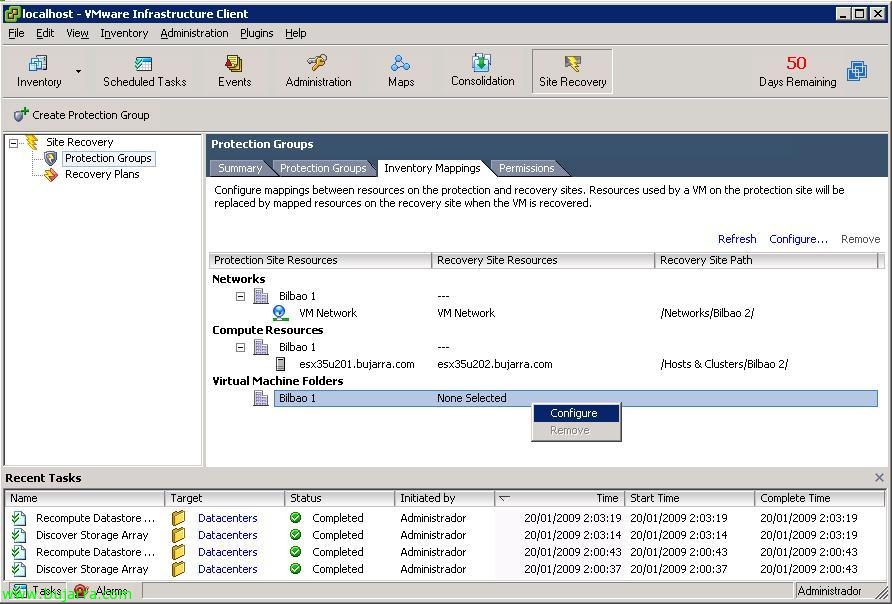
Und dasselbe für das Datacenter, “Garnitur”,

Wir wählen das Ziel-Datacenter aus & “OKAY”,

Fertig, Wir haben bereits die Zuordnungen zwischen den Ressourcen unserer Schutz- und Wiederherstellungsprofile konfiguriert.

Wir kehren zurück zu “Site Recovery” und konfigurieren eine Schutzgruppe für unser Haupt-CPD, Gedrückt “Schutzgruppen” > “Schaffen”,

Wir geben einen Namen an und ich würde auch eine Beschreibung empfehlen, um zu wissen, was diese Schutzgruppe macht, für den Fall, dass wir weitere haben, abhängig von den virtuellen Maschinen, die wir verschieben möchten, und wohin, “Nächster”,
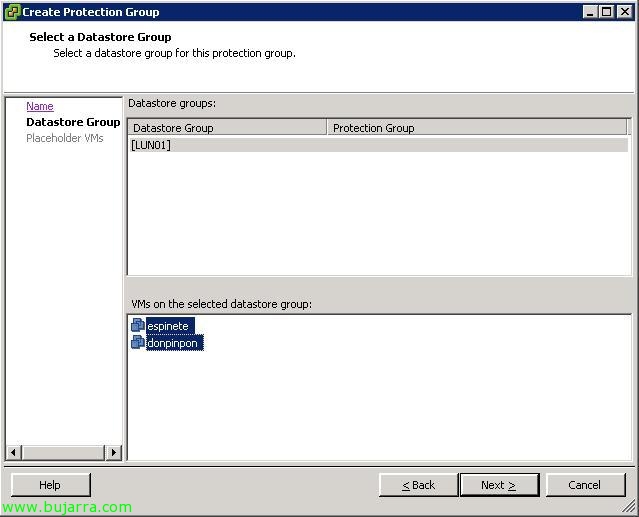
Wir wählen aus, welche Datastores wir haben und welche Maschinen verfügbar sein sollen ,
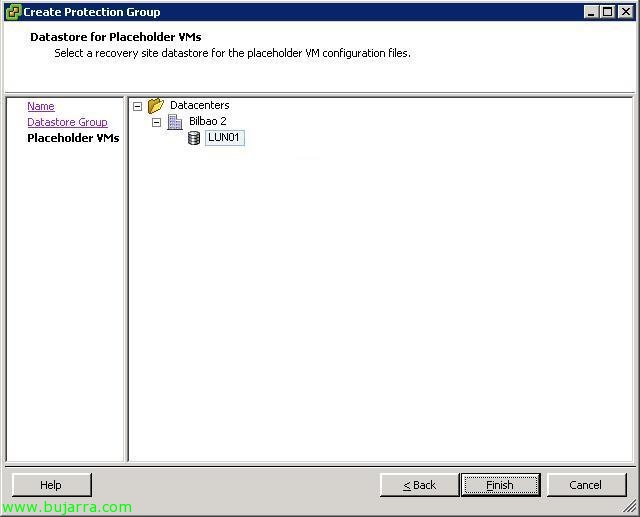
Indicamos el datastore destino donde las ubicaran, “Beenden”,
En principio ya hemos configurado todo en el DataCenter principal, ya tenemos un grupo de protección creado, ahora deberemos ir al DataCenter destino y crear un plan de recuperación para poder levantar todo lo que nos interese en el Datacenter secundario en caso de una catástrofe.
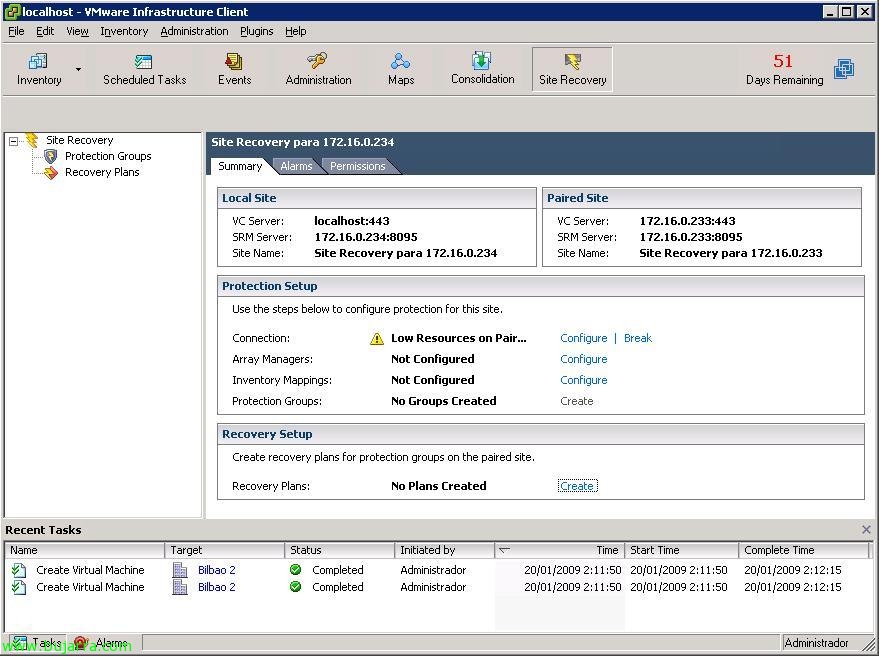
Así que nos logueamos en el servidor VMware SRM secundario y vamos a “Site Recovery” y ahí debemos crear un plan de recuperación desde “Recovery Plans” > “Schaffen”,

Indicamos un nombre para el plan de recuperación, “Nächster”,
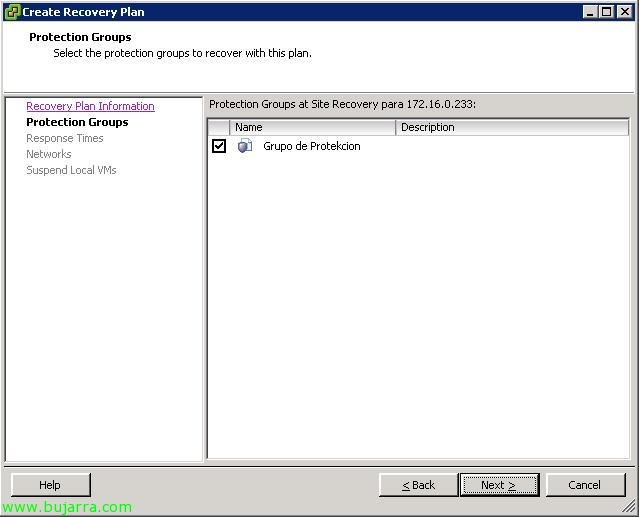
Y esto nos muestra los planes de protección que tengámos disponibles en el DataCenter principal, en mi caso sólo tengo uno que tiene toda mi infrastructura virtual, “Nächster”,
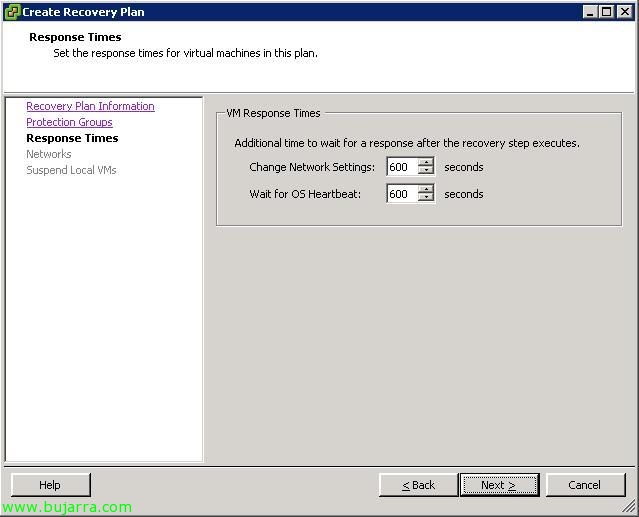
Indicamos tiempos extra para cuando se realice una recuperación de todo el entorno, “Nächster”,

Seleccionamos la red que se usará para las pruebas que querramos hacer para testear si queremos comprobar que todo funciona correctamente,
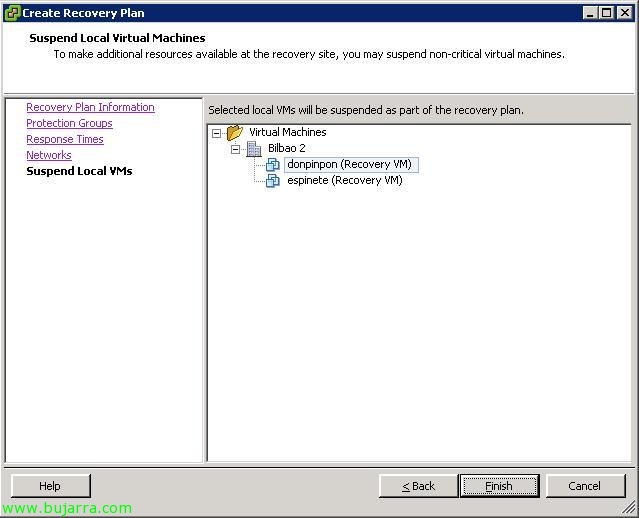
Seleccionamos las máquinas virtuales que queremos mantener con el estado 'suspendido’ cuando se realice la migración al nuevo DataCenter, esto será si andamos escasos de recursos y levantar las máquinas críticas, “Beenden”,

Y ahora no queda más que testear nuestro nuevo entorno, que funciona bien y sería capaz de realizar perfectamente la migración de nuestro entorno virtual entre diferentes DataCenters, para ello tenemos un botón verde “Test”,

Nos indica que podemos perder rendimiento al realizar esta tarea, obwohl es grundsätzlich die Benutzer nicht beeinträchtigen sollte und sie weiterarbeiten können, da dies nur ein Test ist, “Ja”,
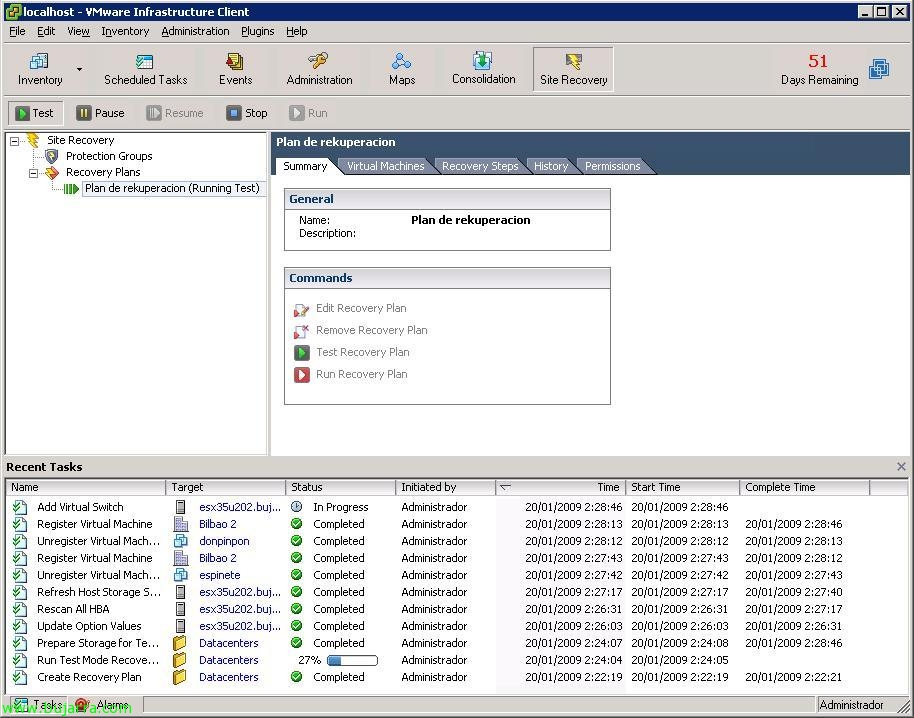
… wir prüfen, wie sich die Ressourcen zwischen den Servern bewegen…

Und das ist es, wir sehen die erfolgreichen Tests in Grün und falsch konfigurierte in Rot. In meinem Fall zeigt alles in Ordnung, außer die Wiederherstellung der virtuellen Maschinen, da sie nicht gestartet werden können, weil meine Ressourcen knapp sind (logisch, wenn mein ESX-Server virtuell ist, und auf ihm keine VMs ausgeführt werden können!), also prüfen wir, dass alles korrekt ist, alle Schritte und wenn wir zufrieden sind, können wir auf klicken “Fortsetzen” um zum Hauptbildschirm des VMware Site Recovery Managers zurückzukehren.
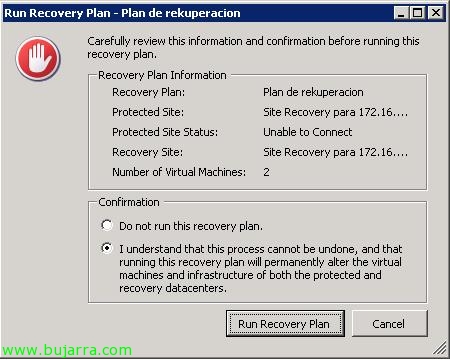
Auge, wenn wir auf die rote Schaltfläche klicken, debemos aceptar que NO hay posibilidad de una vuelta atrás, Das ist, Die Version 1.0 de VMware Site Recovery nos permite realizar una migración del entorno virtual de nuestro CPD principal al secundario, pero no volver atrás de forma automática. Así que aceptaríamos la condición y ejecutaríamos “Run Recovery Plan” en caso de desastre (espero que nunca)!









