Halten Sie Citrix-Kunden immer auf dem neuesten Stand

En este procedimiento se explica cómo tener todos nuestros clientes siempre actualizados y de forma automática. Que siempre los usuarios esten trabajando con clientes actualizados evita muchisimos problemas, ya que normalmente se corrigen bugs, se corrige en temas de seguridad y velocidad. Hay que actualizar los clientes en dos sitios. El primer sitio: nos creamos en el servidor de Citrix una BD con clientes de Citrix, con los que vienen en el CD de componentes; si CITRIX saca una versión nueva de algún cliente (cada X meses saca siempre algo nuevo), simplemente nos lo bajamos (en .cab) y lo actualizamos en esta BD, dann geben wir an, dass sie alle automatisch und transparent aktualisiert werden sollen. Und die andere Stelle, an der wir den Server aktualisieren müssen (ist optional), wenn wir einen Server mit der Web-Oberfläche haben, und mit den Kunden, die an ihn kopiert wurden, für den Fall, dass jemand dieses ActiveX nicht hat, soll er es direkt von unserem Server herunterladen statt von der Website www.citrix.com, man müsste auch diese .exe aktualisieren, die die Kunden herunterladen. In diesem Verfahren werde ich eine DB mit Kunden mit der Version erstellen 9.0 (die auf meiner Komponentendiskette enthalten ist) und aus dem Internet werde ich das Neueste herunterladen, das die Version ist 9.2.

Das Wichtigste, um eine Kunden-DB zu erstellen, wir müssen zu “Anfang” > “Programme” > “Citrix-Nationalpark” > “Verwaltungstools” > “ICA-Client-Distributionsassistent”

“Folgende” um die Kundenverteiler-DB zu erstellen.

Wenn wir typisch auswählen, wird es alle Clients für alle Betriebssysteme kopieren, kann interessant sein oder wir klicken auf “Angepasst” um einfach anzugeben, welche Betriebssysteme uns interessieren, “Folgende”,

“Folgende”,

Aquí es donde le indicamos que versiones copiaremos al servidor,

Y después, cuales de ellos los crearemos en la BD de Citrix, lo normal es seleccionar los mismos de arriba. “Folgende”,

Esperamos a que se copien estos clientes al servidor desde el CD de COMPONENTES (lo tendremos que meter), y nos crea la base de datos con ellos…

Okay, “Ende”

Una vez que hemos comprobado esta BD, siempre tenemos que actualizar los clientes que nos interesen en ella. In meinem Fall, en mi empresa, sólo usamos el Cliente Web, el Program Neighborhood de Windows y de Linux en ESPAÑOL. En este procedimiento voy a explicar, cómo bajarnos el Cliente Web de internet, la última versión (9.200), en un fichero .CAB. Y actualizar la BD con él. Entramos en www.citrix.com > Anklicken “Downloads” y nos bajamos el cliente desde “Klienten”,

Bajaremos los clientes de “Citrix Presentation Server”, und für Windows 9x/NT/2000/2003/XP 32-64bit, also klicken wir auf den Link “Citrix Presentation Server Client Packager – Version 9.200”,

und wir werden nicht das komplette Paket herunterladen, dieser MSI-Client nicht, weil das drei Clients enthält (das Program Neighborhood, den Program Neighborhood Agent und den Web-Client); müssen einzeln aktualisiert werden, ich lade mir den Web-Client herunter, unten auf der Website, Wir wählen in “Weitere Download-Versionen” die Version “Web-Version 9.200”.

Und ich lade mir die .cab-Datei in meiner Sprache herunter, mit einem Klick auf “Hier herunterladen”

Wir laden sie dorthin herunter, wo es uns passt, zum Beispiel auf den Desktop des Citrix-Servers, wir klicken auf Speichern oder “Retten”,

Diese .CAB-Datei müssen wir entpacken, zum Beispiel mit WinZip oder dem Entpacker, den Windows mitbringt 2003, wir entpacken sie in einen beliebigen Ordner, zum Beispiel wie ihr Name.
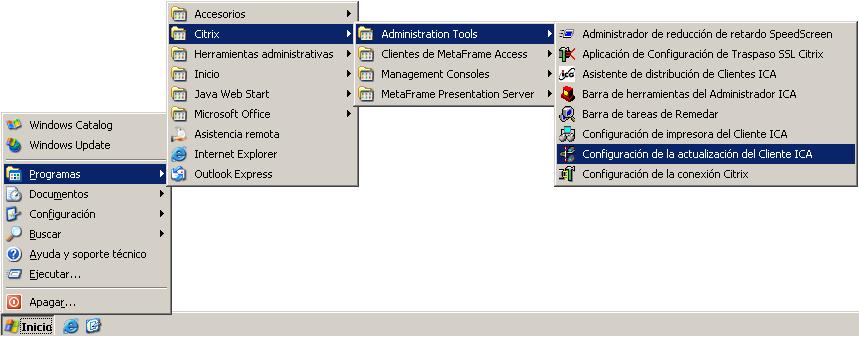
Und jetzt bleibt uns nur noch, diese Datei in die Datenbank zu importieren, hierfür, zuerst öffnen wir jetzt die Konsole, die die Datenbank mit allen Kunden hat, hierfür: “Anfang” > “Programme” > “Citrix-Nationalpark” > “Verwaltungstools” > “Konfiguration des ICA-Kundenupdates”.

Dort werden wir die Kunden sehen, die wir haben, um sie zu aktualisieren, Anklicken “Kunde” > “Neu”.

Hier geben wir an, welchen neuen Kunden wir hinzufügen werden (actualización), hierfür, Anklicken “Untersuchen”,

Es wird eine Datei namens UPDATE.INI verlangt, die sich in der .CAB-Datei befindet, die wir heruntergeladen und entpackt haben, Wir gehen in das entpackte Verzeichnis und wählen sie aus, Wir geben “Offen”,

Im Kommentar steht, welchen Kunden und welche Version wir hinzufügen werden, Okay, Wir geben “Folgende”,

Dieser Teil ist wichtig, Wir wollen, dass die Endbenutzer bemerken, was mit ihnen passiert? Standardmäßig würde ich alles machen “Unmerklich” damit sie nicht wissen, dass sie ein Update bekommen oder so etwas, alles transparent, pero ahora para comprobar que funciona YO voy a pedir que el usuario interactue para comprobar si de forma automática se me actualiza todo. “Folgende”.

Okay, registraremos todo, para comprobar si se actualiza o no. “Folgende”,

Y sobre todo debemos activar esta actualización, sonst, nicht funktionieren würde. Wir markieren die Prüfung von “Activada”, y así la 9.2 del cliente web será la más nueva, y las versiones anteriores de cliente web las dejará desactivadas. “Folgende”

Comprobamos con una vista detallada que ahí tenemos la 9.200 del cliente web (CTXWEB) y está Activada, stattdessen, Die Version 9.00 está como Desactivada, Okay, cerramos esta pantalla y nos conectamos por web para comprobar que realmente esto está funcionando. Así que nos vamos a un PC cliente y abrimos el navegador y accedemos de forma normal, como siempre http://servidorcitix/citrix/metaframe.

Al acceder al servidor vía web, Como siempre nos mostrará las aplicaciones publicadas a las que tenemos acceso y hasta que no abramos una de ellas e intentemos acceder al servidor Metaframe no nos actualizará nada, así que abrimos una aplicación publicada, mientras carga nos preguntara (por que no está configurado de forma transparente/imperceptible) para actualizar, lo normal será que mientras trabajamos que nos actualice el cliente, Oder nicht. Lo que querramos.

Mientras yo trabajo con mi aplicación publicada nos actualiza el cliente…

Y si queremos nos desconectamos y nos volvemos a conectar a la aplicación, si decimos que “Nein”, la próxima vez que abramos cualquier aplicación ya estaríamos con la última versión del cliente.
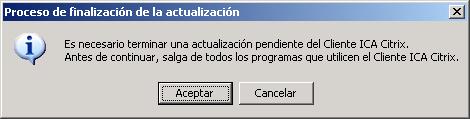
“Annehmen”

“Annehmen”
Con esto configuramos actualizaciones automáticas para los clientes web, ahora abría que repetir el proceso con tantos clientes nos interese, por ejemplo el Program Neighborhood o su agente.
Nicht schlecht, ahora a parte de tener eso bien configurado, lo que quiero es aprovechar y que cuando alguien no tenga su cliente web instalado en su ordenador, a parte que se lo baje desde mi servidor citrix, ya sabes que cuando no tienes ese ActiveX instalado te lo indica y tienes un path en la web para que te lo instales, al pinchar te bajaría un “ica32t.exe”, si no tocamos nada, por defecto ese .EXE es la versión 9.00 del cliente web, lo que simplemente quiero es reemplazar ese .EXE con uno que me bajaré de internet con la última versión. Me bajare el .EXE de la zona de descargas de la web de Citrix y en el path correcto machacare el EXE existente con este nuevo.

Also das erste, was, Zur Webseite www.citrix.com gehen, darauf klicken “Downloads” und weiter unten bei “Klienten”,
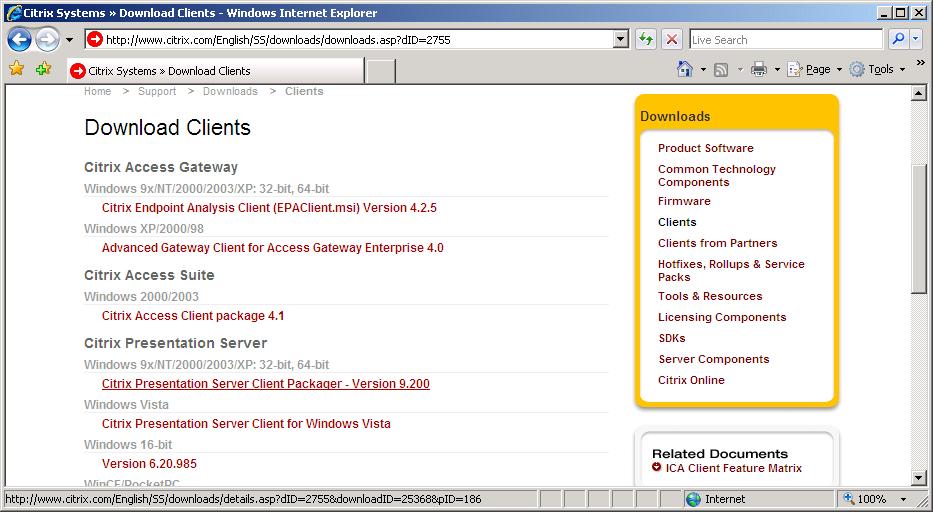
Wie gewöhnlich, laden wir den Citrix Presentation Server Client für Windows 9x/NT/2000/2003/XP herunter für 32 oder 64bit, Anklicken “Citrix Presentation Server Client Packager – Version 9.200”

Wir müssen das Paket nicht herunterladen, das MSI, das die drei Produkte enthält, sonst, nur den Web-Client, unten bei “Weitere Download-Versionen” Auswählen “Web-Version 9.200”.

Wir laden ihn in unserer Sprache herunter, und wir müssen nur die .EXE-Datei herunterladen, klicken wir auf “Hier herunterladen”.

Speichern wir die ica32t.exe auf dem Citrix-Server, por defecto en “ProgrammeCitrixWeb Interface 4.0ICAWEBesica32” es wird uns sagen, dass eine ica32t.exe bereits existiert, wir sagen ihm, dass “Ja” wir die eine durch die andere ersetzen wollen, wir werden die Version 9.00 durch die Version überschreiben 9.200

Dies wäre der Pfad, wo alle über das Web zugänglichen Clients gespeichert werden.

Und auf diese Weise erfahren wir, welche Version die ausführbare Datei hat (für diejenigen, die es nicht wissen), über die betreffende Datei, rechte Taste und > “Eigenschaften”, am “Version” zeigt an.

Und so weiter, der nächste Benutzer, der das ActiveX nicht installiert hat und es von unserem Server herunterladen möchte, wird immer die neueste Version herunterladen und muss die Citrix-Datenbank nicht aktualisieren, würde bereits mit der neuesten Version arbeiten. In diesem Bild sieht man beim Klicken auf “Metaframe Presentation Server-Client für Windows von 32 Bit” den betreffenden Pfad, unten in der Statusleiste, es zeigt dir an, welche ausführbare Datei es ist.