

VMware Update Manager migrieren 1.0 ein VMware vCenter Update Manager 4.0

Nach der Migration unseres VMware vCenter Servers von der Version 2.5 zur Version 4.0 (HTTP (Englisch)://www.bujarra.com/?p=2700) müssen wir die anderen installierten Komponenten aktualisieren, In diesem Fall aktualisieren wir die VMware Update Manager Umgebung 1.0 die wir im VMware Virtual Center hatten 2.5 zur neuen Umgebung, um sie mit VMware vCenter verwenden zu können 4.0 (vSphere (vSphäre)), namens VMware vCenter Update Manager 4.0. Dies wird ein Prozess sein, der vor der Fortsetzung der Migration der Umgebung durchgeführt werden muss 2.5 An 4.0, da wir nach der Aktualisierung des Update Managers, die ESX-Hosts von Version 3.x auf die 4.0, und anschließend die virtuellen Maschinen aktualisieren werden (sowohl die Hardware-Version der 4 zum 7 als auch die VMware Tools auf die neueste Version). Alles dies in zukünftigen Dokumenten.
Lo dicho este es un documento a realizar nada más migrar nuestro servidor VMware vCenter a la versión 4.0. Antes de comenzar con la instalación haremos un backup de la base de datos de Update Manager, que estará en formato SQL.
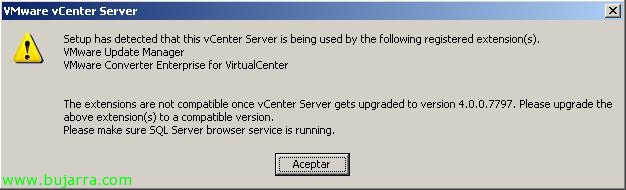
Si nos hemos fijado durante la migración, ya nos indica que tenemos las extensiones en nuestro Virtual Center de VMware Update Manager y de VMware Converter Enterprise for VirtualCenter instalados, por lo tanto nos tocará actualizar ambos. Además es importante poner el servicio “SQL Server browser” como servicio “Automatisch” e iniciado.

Para actualizar, einfach, metemos el DVD de vCenter Server 4.0 y pinchamos en el link “vCenter Update Manager”,

Nos saldrá el asistente de instalación del “VMware vCenter Update Manager”, debemos completarlo de la forma MyWife, o sea ‘Sí cariño, sí cariño’ y lo tendremos instalado 😉 Seleccionamos el idioma.

Nos debe detectar que tenemos instalada una versión anterior de VMware vCenter Update Manager, Wir geben “OKAY” para actualizarla a la última versión.
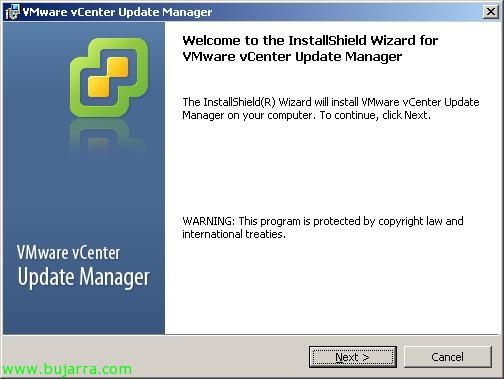
“Folgende” para comenzar con la migración,

Wir akzeptieren die Vereinbarung “Ich akzeptiere die Bedingungen der Lizenzvereinbarung” & “Nächster”,
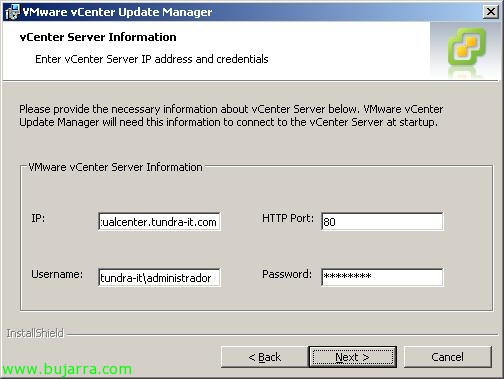
Debemos indicar quien es servidor vCenter Server, el puerto HTTP (Vorgabe 80), el usuario administrador y su contraseña. “Nächster”,

Nos muestra la información del DSN, para realizar la conexión ODBC, debemos indicar el usuario y contraseña con permisos sobre esa base de datos si nuestra autenticación está basada en SQL, si tenemos una autenticación mixta, und der Benutzer, mit dem wir eingeloggt sind, hat Berechtigungen für diese DB, wir können die Felder leer lassen, “Nächster” um fortzufahren,
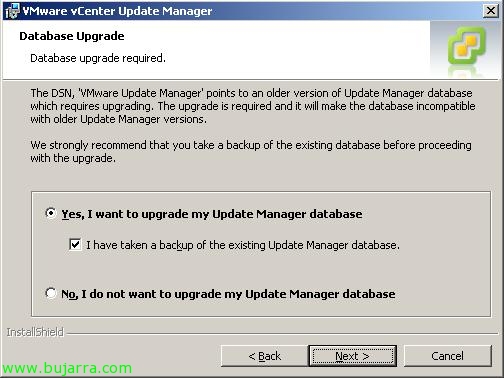
Markieren “Ja, Ich möchte meine Update Manager-Datenbank aktualisieren” und “Ich habe ein Backup der bestehenden Update Manager-Datenbank gemacht” um zu bestätigen, dass wir den Update Manager auf die neueste Version aktualisieren möchten und außerdem, bestätigen wir, dass wir bereits ein Backup der Datenbank durchgeführt haben. “Nächster”,

Wir wählen den Namen des Update Manager-Servers, dessen SOAP-Port (Vorgabe 8084), dessen Web-Port (Vorgabe 9084) und dessen SSL-Port (Vorgabe 9087). Anklicken “Nächster”, ob wir für die Internetverbindung dieses Servers einen Proxy benötigen, müssen wir ihn konfigurieren, indem wir markieren “Ja, Ich habe eine Internetverbindung und möchte jetzt die Proxy-Einstellungen konfigurieren”.

Nicht schlecht, Anklicken “Installieren” um sofort mit der Aktualisierung zu beginnen,

… esperamos unos minutos mientras nos migra los binarios y la DB…

Una vez actualizado perfectamente, Anklicken “Beenden” para salir de la instalación de la parte servidor.
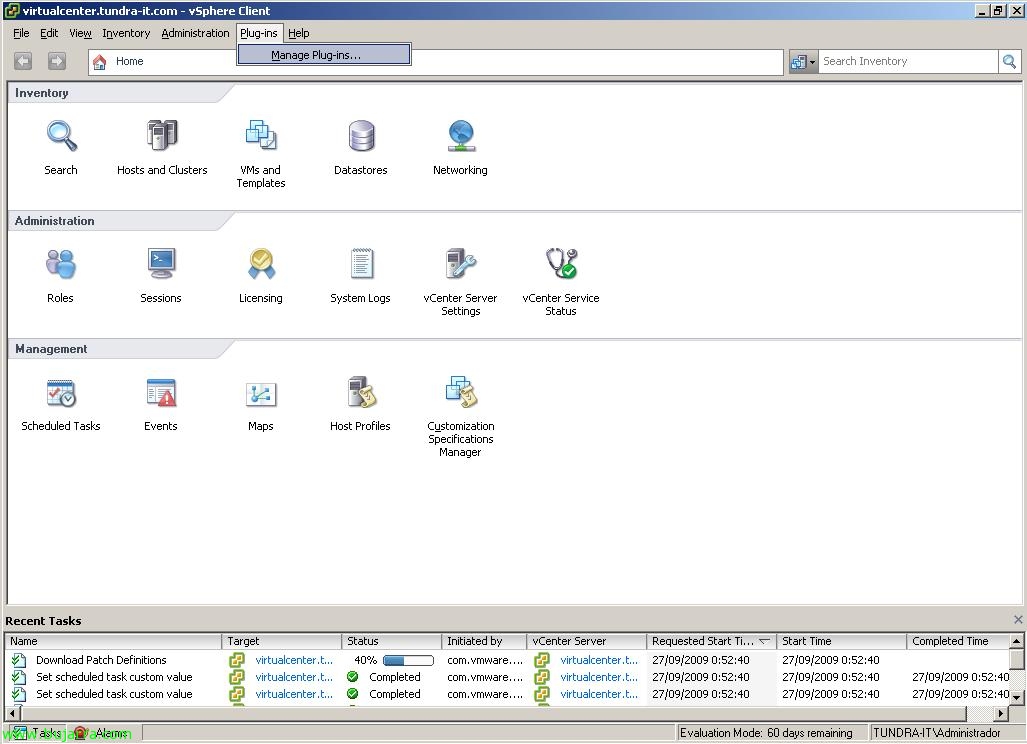
Jetzt, debemos actualizar los plugins en el cliente “VMware Infrastructure Client” en los puestos que usemos para administrar el Update Manager, sería tan fácil cómo abrir el cliente, ir a la pestaña “Plug-ins” > “Manage Plug-ins…”

Veremos en la parte de “Available Plug-ins” que tenemos para bajar e instalar “VMware Update Manager Extension”, Also klicken wir auf “Download and Install”,
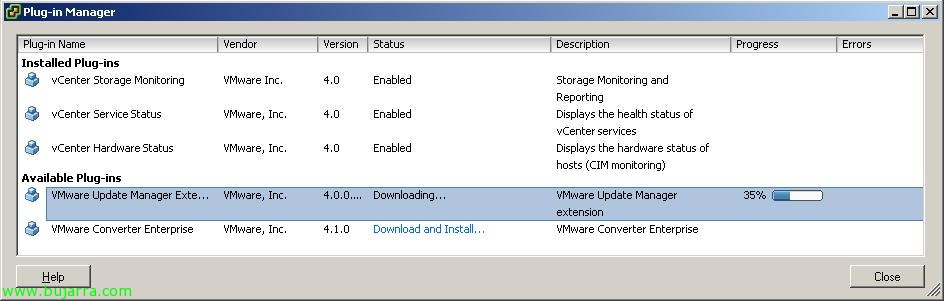
… esperamos mientras se descarga…

Seleccionamos el idioma de instalación para el cliente de Update Manager & “OKAY”,

Comienza el asistente de instalación del “VMware vCenter Update Manager Client”, Also klicken wir auf “Nächster” Erste Schritte,

Wir akzeptieren die Vereinbarung “Ich akzeptiere die Bedingungen der Lizenzvereinbarung” & “Nächster”,

Nos informa que como ya nos detecta el cliente de VMware instalado, en %ProgramFiles%VMwareInfrastructureVirtual Infrastructure Client, nos instalará la extensión de Update Manager en %ProgramFiles%VMwareInfrastructureVirtual Infrastructure ClientPluginsUpdate Manager 4.0. Also klicken wir auf “Installieren”,

… esperamos unos minutos mientras nos instala el cliente…

“Beenden”, y ya tendremos el cliente para poder gestionar VMware vCenter Update Manager!

Y veremos en el Plug-in Manager que ya tenemos la extensión habilitada (Ermöglichte). Anklicken “Schließen”,
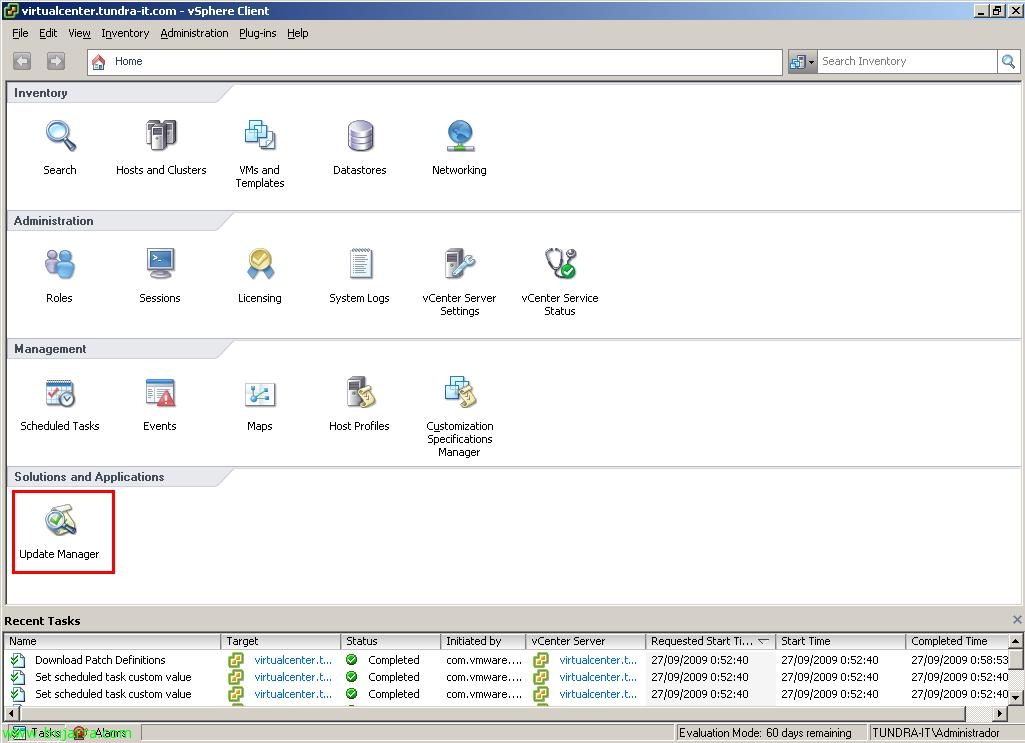
Y automáticamente ya tendremos el icono de “Update-Manager” en la vista de “Heim” del cliente de infraestructuras, ya podremos entrar y comprobar que nos ha migrado perfectamente toda la configuración que teníamos en la anterior versión.









