

Migrar VMware Converter Enterprise a VMware vCenter Converter 4

Wie VMware vCenter Update Manager, wenn wir in unserer Umgebung VMware VirtualCenter verwendet haben 2.5 den VMware Converter Enterprise, müssen wir ihn auf die neueste Version aktualisieren, um ihn in unserer neuen VMware vCenter-Umgebung verwenden zu können 4.0. Wenn wir die Komponente aktualisieren, können wir weiterhin bestehende Konfigurationen in der vorherigen Umgebung oder die Protokolle beibehalten… Es wird ein Prozess sein, den wir jederzeit durchführen können, Sobald wir unseren VMware vCenter-Server auf der Version haben 4.0, können wir ihn aktualisieren, wann wir es benötigen, Sobald wir den Update Manager aktualisieren oder am Ende des Migrationsprozesses.
Was ich gesagt habe, Wir können dieses Update jederzeit während der Migration durchführen, sobald wir den VMware vCenter Server auf der Version haben 4.0, sei es direkt nach der Migration der Umgebung oder am Ende der gesamten Migration. Bevor wir mit der Installation beginnen, werden wir ein Backup der VMware Converter Enterprise-Datenbank erstellen, que estará en formato SQL.

Si nos hemos fijado durante la migración, ya nos indica que tenemos las extensiones en nuestro Virtual Center de VMware Update Manager y de VMware Converter Enterprise for VirtualCenter instalados, por lo tanto nos tocará actualizar ambos. Außerdem ist es wichtig, den Dienst 'SQL Server-Browser' als 'Automatisch' zu setzen und zu starten.
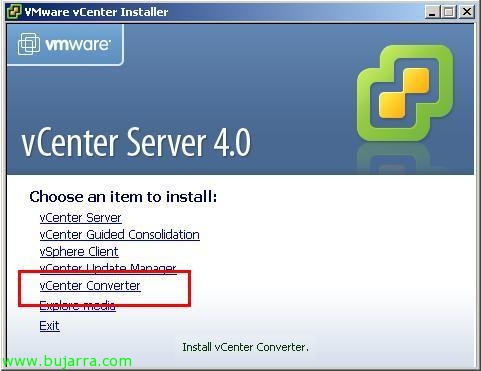
Um den Converter zu aktualisieren, muss man nur die vCenter Server DVD einlegen 4.0 auf dem Server, auf dem wir VMware Converter Enterprise installiert haben, Anklicken “vCenter-Konverter”,

Wir wählen die Sprache aus & “OKAY”,
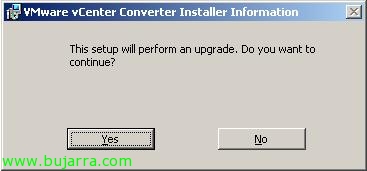
Die bereits installierte Converter-Installation wird erkannt und wir müssen bestätigen, ob wir auf die neueste Version aktualisieren möchten, Also klicken wir auf “Ja”,

Der Assistent zum Installieren wird gestartet “VMware vCenter Converter”, Anklicken “Nächster” um mit dem Update/Migration der VMware Converter-Umgebung zu beginnen,

Wir akzeptieren die Vereinbarung “I accept the terms in the license agreement” & "Weiter",
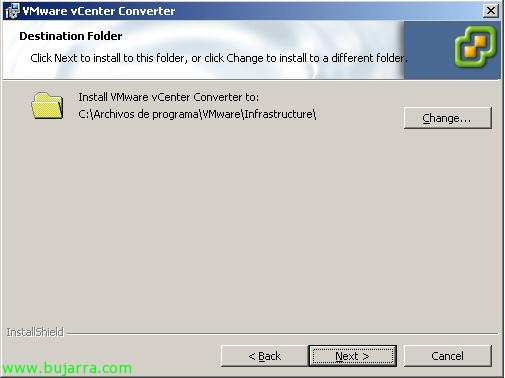
Wir wählen den Installationspfad aus, Vorgabe: %Programme%VMwareInfrastructure, “Nächster”,
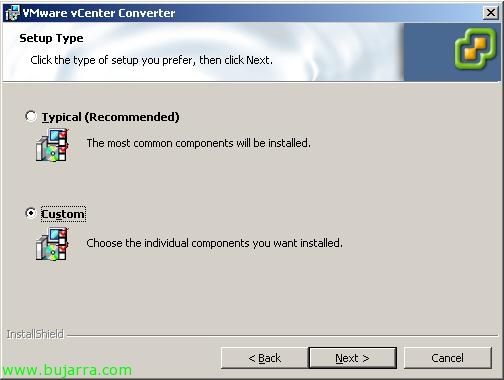
Wir wählen die typische Installation (“Typisch (Empfohlen)”) oder benutzerdefiniert (“Gewohnheit”), “Nächster”,
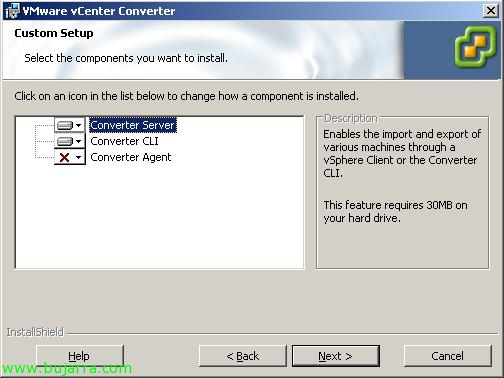
Wenn wir die benutzerdefinierte Installation auswählen, können wir entscheiden, welche Komponenten installiert werden sollen, wir müssen installieren “Converter Server” und “Converter CLI”, Der Agent wird nicht benötigt, da dieser auf dem zu virtualisierenden Computer installiert wird, “Nächster”,
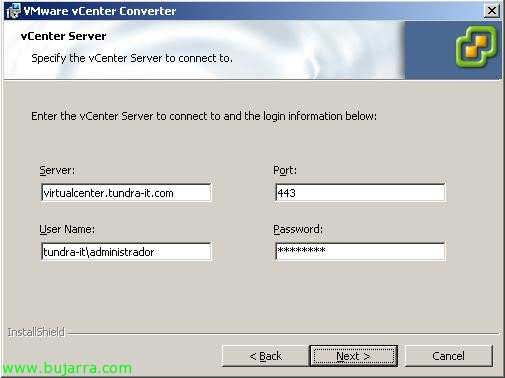
Debemos indicar quien es servidor vCenter Server, el puerto HTTPS (Vorgabe 443), el usuario administrador y su contraseña. "Weiter",

Wählen Sie den SOAP-Port aus. (Vorgabe 8085), dessen Web-Port (Vorgabe 9086). Pulsamos en “Next”,
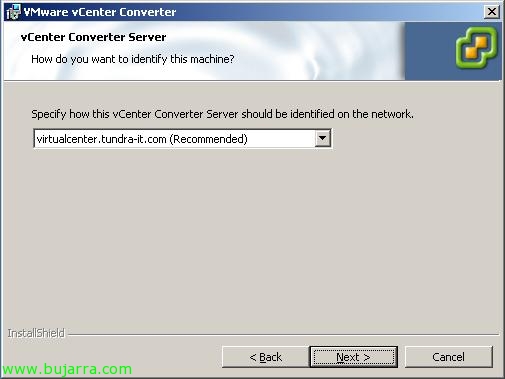
Seleccionamos el nombre dle servidor& “Nächster”,
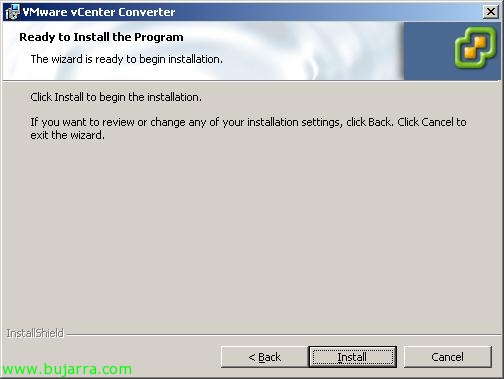
Anklicken “Installieren” para que comience la instalación del VMware vCenter Converter,

… Warten Sie ein paar Minuten…
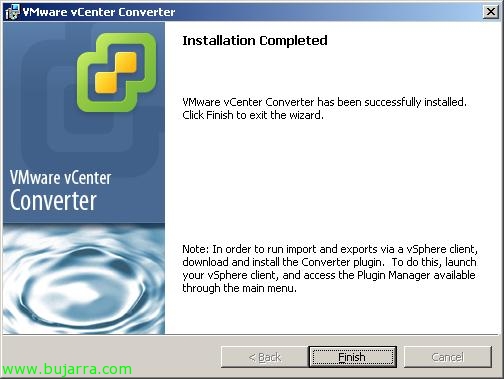
Und das ist es, ya dispondremos de la última versión de VMware Converter en el servidor, Anklicken “Beenden”

Lo que tenemos que hacer ahora, es en los clientes que queremos usar el Converter para virtualizar equipos físicos instalarle el plugin, hierfür, seit “VMware Infrastructure Client”, Gehen wir zur Registerkarte “Plug-ins” > “Manage Plug-ins…”
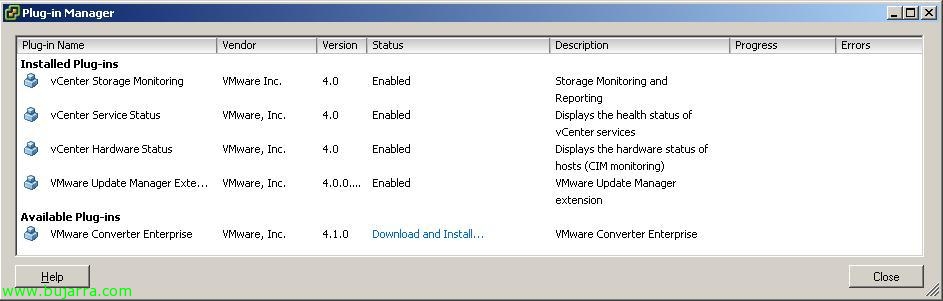
Veremos en la parte de “Available Plug-ins” que tenemos para bajar e instalar “VMware Converter Enterprise”, Also klicken wir auf “Download and Install”,

… esperamos mientras se descarga…

Seleccionamos el idioma de instalación para el cliente de Converter & “OKAY”
,
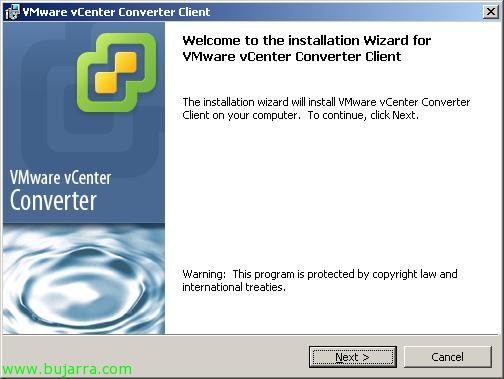
Comienza el asistente de instalación del “VMware vCenter Converter Client”, así que pulsamos en “Next” para comenzar,
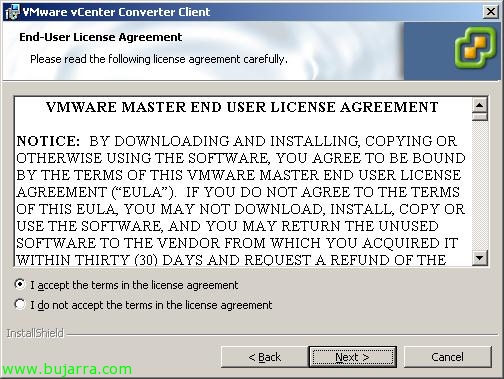
Wir akzeptieren die Vereinbarung “Ich akzeptiere die Bedingungen der Lizenzvereinbarung” & “Nächster”,
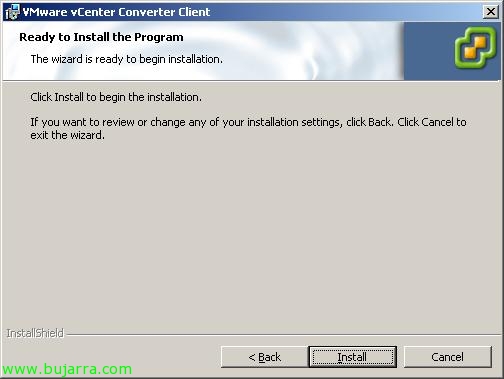
Anklicken “Installieren” para instalar dicha extensión,

… wir warten ein paar Minuten, während es installiert…
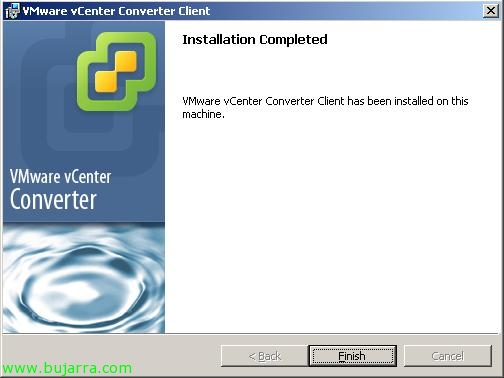
“Beenden”, y ya tendremos el cliente para poder gestionar VMware vCenter Converter Enterprise!
PS: Hay que tener en cuenta que esta última versión nos permitirá convertir con los siguientes sistemas operativos: Windows NT 4.0, Fenster 2000, Windows-Server 2003 64-Bit, Windows-Server 2003, Windows-Server 2008 64-Bit, Windows-Server 2008, Windows XP 64-Bit, Windows XP, Windows Vista 64-Bit, Windows Vista, Fenster 98, Fenster 95, Fenster 3.1, MS-DOS 6.22, Red Hat Enterprise Linux 5 64-Bit, Red Hat Enterprise Linux 5, Red Hat Enterprise Linux 4 64-Bit, Red Hat Enterprise Linux 4, Red Hat Enterprise Linux 3, Red Hat Enterprise Linux 2.1, SUSE Linux Enterprise Server 11 64-Bit, SUSE Linux Enterprise Server 11, SUSE Linux Enterprise Server 10 64-Bit, SUSE Linux Enterprise Server 10, SUSE Linux Enterprise Server 9 64-Bit, SUSE Linux Enterprise Server 9, SUSE Linux Enterprise Server 8, Ubuntu 8.04 Linux 64-Bit, Ubuntu 8.04 Linux (Englisch), Ubuntu Linux 7.10 64-Bit, Ubuntu Linux 7.10, Novell NetWare 6Novell NetWare 5.1, OS/2 Warp 4, Sun Solaris 10 x86 64-Bit, Sun Solaris 10 x86, SCO OpenServer 5, SCO Unixware 7, Open Enterprise Server 2, Centos 5 64-Bit, Centos 5, Centos 4, Oracle Enterprise Linux 5 64-Bit, Oracle Enterprise Linux 5, Debian 5 64-Bit, Debian 5, Debian 4, Debian 3, FreeBSD 7 64-Bit, FreeBSD 7, FreeBSD 6 64-Bit, FreeBSD 6, Asianux 3 64-bit y Asianux 3.









