Upgrade auf ESXi 6.5 und Checkliste vor dem Upgrade

In diesem Dokument können wir die Schritte verfolgen, die uns ermöglichen werden, unseren ESXi-Host auf die neueste Version zu aktualisieren, das 6.5. Siehe 3 Aktualisierungsoptionen, eine erste, sicherlich die am häufigsten von allen verwendete, die über ein Paket, das uns ermöglicht, offline zu aktualisieren, über die Befehlszeile auf die schnellste Weise; eine zweite Möglichkeit, die der vorherigen ähnlich ist, aber online, indem wir den Aktualisierer direkt von der VMware-Website herunterladen, und schließlich die traditionelle, die einfachste, die über CD, USB oder iLO!

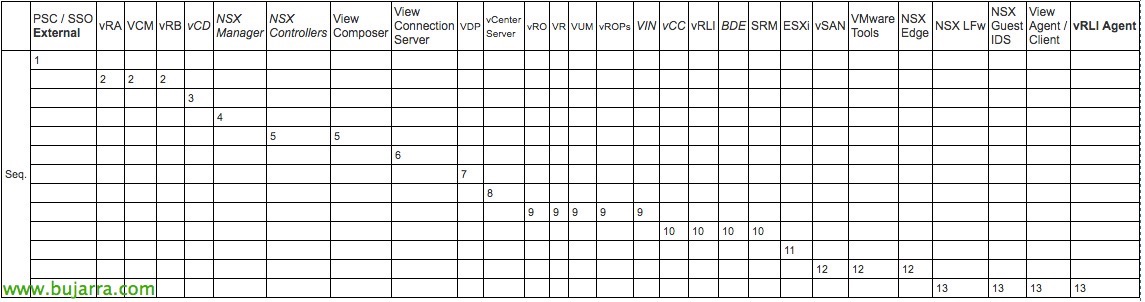
Und am Ende, nicht weniger interessant, werden wir einen Leitfaden finden, den wir verwenden werden, um zu überprüfen, ob unser Server mit diesem neuen System kompatibel ist. Wir werden berücksichtigen, bevor wir mit irgendeinem Upgrade beginnen, die Kompatibilität zwischen allen Elementen, die die Plattform umgeben, zu prüfen, wo wir außerdem, eine konkrete Upgrade-Reihenfolge einhalten müssen, wie wir in dieser Tabelle sehen können: Reihenfolge bei vSphere-Produkten. Zusätzlich zur Überprüfung von Treibern & Firmware auf dem Server und seinen Geräten, Kabine, Schalter… Wie man überprüft, ob unser Backup-System kompatibel ist, wenn wir Agenten oder zusätzliche Software auf unserem Host haben…
Offline-Update,
Diese Art des Upgrades ist möglicherweise die gebräuchlichste in kleinen oder mittleren Umgebungen. Primeramente nos deberemos descargar el paquete que nos va a permitir actualizar el ESXi; llamado offline depot, lo almacenaremos en un datastore común y gracias a él podremos actualizar el SO en distintos ESXi a posteriori. Desde la web de VMware descargaremos el VMware vSphere Hypervisor (ESXi) Offline Bundle.

Una vez descargado el fichero ZIP, lo subimos a un datastore con el cliente de vSphere, sea cliente web o el tradicional, nos conectaremos a un host mediante SSH, si tenemos un Windows usaremos normalmente Putty.
Con este comando podremos ver un listado de los perfiles de instalación disponibles en el depot, en este ejemplo veremos que trae dos perfiles, uno sin VMware Tools por tanto ocupará menos en disco y el otro es Standard.
[Quellcode]esxcli software sources profile list -d /vmfs/volumes/DATASTORE/VMware-ESXi-6.5.0-4564105-depot.zip[/Quellcode]
Mit diesem Befehl werden wir bereits das Betriebssystem des Servers aktualisieren:
[Quellcode]software profile update -p ESXi-6.5.0-4564105-standard -d /vmfs/volumes/DATASTORE/VMware-ESXi-6.5.0-4564105-depot.zip[/Quellcode]
Sobald dieser Host aktualisiert ist, wie üblich, müssen wir ihn neu starten, damit er mit der neuen Version hochfährt. Und wir können mit der Aktualisierung der restlichen Hosts aus demselben Depot und denselben Befehlen fortfahren.
Online-Aktualisierung,
Diese Option unterscheidet sich von der vorherigen darin, dass die Aktualisierungssoftware jedes Mal heruntergeladen werden muss, wenn wir den Befehl ausführen, deshalb, Dies wäre nützlich, wenn wir nur wenige Hosts haben und sie zudem Zugang zum Internet haben.

Wie bereits erwähnt, Im Unterschied zum vorherigen Verfahren, mit den folgenden Befehlen können wir auf der VMware-Website nach der gewünschten Version suchen und die Installation starten!
Mit dem folgenden Befehl können wir auf der VMware-Website prüfen, welche Optionen für ein Upgrade auf eine Version verfügbar sind 6.5:
[Quellcode]esxcli software sources profile list -d https://hostupdate.vmware.com/software/VUM/PRODUCTION/main/vmw-depot-index.xml | grep -i ESXi-6.5[/Quellcode]
Wahrscheinlich, müssen wir in den Firewall-Regeln des ESXi-Hosts die Möglichkeit erlauben, ausgehende HTTP-Anfragen zu stellen:
[Quellcode]esxcli network firewall ruleset set -e true -r httpClient[/Quellcode]
Und mit diesem Befehl aktualisieren wir den Host direkt auf die neueste Version von ESXi, in diesem Fall die 6.5, mit dem Installationsprofil Standard, Die benötigten Dateien werden direkt aus dem Internet heruntergeladen:
[Quellcode]esxcli software profile update -p ESXi-6.5.0-4564106-standard -d https://hostupdate.vmware.com/software/VUM/PRODUCTION/main/vmw-depot-index.xml[/Quellcode]
Manuelles Update, über CD, USB oder iLO,
Und dies wäre die langsamste und einfachste Option, entweder indem man von der VMware ESXi ISO eine CD brennt und den Server damit startet, oder einen USB-Stick mit Unetbootin.

Wir müssen den Server mit der angeschlossenen CD/DVD/USB neu starten, im BIOS haben wir angegeben, dass wir von diesem Gerät starten möchten, und im Boot-Menü wählen wir “ESXi-6.5.0-4564106-standard Installer” um mit dem Upgrade zu beginnen.

ENTER drücken, um fortzufahren,

Mit “F11” wir akzeptieren die Bedingungen des Vertrags,

Und wir wählen die Festplatte aus, auf der das vorherige ESXi installiert ist. Si disponemos de acceso a almacenamiento externo mediante algún tipo de cabina, una recomendación es la de desconectar las fibras para evitar equívocos. ENTER para continuar tras seleccionar el hd,

Nos deberá detectar que tenemos un ESXi instalado y nos dará la posibilidad de actualizarlo, seleccionando “Upgrade”, damos a ENTER,

Wieder, mit “F11” confirmaremos la actualización de nuestro ESXi, que nos indica la version que tenemos una 6.0.0,

Esperamos un par de minutos…

Y ya tendremos actualizado el host ESXi, sólo falta reiniciarlo para que cargue el nuevo sistema!
Revirtiendo la instalación,

Si por la razón que sea, tenemos problemas tras la actualizar ESXi, durante el reinicio, en el boot del servidor podremos pulsar “Shift + R” und wir werden in den Wiederherstellungsmodus wechseln, wo wir ein Rollback auf eine frühere Version des Hypervisors durchführen können.
Checkliste vor dem Upgrade,
In diesem Abschnitt werde ich euch kurz die Schritte zusammenfassen, die vor der Aktualisierung eines ESXi beachtet werden sollten, Ich hoffe, ich vergesse nicht viele Dinge 😉 Wir beginnen mit der Überprüfung in der HCL von VMware ob das Modell, die Generation und der Prozessor unseres Servers kompatibel sind. Mit dem Befehl ‚smbiosDump‘’ überprüfen wir außerdem die installierte BIOS-Version, und in der HCL wird angegeben, ob sie kompatibel ist.

Für die NICs: Mit ‚esxcli network nic list‘ ‘ erhalten wir eine Liste der Netzwerkkarten auf dem Host, dann mit ‚ethtool -i vmnicXX‘’ bekommen wir den Treiber der Netzwerkkarte und die Version, así como el firmware. Con ‘vmkchdev -l |grep vmnicXX’ obtendremos el VID (Vendor Id), el DID (Device Id), el SVID (Sub-Vendor Id) y el SSID (Sub-Device Id).
Para las HBA’s: Obtendremos un listado de los adaptadores con ‘esxcfg-scsidevs -a’, con ‘vmkchdev -l |grep vmhbaXX’ obtendremos los identificadores del dispositivo para analizar en la HCL, y con ‘vmkload_mod -s MODULO’ (El modulo que carga, lo obtendremos del listado de adaptadores).

Para verificar los dispositivos tipo NIC o HBA, usaremos la HCL filtrando por I/O Devices. Indicaremos nuestros identificadores en la parte derecha y pulsaremos en “Update and View Results”, podremos ver la versión de ESXi que soporta el adaptador.

Al pulsar sobre la versión de ESXi podremos verificar la version necesaria del driver & firmware, Además de si el driver viene incluido en la ISO de VMware o en otras, adicionalmente podremos descargar el driver y añadirlo al medio de instalación.
Para asegurarnos que no nos dejamos ningún paquete de software o driver sin revisar, ejecutamos 'esxcli software vib list’ y obtendremos un listado de los VIB instalados (VMware Infrastructure Bundle). Pondremos atención en la columna 'Vendor'.
Und zum Schluss, os dejo una KB donde nos muestra el orden a seguir en la actualización de productos VMware: https://kb.vmware.com/kb/2147289. Así como unas consideraciones importantes a tener antes de actualizar: https://kb.vmware.com/kb/2147548. Genießen, agur!!!