

Actualizar ESX 3.x a ESX 4.0 con VMware vCenter Update Manager

Continuamos en pleno proceso de migración del entorno VMware Virtual Infrastructure 3 a VMware vSphere 4. Primero hemos actualizado el servidor VMware VirtualCenter a VMware vCenter Server, posteriormente habremos migrado el componente VMware Update Manager a VMware vCenter Update Manager 4.0. Hiernach, ya podremos hacer un upgrade de ESX a la versión 4.0. Todo esto por supuesto teniendo en cuenta si nuestros host ESX son totalmente compatibles con la nueva versión, para ello comprobarlo en la HCL von VMware.
Brunnen, una vez tenemos todo confirmado, Gestartet! este documento está pensado para migrar varios servidores a la vez o por lo menos de una manera gestionada mediante el “Update-Manager”, podremos ir actualizando de uno en uno nuestro entorno. Lo que haremos primero, será descargar el ISO de VMware ESX 4.0, que viene en formato DVD, crearemos un 'baseline’ indicando que será para actualizar un host ESX de la versión 3.x a la versión 4.0, posteriormente asignaremos este 'baseline’ a un host ESX, buscaremos si cumple o no las recomendaciones, y si no las cumple es que no es versión 4.0 y podremos aplicarle la actualización, podremos programar esta actualización si nos interesa o realizarla inmediatamente.

Wir öffnen den VMware-Client, das “VMware Infrastructure Client”, wir öffnen in der Ansicht “Heim” das “Update-Manager”,

Wir müssen zur Registerkarte gehen “Baselines and Groups”, zur Ansicht 'View Baseline for':’ “Wirte”, und dort zur Registerkarte “Upgrade-Baselines”, da wir eine 'Baseline' erstellen müssen’ vom Typ Upgrade und nicht Update, da es nicht darum geht, kleine Patches anzuwenden, sondern die Betriebssystemversion zu erhöhen. de ESX (Gastgeber) und nicht die der virtuellen Maschinen. Anklicken “Schaffen”,

Wir geben einen Namen für die 'Baseline' an’ das, etwas Logisches, um sie in Zukunft mit anderen ESX-Servern verwenden zu können, die wir migrieren möchten. Wir klicken auf “Host Upgrade” & “Nächster”,

Wir haben zwei Möglichkeiten, Wenn wir einen ESX-Host aktualisieren möchten, müssen wir die ISO mit dem ESX-Image einlegen 4.0. Si por el contrario, wir haben einen ESXi-Host und möchten diese aktualisieren, basta con descargar de la web de VMware el fichero ZIP con la posibilidad de hacer un upgrade a ESXi 4.0. Como el documento trata de migrar hosts ESX a la versión 4.0, Anklicken “Blättern” de 'ESX upgrade iso',

Seleccionamos el fichero bajado de la web, formato .iso,

Fertig, Anklicken “Nächster”,

… esperamos mientras se loguea…

… esperamos unos minutos mientras sube la imagen ISO al servidor VMware vCenter Update Manager 4.0… en mi caso como veréis va a 2Mb/seg, es una pasada el entorno donde pude probar esto, ni os lo imaginais…

…

Y finalmente podremos continuar con el asistente una vez ya este cargada la imagen con el ESX 4.0 en el servidor Update Manager, “Nächster” um fortzufahren,

Nos indica que el COS (Das Service-Console-Betriebssystem des ESX) wird auf ein VMDK-Image in einem Datenspeicher verschoben, abhängig von unserer Konfiguration werden wir es in einem lokalen Datenspeicher oder auf einer NAS/SAN speichern; Normalerweise ist es immer auf den eigenen Festplatten des Hosts, Also “(Empfohlen) Automatisch einen Datenspeicher auf dem lokalen Host auswählen. Der Vorgang wird fehlschlagen, wenn kein lokaler Datenspeicher mit ausreichendem freien Speicherplatz vorhanden ist” & “Nächster”, Es ist wichtig, ein Backup davon zu machen, da es alle notwendigen Konfigurationen enthält, wenn wir den Host schnell starten wollen (des VMDK).

Es gibt uns an, welche Aufgabe auszuführen ist, wenn das Update fehlschlägt, Hier muss jeder diejenige auswählen, die ihn am meisten interessiert. Normal, “Versuchen Sie, den Host neu zu starten und das Upgrade im Fehlerfall zurückzusetzen”, “Nächster”,
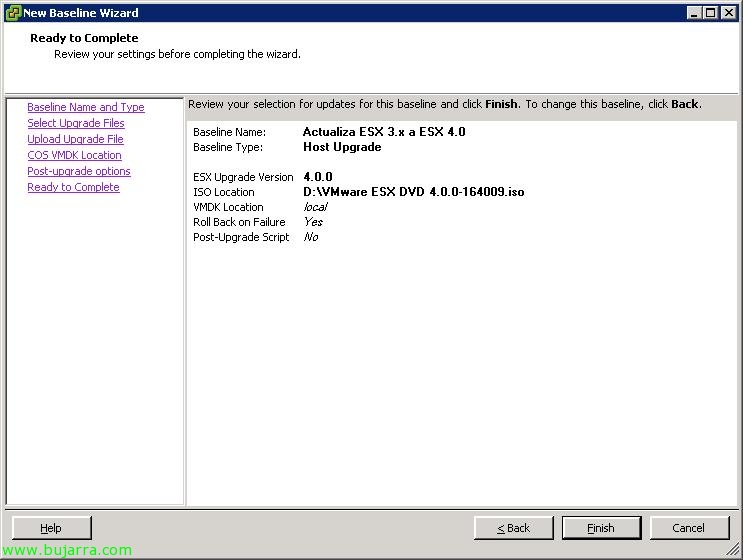
Fertig, tenemos ya el 'baseline’ preparado, Anklicken “Beenden”,

Ahí lo tenemos, ahora queda asignarlo a los host que nos vaya interesando actualizaros.

Cambiamos la vista y vamos a la de “Hosts und Cluster”,
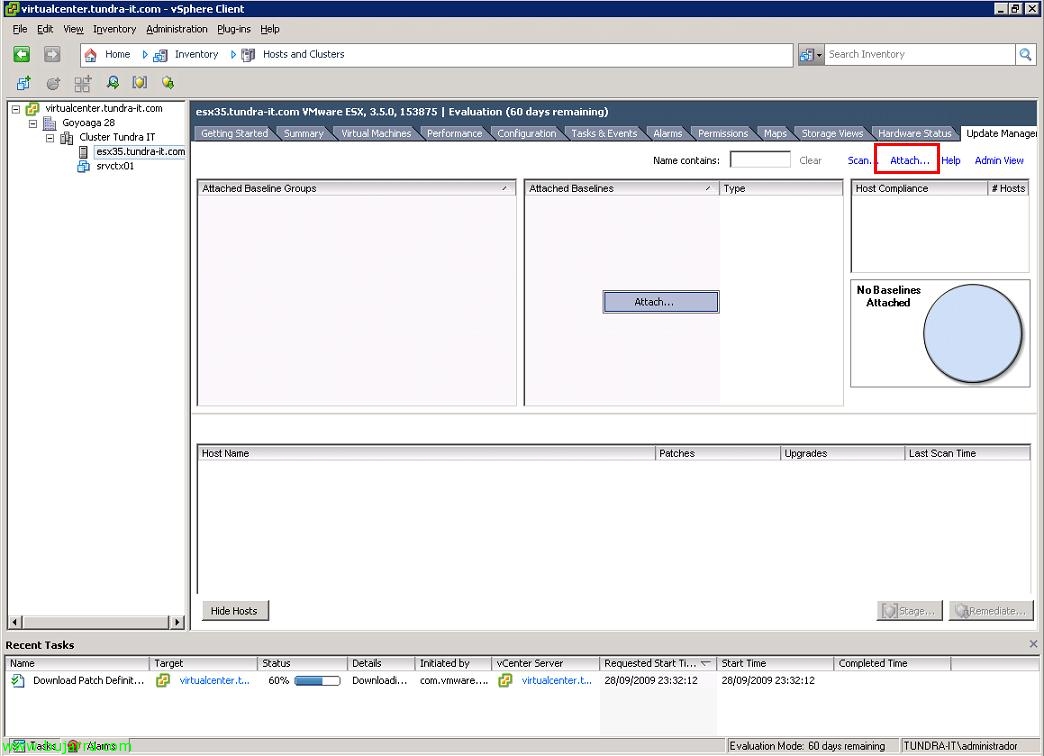
Seleccionamos ya un host al que nos interese migrarle y elevarle ESX a la versión 4.0, Gehen wir zur Registerkarte “Update-Manager” und klicken Sie auf “Befestigen…” para asignarle la 'baseline’ que acabamos de crear,
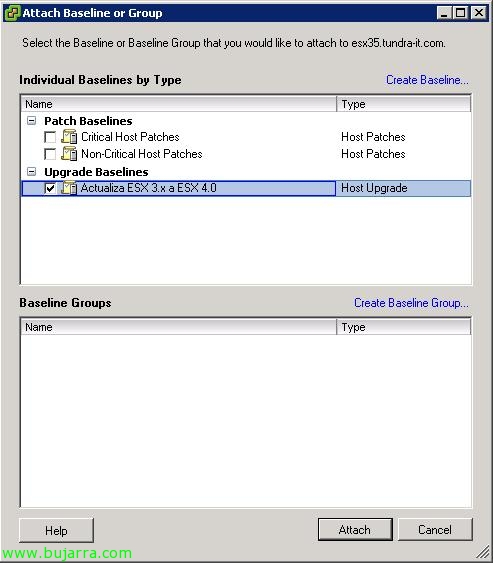
In “Upgrade-Baselines” sale la que hemos creado antes, wir markieren sie und klicken auf “Befestigen”,

Jetzt, debemos comprobar si cumple o no la actualización, sobre el host ESX con botón derecho > “Scan for Updates”
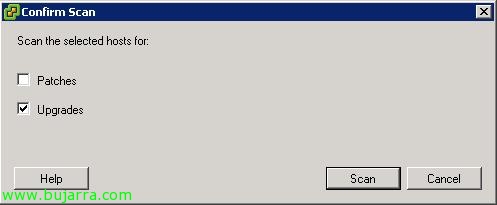
Markieren “Upgrades” und klicken Sie auf “Scan”,

… esperamos unos segundos mientras escanea al host… (En Recent Tasks vemos cuando finaliza),

Y como podemos observar no cumple con el 'baseline', así que podemos actualizar el servidor y remediar el 'problema', Para ello con botón derecho en el host “Remediate…”

In “Baselines” Marcamos Nuestra 'Baseline’ und wir geben “Nächster”,

Wir müssen die Lizenzvereinbarung akzeptieren, Markieren “Ich akzeptiere die Bedingungen und die Lizenzvereinbarung” & “Nächster”,

Comprobamos un resumen del upgrade, Vemos que la localización del COS VMDJ será local, que está habilitado el rollback en caso de fallo y no tenemos ningún post-upgrade script configurado. Wenn es richtig ist, Anklicken “Nächster”,

Indicamos un nombre a la tarea y le ponemos una descripción, indicamos cuando queremos que se realice este proceso, puede ser inmediatamente o cuando tengamos menos carga de producción en nuestro entorno virtual. Será un proceso totalmente automático. “Nächster” um fortzufahren,
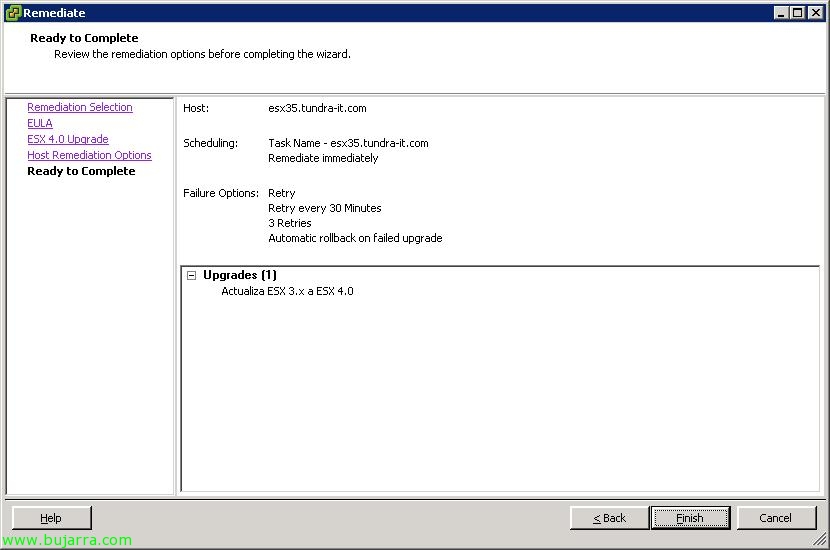
Fertig, Anklicken “Beenden” y en mi caso comenzará de inmediato a migrar mi ESX 3.5 zu ESX 4.0, nos pondrá al host ESX en mantenimiento y por lo tanto moverá las máquinas virtuales que se estén ejecutando en él a otros hosts. Natürlich, que depende de la licencia que tengamos, si no tenemos VMotion o DRS habrá que moverlas previo a la migración para evitar una parada a nuestros usuarios.

Durante el proceso de actualización, reiniciará el host ESX un par de veces, tenemos que ser pacientes, ya que esta migración tarda bastantes minutos, todo, Natürlich, dependerá del entorno.

Y bueno como mi host ESX 3.5 es físico no puedo poner otra imagen donde se vea el proceso de actualización, así que basta con esta sacada con el móvil 😉
Esperamos bastantes minutos mientras actualiza…

Und das ist es, pasados unos minutos vemos, como el host se reinicia un par de veces, veremos en el monitor cómo se carga la imagen, se va instalando el S.O. y una vez levantado, saldrá del modo de mantenimiento, y preparado para ejecutar ya nuestras máquinas virtuales.
Auge, una vez tengamos todos los host ESX con la versión 4.0, debemos migrar demás entornos, Zum Beispiel, debemos actualizar las VMware Toos de las máquinas virtuales, elevar el nivel de hardware de la máquina virtual de 4 An 7, a parte, podemos ir mirando y migrar el entorno de switches virtuales a los nuevos switches distribuidos.









