So ändern Sie den Namen einer Citrix-Community

En este documento se explica cómo podemos cambiar el nombre de nuestra comunidad Citrix en uno o varios servidores. O podemos aprovechar el documento para migrar ciertos servidores Presentation Server de una comunidad a otra. Podemos realizar el proceso de dos formas diferentes, una en modo gráfico y otra con línea de comandos para ejecutarlo con scripts en varios servidores de forma más rápida.
Tenemos que tener claro que todas las configuraciones que teníamos en la otra comunidad se van a perder, lo que hará es crear una nueva comunidad, con todos los valores predeterminados, así que si teníamos directivas, Veröffentlichte Anwendungen, patrones de carga… todo se perderá. Así que tenemos dos opciones, o manualmente lo importamos/exportamos en la nueva comunidad. O con herramientas de pago podremos exportar toda nuestra configuración a un fichero CSV y posteriormente importarlo en la nueva comunidad. Esto último, podremos realizarlo con la herramienta Citrix Published Applications Utility (PAU) von der offiziellen Website – HIER.
Cambiar el nombre de una comunidad en modo gráfico – HIER
Cambiar el nombre de una comunidad con comandos – HIER
Debemos ejecutar este comando en los servidores que nos interese. La primera vez deberemos crear la comunidad al ejecutar el comando, y las demás veces deberemos unirnos a la comunidad existente con el nombre nuevo.
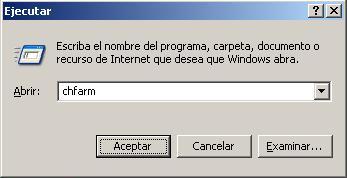
Simplemente esto se soluciona con el comando ‘chfarm’ von Citrix, lo ejecutamos desde “Anfang” > “Ausführen”.

Nos informa que este ejecutable nos permite crear una nueva comunidad, o unirnos a una existente. Eso es lo que debemos hacer, por primera vez crear una nueva y posteriormente con los demás servidores unirnos a ella. Así que indicamos “Ja”.
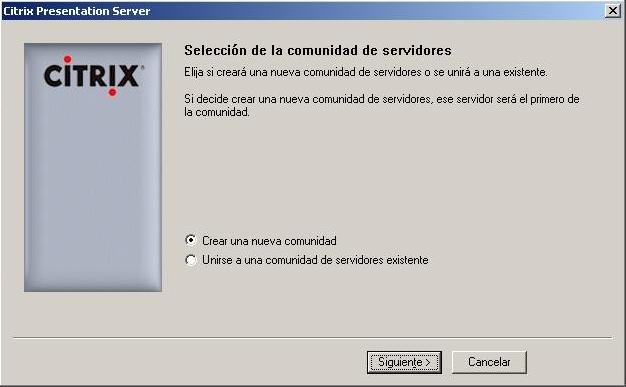
La primera vez indicaremos “Eine neue Community erstellen” y una vez creada la comunidad con los demás PS nos uniremos a ella desde “Einer bestehenden Server-Community beitreten”, “Folgende”,
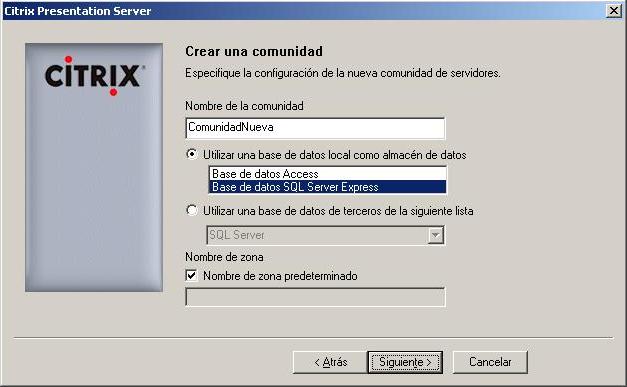
Indicamos en nombre de la nueva comunidad Citrix y la BD donde la almacenaremos, una Access, SQL Express o una SQL Server (mediante ODBC), así como indicaremos la zona si fuera necesario. “Folgende”,

Indicamos cual es la cuenta de Administrador de Citrix, “Folgende”,

Confirmamos si es correcta la cuenta de administrador, “Ja”,

Al ser una versión 4.5 podemos cifrar la conexión contra la BD, habilitando el cifrado IMA, wahlfrei, “Folgende”,
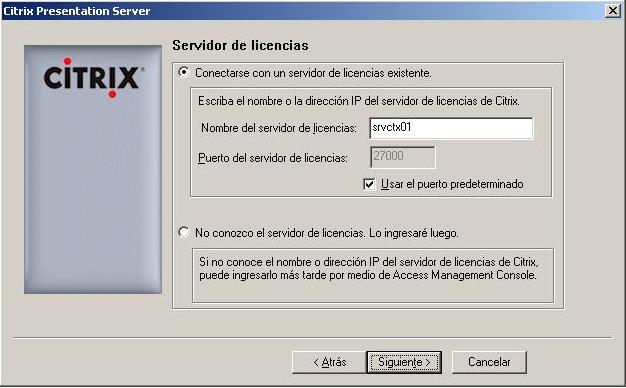
IDEM para el servidor de licencias, podemos indicar cual es el servidor de licencias de nuestra nueva comunidad. “Folgende”,

Confirmamos que el nombre de la comunidad es correcto y pulsamos en “Ende”,

… este proceso detiene el servicio IMA…

… y lo vuelve a detener para que los cambios surjan efecto…

OKAY, esto nos confirma que todo el proceso ha sido realizado perfectamente. Aceptamos y ya tendremos el servidor Presentation Server en la nueva comunidad.
La otra posibilidad que tenemos es darle los parámetros necesarios al comando 'chfarm’ um dies in einem vollständig automatisierten Prozess durchzuführen und dieses Skript auf allen Servern unserer Gemeinschaft auszuführen.

Der betreffende Befehl ist CHFARM und die konfigurierbaren Parameter sind die folgenden
/wortreich – sendet detaillierte Informationen auf den MSDOS-Bildschirm mit allen Details dessen, was passiert, wir können die Informationen in eine Datei umleiten, um ein LOG zu erstellen, Zum Beispiel: >mylog.txt.
/ruhig – Versteckt alle Nachrichten und führt den Prozess stillschweigend aus.
/ldsc – Wir geben den Namen des PS-Servers an, um über ihn der Gemeinschaft beizutreten, anstatt direkt eine Verbindung zur DB herzustellen (nicht empfehlenswert).
/ddsc – Direkte Verbindung zur Datenbank, wir müssen angeben, wie der Name des DB-Servers lautet.
/Benutzer – Benutzer, wahlfrei, um uns gegen die DB oder den entfernten PS-Server zu validieren, wir schreiben es im Format: DOMÄINBenutzer
/pwd – Passwort für den vorherigen Benutzer.
/Zone – Falls erforderlich, den Namen der Zone angeben, in die der betreffende PS-Server eingefügt werden soll.
/odbcuser – Benutzername zur Verwendung in ODBC und zum Verbinden mit der Datenbank.
/odbcpwd – Passwort des ODBC-Benutzers.
/dsnfile – Verzeichnis und Name der DSN-Datei mit den Verbindungsinformationen zur Datenbank über ODBC, Wenn der Pfad lang ist, müssen wir ihn in Anführungszeichen setzen “”, Standardmäßig wird diese Datei verwendet “C:Programme DateienCitrixIndependent Management ArchitectureMF20.dsn”.
Beispiel 1: CHFARM /joinfarm /ldsc:servername /user:[Domäne]Benutzername /pwd:Passwort [/Zone:zonename] [/ruhig] [/wortreich]
Beispiel 2: CHFARM /joinfarm /ddsc:directdatastore /odbcuser:Benutzername /odbcpwd:Passwort /dsnfile:PfadplusName [/Zone:zonename] [/ruhig] [/wortreich]
Weitere Informationen finden Sie unter: http://support.citrix.com/article/CTX736659
Beim Ausführen des Befehls wird der IMA-Dienst neu gestartet, damit die Änderungen sofort wirksam werden.
www.bujarra.com – Héctor Herrero – Nh*****@*****ra.com – v 1.0