Installation und Konfiguration der 3CX VoIP-Telefonanlage mit Linksys SPA3102 Gateway

In diesem Dokument werde ich die grundlegende Installation und Konfiguration der kostenlosen 3CX-PBX sowie die Konfiguration des Linksys SPA3102 Gateways erläutern, um ein- und ausgehende Anrufe von einer analogen PSTN-Leitung zu ermöglichen.
Zuallererst, Holen Sie sich die zu installierenden Dateien. Sie haben die kostenlose Version auf der offiziellen 3CX-Website (http://www.3cx.es/).
Die PBX-Anlage kann auf einem WinXP- oder Server2003-Rechner installiert werden. Theoretisch, auch über Vista und 2008 aber persönlich, Ich habe sie noch nicht ausprobiert. Wir werden die Dienste auf einem WinXP ausführen und den Client mit einem View testen.. Vor der Installation, wir müssen im .Net Framework verfügbar sein 2.0.
Ejecutamos el instalador.

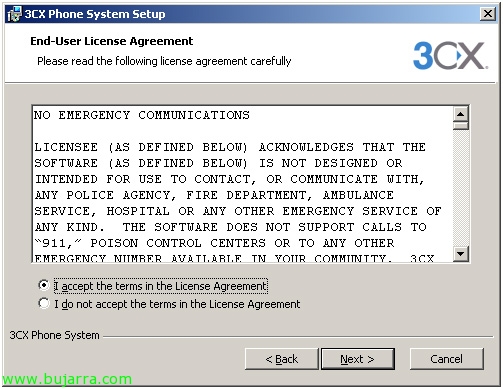
Aceptamos los términos y seleccionamos el grupo de aplicaciones en el que deseamos instalarlo así como la ruta.

El IP/FQDN/SIP Domain es nuestro ISP de VoIP, por asi decirlo, el que nos va a dar servicio de llamadas. Hay algunos que son gratuitos y te permiten una duracion de llamadas de 1min. Esto, se podrá configurar mas adelante.

Ahora deberemos indicar el numero de digitos que queramos que sean las extensiones internas, en mi caso selecciono 3 digitos. (Zum Beispiel: 234)

Esta ventana, nos muestra los credenciales con los que podremos entrar a la consola de administración de la centralita más adelante.

Esta ventana es para integrar la centralita con tu servidor de correo. Yo no lo he probado pero bueno, en la consola hay un asistente para poder implementar la 3CX con Exchange 2007. Asi conseguiríamos, que si no estamos en nuestro teléfono y nos dejan un mensaje, este mensaje se reenvie automáticamente a nuestro buzón.

Clicamos en instalar...

…y esperamos a que termine.

Ahora ya estamos en disposición de poder a administrar y configurar en profundidad nuestra centralita propia de VoIP. La administración es empesible desde cualquier sitio de tu red, HTTP (Englisch)://IpDelEquipoCentralita:5481

Configuración Básica: Erweiterungen, Colas de llamada, ISP VoIP, Lineas PSTN…

Para empezar con la configuración de las extensiones, hay que dirigirse a la pestaña de Extensiones/Administrar/agregar Extension.

Es tan sencillo como indicar el numero de extensión deseada (recordad que en la instalación hemos puesto que la extensión fuera de 3 Ziffern), el nombre y apellido de la persona que vaya a usar dicha extensión, y para terminar, el ID y Password (Con estos datos, después seremos capaces de iniciar sesión con el cliente Softphone o teléfono IP). El resto de configuraciones es para el tema de integración con Exchange, reenvíos de llamadas en caso de teléfono ocupado, fuera de servicio o sin respuesta (Esto lo configuraremos en las colas de llamadas) y nombre para el ISP, por si nos quieren llamar desde fuera de nuestra red con un nombre a través del ISP de VoIP.

Al finalizar la configuración, se nos muestra un resumen de lo que hemos configurado y unos links a los tutoriales para configurar ciertos teléfonos con dicha extensión.

Si seleccionamos la pestaña Administrar, podremos ver el elenco de las extensiones creadas, con la información más relevante sobre ellas. Yo he creado una más para hacer ahora las colas de llamada.

Sobre la pestaña Avanzado, podremos configurar Grupos de Timbre o colas de llamada. Los grupos de timbre, te permiten que cuando entre una llamada, empiecen a timbrar todas aquellas extensiones que has configurado, O por ejemplo si quieres llamar a cualquier persona de un departamento, llamar a una extensión maestra que timbre todas las extensiones pertenecientes a dicho departamento. Por el contrario, la cola de llamada, es para decirle que cuando entre una llamada a alguna extensión configurada, si pasado algún tiempo no ha cogido o está ocupado, salte a otra extensión y así reiteradas veces.

Al crear uno nuevo, Das Erste, was wir wählen müssen, ist die Nebenstelle der Rufgruppe. Wie logisch, geben wir einen Namen, um sie zu erkennen, In meinem Fall ist die Rufstrategie 'Alle klingeln'. Weiter unten haben wir die Liste der verfügbaren Nebenstellen. Man muss sie zu 'Mitglieder' hinzufügen.

Falls keine Antwort erfolgt, können wir den Anruf an eine andere Nebenstelle weiterleiten, Rufgruppe, Warteschlange, sowie ihn beenden oder klingeln lassen.

Konfigurieren wir jetzt die VoIP-Leitung, um Anrufe ins Ausland tätigen zu können. Um dies zu tun,, Gehen wir zum Tab 'Leitungen' 'VoIP hinzufügen'. Hier haben wir Vorlagen mit den gängigsten ISPs für 3CX, falls unser ISP nicht in diesen Vorlagen enthalten ist, wir wählen 'Generic VoIP Provider' aus. Diese Konfiguration muss euch der von euch gewählte Anbieter bereitstellen.

Jetzt ist es an der Zeit, die PSTN-Leitung zu konfigurieren, die wir hinzufügen möchten. Diese Leitung wird auf das Linksys SPA3102 konfiguriert. Dazu müssen wir LineasAgregar PSTN auswählen. Wie bei den VoIP-ISPs, gibt es Vorlagen für die empfohlene Hardware. In unserem Fall haben wir diese, also wählen wir sie aus und geben einen Namen ein.

In diesem Fenster, müssen wir die IP angeben, die wir dem Gateway zugewiesen haben. Vorgabe, markiere den Port 5060, obwohl ich empfehle, einen anderen zu wählen, zum Beispiel den 5062. Die übrigen Optionen, sind 'eingeschränkt', da wir eine Vorlage ausgewählt haben.

Nächster, Wir sehen einen Bildschirm über die virtuelle Nebenstelle, die die PSTN-Leitung sein wird, sowie die ID und das Passwort, die wir später für die Konfiguration des Linksys SPA3102 verwenden werden. Im Anrufrouting, können wir eine Nebenstelle auswählen, zu der der Anruf weitergeleitet wird. Es kann eine einfache Nebenstelle sein, ein Rufgruppen- oder Anrufwarteschlangenziel, falls wir diese konfiguriert haben. Du kannst eine für den Tag und eine für die Nacht auswählen. Diese Zeitpläne können in den 'Optionen' der 3CX-Telefonanlage festgelegt werden.

Um abzuschließen, sie geben uns die Möglichkeit, eine Ausgehregel zu erstellen. Das bedeutet, der Telefonanlage zu sagen, wann sie diese Leitung und nicht eine andere verwenden soll. Zum Beispiel, para todas aquellas llamadas que empiecen con “9” que lleve la ruta “Gateway Linksys SPA3102”, Removiendo “0” dígitos.

Como en otras ocasiones, al finalizar la configuración de la PSTN, se nos muestra un resumen que nos será de gran utilidad a la hora de configurar el Gateway. Fijaros que cuando seleccionáis otro puerto que no sea el 5060, el resumen hace caso omiso a esa opción puesto que sigue marcando el maldito 5060.
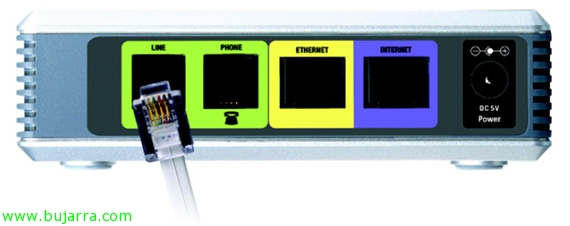
Ha llegado la hora de instalar y configurar el Linksys SPA 3102 y lo primero de todo es saber donde enchufar todos los cables, nosotros, como solo lo vamos a usar como pasarela entre la VoIP y la PSTN, deberemos enchufar la línea de teléfono a LINE y la red interna en ETHERNET. PHONE, es para la FXO, ein eingehendes Telefon oder ein FAX und INTERNET ist für den Fall, dass wir das Gateway auch als Router konfigurieren wollen.

Sobald wir auf die Web-Konfiguration zugreifen, als Erstes werden wir auf 'admin login' und auf 'advanced' klicken, damit uns alle Optionen angezeigt werden. (die Standard-IP ist 192.168.0.1)

Im WAN-Tab, werden wir die Netzwerkparameter konfigurieren, indem wir die IP des Gateways auswählen, das Gateway, die Subnetzmaske…

LAN-Konfiguration, lassen wir sie so wie sie ist, außer bei der Option 'Enable DHCP Server', die wir auf 'NEIN' setzen. Bevor wir den Tab wechseln, müssen immer alle Änderungen mit 'Submit All Changes' gespeichert werden.

Sobald wir die Netzwerkparameter konfiguriert haben, nos vamos con los parámetro de comunicación con la centralita.La imagen de arriba se pertenece a la pestaña VOICELINE PSTN. Debemos marcar el puerto que hemos seleccionado anteriormente en la 3CX, das 5062 In meinem Fall, En Proxy marcaremos la ip de la centralita y después tenemos que indicar las credenciales. “Display Name” es un nombre identificativo, “User ID” el ID indicado, “Password” … pues ya sabéis, marcaremos “Use Auth ID“ en “YES” y listo.

El dial plan tenemos que marcar la extensión virtual de la Línea PSTN en la centralita 3CX con el formato (S0<:ExtensionVirtual>).

Más abajo marcaremos la opción de “PSTN Caller Default DP:” en “8” ya que el Dial Plan lo hemos escrito en el 8. Alle anderen Werte werden standardmäßig übernommen.
Wir haben das Gateway bereits vorbereitet, um Anrufe zu tätigen und zu empfangen. Wenn wir in der 3CX-Telefonanlage zum Leitungsstatus gehen, sollten wir die Leitung in Grün sehen.
Die Konfiguration des Gateways kann je nach Leitung variieren.
Handbücher und Foren zur Beratung findet ihr auf der offiziellen 3CX-Website.