Instalación y configuración de Microsoft Search Server 2008 Ausdrücken

Si lo que estamos buscando es un producto que permita realizar búsquedas internas en nuestra red, sobre ficheros y direcciones web principalmente y lo que nos interesa es que sea fácil de uso para los usuarios, mediante el navegador, intuitivo, auf die übliche Weise, wie sie im Internet suchen, Dokumente in ihrem eigenen Netzwerk suchen… dieses kostenlose Tool wird uns von Microsoft angeboten, genannt Search Server 2008. In diesem Dokument werden wir erklären, wie MSS installiert und konfiguriert wird, um den Benutzern zu ermöglichen, Suchen dort durchzuführen, wo wir es konfigurieren.

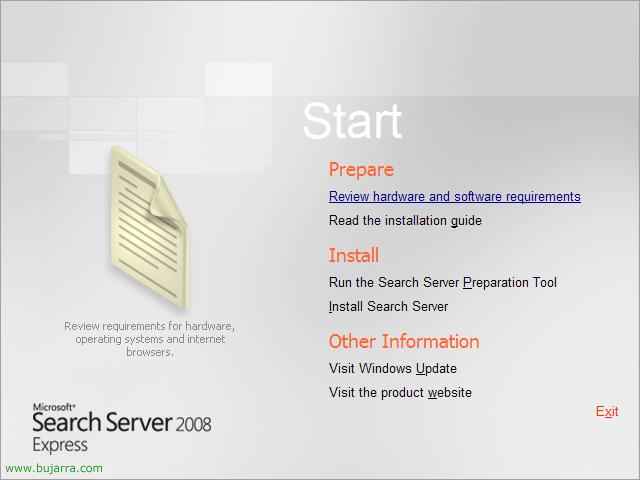
Zuerst muss das Produkt von der Microsoft-Website heruntergeladen werden, von HIER. Nach dem Herunterladen werden wir es auf einem Server installieren, um zu überprüfen, ob wir die Anforderungen erfüllen, Anklicken “Überprüfen Sie Hardware- und Softwareanforderungen”.

Wir überprüfen auf der Website, ob wir alle Software- oder Hardwarevoraussetzungen erfüllen, wenn wir eine Komponente installieren müssen, ist es Zeit, dies zu tun, wie IIS mit ASP .NET, .NET Framework 3.0 oder .NET Framework 2.0, SP1 von MS Windows 2003, habilitar las extensiones de ASP .NET en IIS y Microsoft Windows Workflow Foundation Runtime Components. Jedenfalls, si no nos los instalamos, la instalación del producto lo hará de forma automática.

Nicht schlecht, para instalar MSS 2008 primero tenemos que cumplir todo bien y para ello ejecutamos la herramienta de preparación del servidor, Anklicken “Run the Search Server Preparation Tool”,
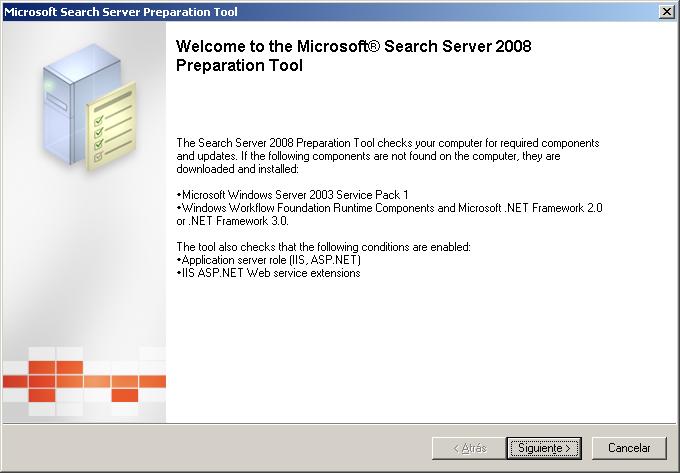
Nos indica los pre-requisitos necesarios para instalar Microsoft Search Server 2008, si no tenemos alguno nos lo instalará de forma automática, “Folgende”,

En mi caso yo no tenía Microsoft .NET Framework 3.0 installierte, lo bajará de internet y lo instalará, aceptamos el acuerdo de licencia y “Folgende”,

… esperamos mientras instala los prerequisitos…
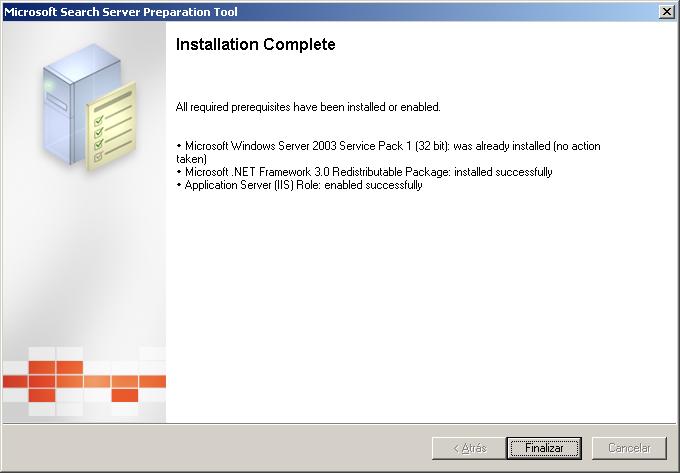
Okay, ya está preparado para comenzar con la instalación, Anklicken “Ende”,

En el autorun seleccionamos “Install Search Server”,
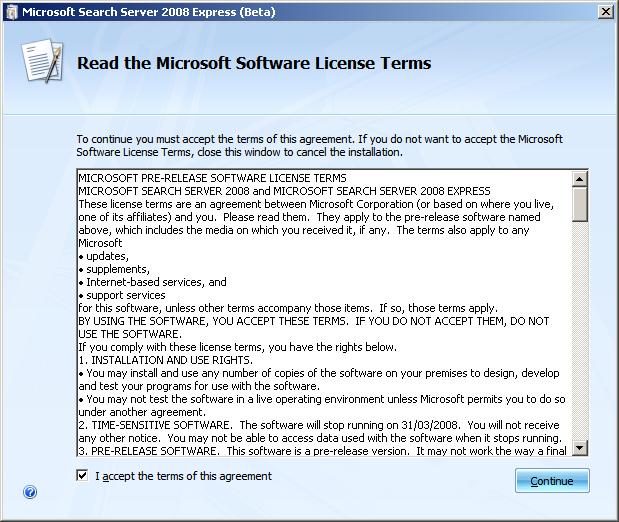
Wir lesen die Lizenzbedingungen und akzeptieren sie “Ich akzeptiere die Bedingungen dieses Vertrags” & “Fortsetzen”,
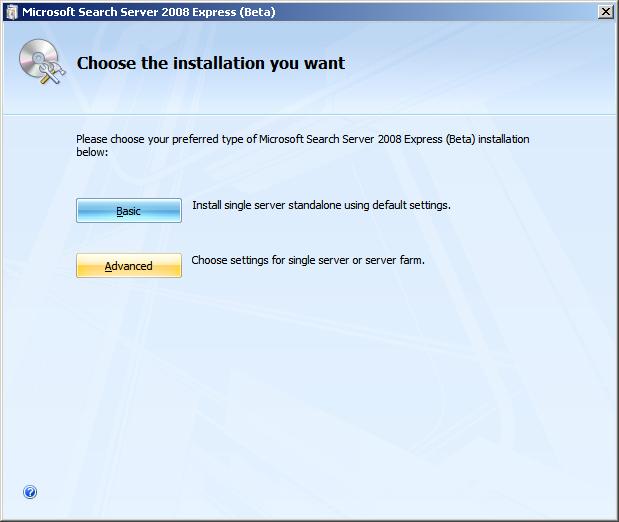
Wir wählen die Art der Installation aus, wenn es ein einzelner Server mit den Standardwerten sein wird, wählen wir “Grundlegend”, in meinem Fall möchte ich sehen, welche Installationsarten es gibt und welche am besten zu meiner Organisation passt, ich wähle “Fortgeschritten”,
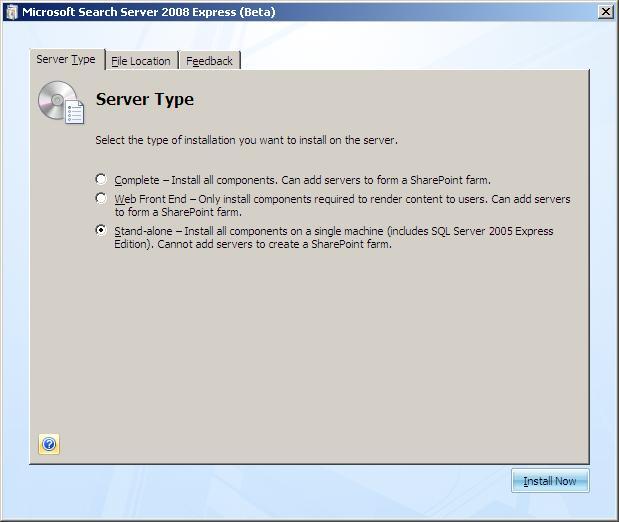
Am “Servertyp” hier wählen wir aus, welchen Servertyp wir haben werden, ob es eine vollständige Installation sein wird, nur Front-End-Server nur mit der Webkomponente für Abfragen oder ein einzelner Server im Stand-alone-Modus, das wird meine Wahl sein, da ich keine SharePoint-Umgebung habe und nur diesen Server für die Suchfunktion unseres Unternehmens einsetzen möchte.
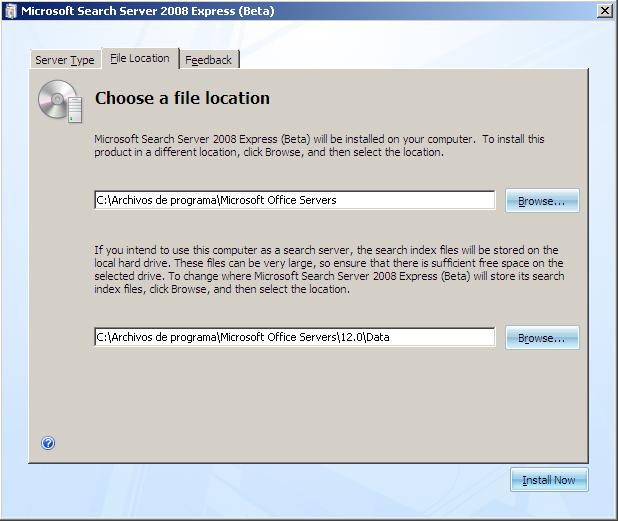
Am “Dateispeicherort” es donde indicaremos cuales son los Paths de instalación del producto y donde se almacenarán los índices de la búsqueda, así cómo la BD de SQL, tiene que ser un sitio donde haya espacio suficiente, ya que es un directorio que crecerá,

Am “Feddback” tenemos si queremos la posibilidad de unirnos al programa de experiencias de Microsoft, Wasauchimmer, In meinem Fall ist ein “Nein, thank you” queda muy elegante. Anklicken “Install now” So starten Sie die Installation,

… esperamos unos minutos mientras se nos instala el servidor de búsquedas de Microsoft…
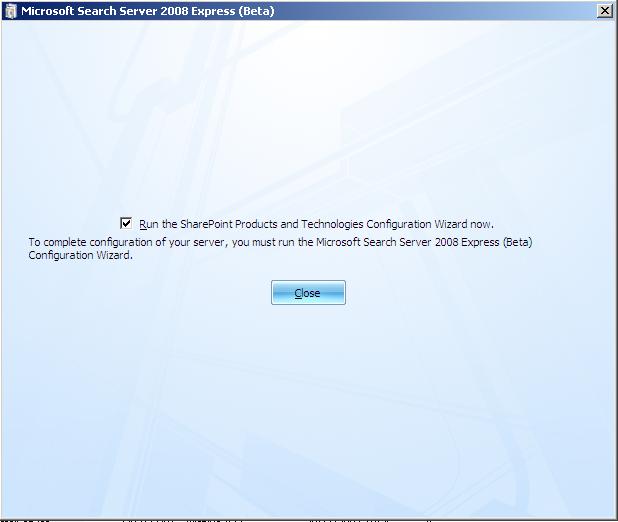
Nicht schlecht, perfectamente instalado ya, Wir markieren die Prüfung von “Run the SharePoint Products and Technologies Configuration Wizard now” para configurar los parámetros de SharePoint en el servidor, und klicken Sie auf “Schließen”,

Nicht schlecht, nos salta el asistente para configurar los productos de SharePoint, Anklicken “Nächster”,

Nos indica los servicios que hay que reiniciarlos durante la configuración, wir geben an, dass “Ja” um fortzufahren,

… esperamos mientras realiza las tareas de configuración…

Nicht schlecht, Anklicken “Beenden” para abrir el asistente de configuración de Microsoft Search Server,
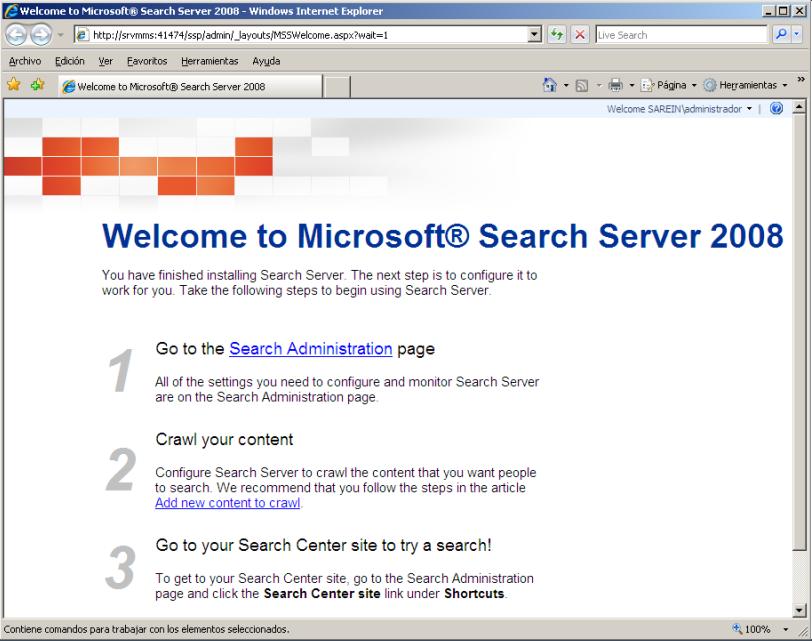
Está web nos indica los pasos que tenemos que realizar, primero configurar la página administración de búsquedas, agregar nuestro contenido y probar las búsquedas. Brunnen, podemos abrir la web de Administración o “Search Administration” pinchando en el enlace o si no, Desde un navegador vamos a: HTTP (Englisch)://SERVIDOR_MSS:41474/SSSP/admin

Esta sería la página principal donde veremos el estado de todas las tareas y sus configuraciones. Zuallererst, tenemos que agregar sitios donde queremos que búsque el contenido y nos lo indexe, Klicken Sie dazu auf “Content sources”,
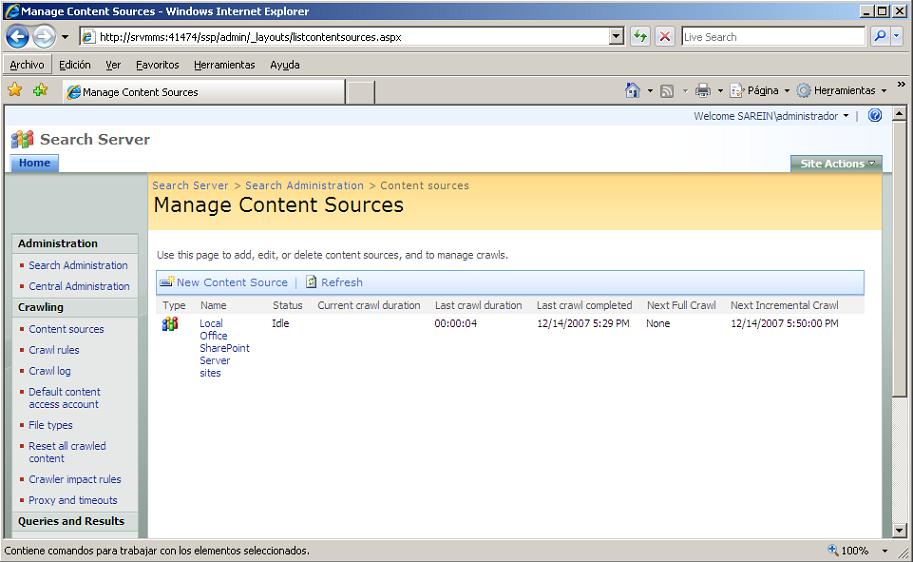
Desde aquí, “Manage Content Sources” podemos gestionar los sitios donde nos está buscándo los datos que queremos indexar, lo primero es agregar los sitios desde “New Content Source”,
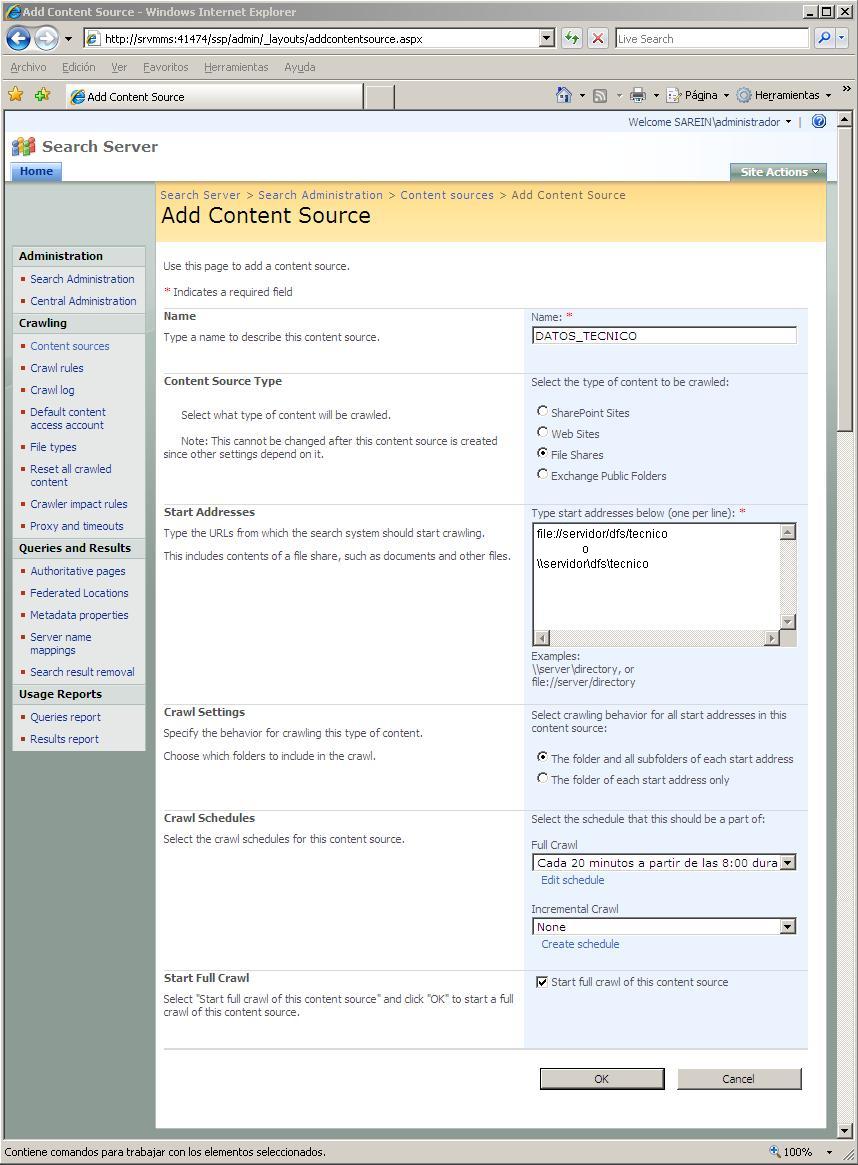
Desde aquí es donde prodremos agregar ‘donde queremos que busque’. Le indicamos un nombre para que nos haga referencia, diremos qué tipo de sitio es, si es un sitio de SharePoint (SharePoint Sites), una página web (Web Sites), un recurso de red con archivos compartidos o archivos locales (File Shares), o carpetas públicas de Microsoft Exchange (Exchange Public Folders). Yo en este caso voy a indexar los datos que hay en un servidor en está carpeta SERVIDORDFSTECNICO y marco “The folder and all subfolders of each start address” para que me busque también dentro de todos los directorios. Podemos indicarle cada cuanto queremos que nos rastree y si queremos que sean rastreos completos (Full Crawl) y/o incrementales (Incremental Crawl) personalizando la programación de cuando queremos que busque. Markieren “Start full crawl of this content source” para que comience de inmediato a indexar este contenido. “OKAY”.
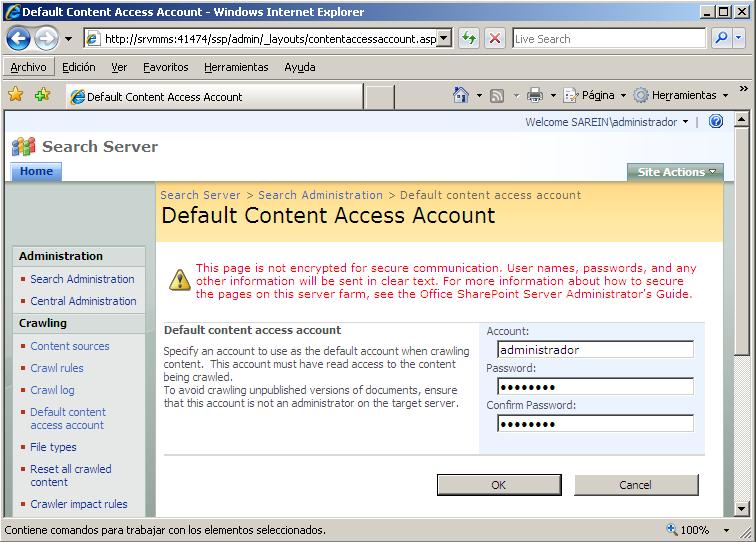
Ahora tenemos que ir a “Default Content Access Account” para indicar con qué cuentas de usuario debe entrar en las búsquedas de archivos, ya que igual el usuario con el que se está ejecutando Microsoft Search Server no tiene privilegios suficientes de entrar en mis carpetas de archivos, sitios webs, directorios públicos… Así que aquí indicamos uno o varios usuarios con permisos de entrar en todos los contenidos que agregemos.

Nicht schlecht, vemos que nuestro contenido DATOS_TECNICO lleva 20 segundos indexando su contenido… ahora es esperar que este proceso finalice, wir können oder sollen weitere Websites hinzufügen, die uns interessieren und die dieser Suchserver durchsuchen soll.

stellen wir uns vor, die Indexierung in diesem Verzeichnis ist bereits abgeschlossen, wenn wir einen Browser öffnen, der auf den MSS-Server zeigt (HTTP (Englisch)://SEARCH_SERVER_SERVER) er wird uns nach einem Benutzer und einem Passwort fragen, um im Index suchen zu können, momentan ist dies nur mit dem Administrator möglich, da wir noch keine Benutzer hinzugefügt haben, das werden wir am Ende machen. wir testen eine Suche in unserem Inhalt und klicken auf suchen…
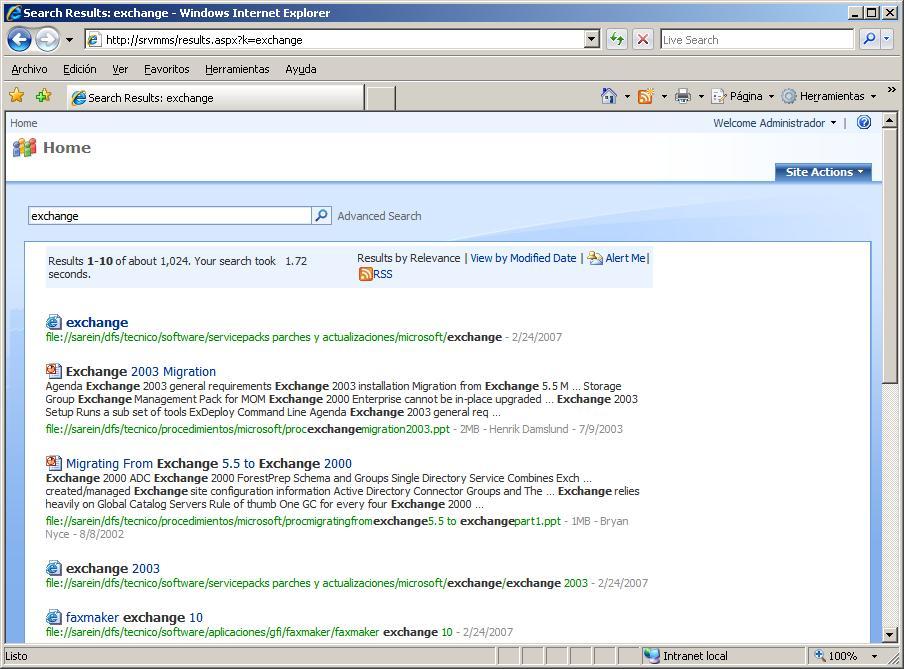
nach ein paar Millisekunden würde er uns bereits Suchergebnisse in unserem Inhalt zeigen, perfekt!
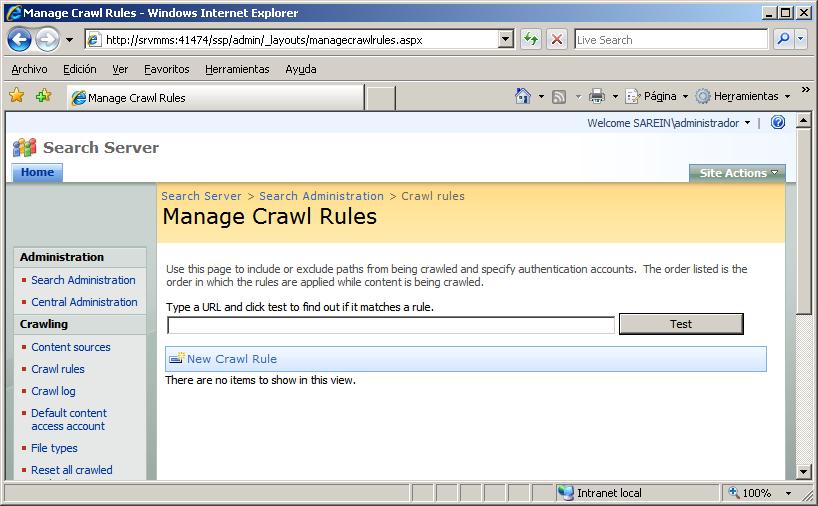
was wir jetzt tun können, ist, einige Regeln in unserem Inhalt zu erstellen, um Verzeichnisse auszuschließen, die uns möglicherweise nicht angezeigt werden sollen, Klicken Sie dazu auf “Crawl-Regeln” y ahí veremos las reglas que tenemos, en este momento ninguna, probemos a crear una desde “New Crawl Rule”,
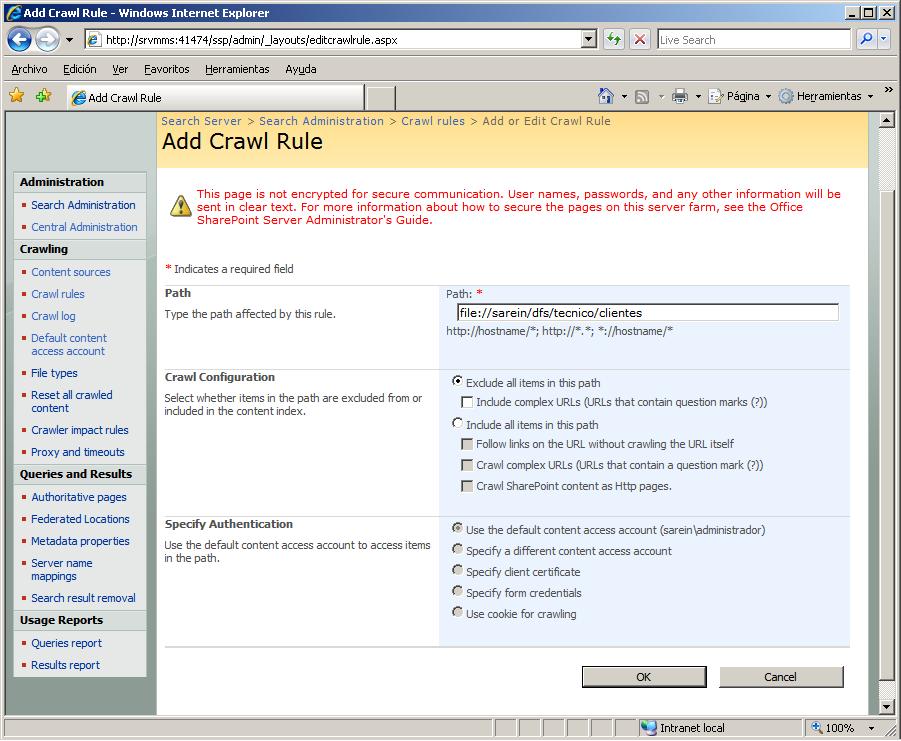
Indicamos el subdirectorio al que nos interesa que afecte está regla, y lo que queremos que le haga, en mi caso es un directorio de CLIENTES y marcaré “Exclude all items in this path” para que excluya este directorio de mostrarlo en las búsquedas a mis usuarios. O directamente podemos cambiar el usuario con el que queremos que búsque en ese directorio, lo marcaríamos en “Specify Authentication”. “OKAY” So speichern Sie.
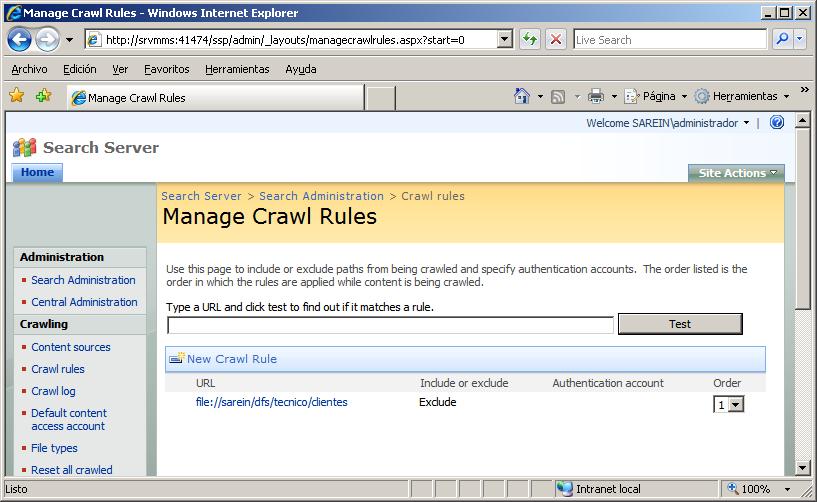
Ahí vemos las reglas que ya tenemos creadas y qué es lo que hace.

Wenn wir “Crawl log” podremos ver el log de nuestras búsquedas, si tenemos errores debemos ver por qué no puede indexar ese contenido, lo más normal será por permisos.
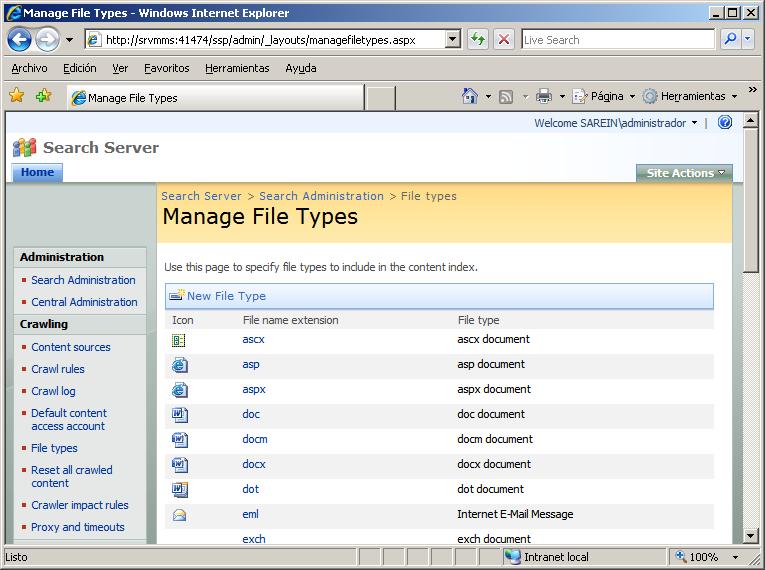
En el panel de la izquierda en “File types” podemos administrar las extensiones de ficheros que queremos que indexe, seit “Manage File Types”. Podemos agregar diferentes extensiones o directamente eliminar las que tenemos y dejar sólo las del tipo de ficheros que nos interesa ver.

In “Reset all crawled content” en el panel izquierdo es donde podremos borrar todos los índices que tengamos ya generados y tendremos que generar nuevos para que los usuarios puedan realizar sus búsquedas.

Tenemos algo llamado “Federated Locations” que sirve para buscar además de en nuestro contenido, en contenidos normalmente de webs ya establecidas, si queremos que busque en Google también o en otras webs, podemos crear un nuevo sitio y configurarlo nosotros. O directamente ir a una galeria de Microsoft con sitios ya establecidos, yo iré a dicha galeria pulsando en “Online-Galerie” y me descargaré el de la Wikipedia.

Nos abre la galería, buscamos el que nos interese y nos lo descargamos a nuestro servidor para posteriormente importarlo.

Lo guardamos en el Escritorio por ejemplo y pulsamdo en “Retten”,
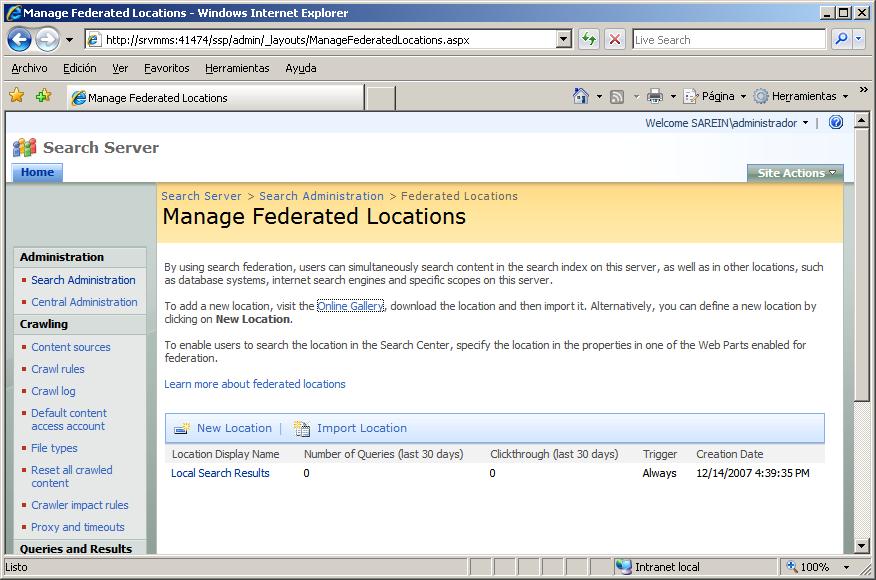
Una vez guardado en nuestro escritorio, lo importamos al servidor de búsquedas pinchando en “Import Location”,
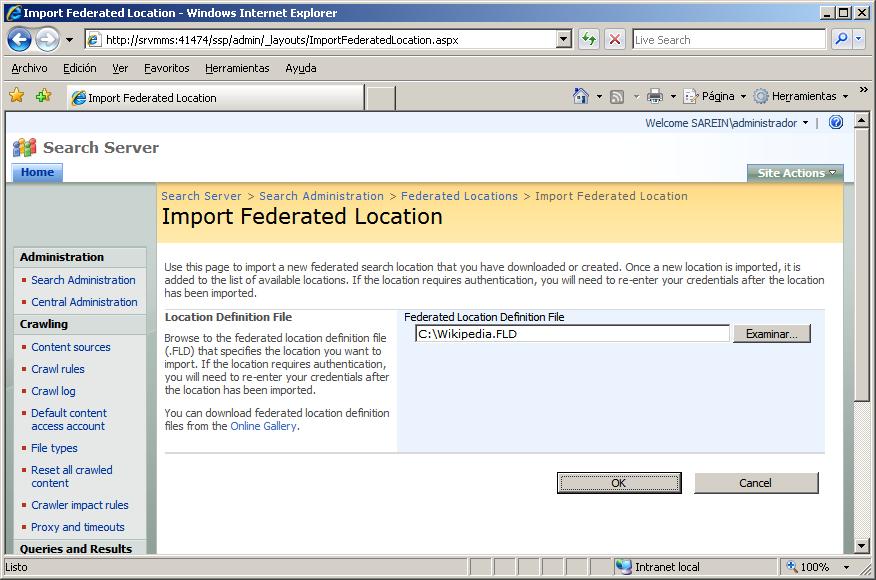
Buscamos el fichero FLD (Federated Location Definition) que nos habremos bajado desde “Untersuchen” und klicken Sie auf “OKAY”,

Nos comenta que se ha importado correctamente, podemos editarla para personalizarla un poco o directamente finalizar pulsando en “Spenden”.
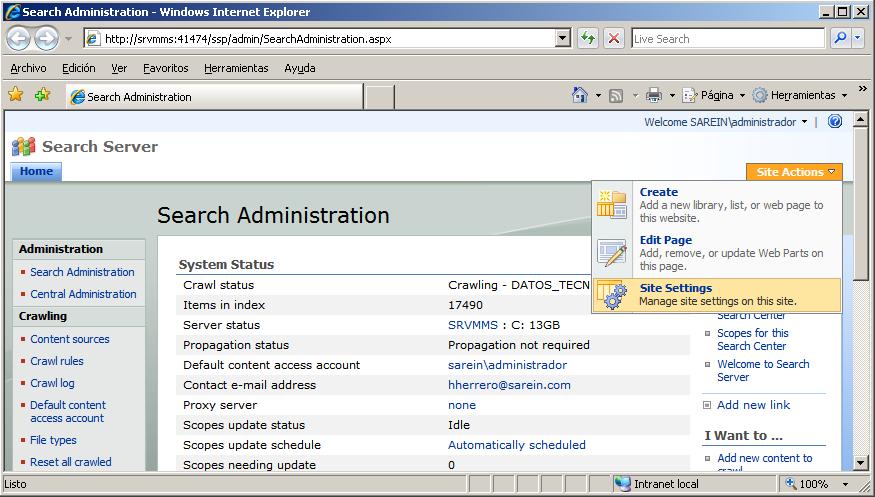
Y ya finalmente nos queda dar permiso a los usuarios para que puedan usar Microsoft Search Server para sus búsquedas, seit “Site Actions” > “Site Settings”.

Debajo de “Users and Permissions” Anklicken “People and groups”. Si nos fijamos desde aquí podemos realizar múltiples cosas más, entre ellas personalizar la apariencia del sitio, vom Auswählen eines Themas, die Organisation der Ansichten ändern.
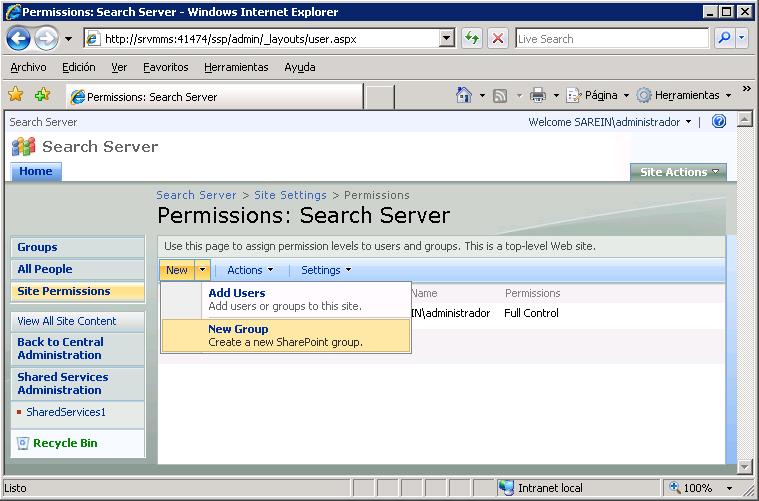
Anklicken “Site-Berechtigungen” im linken Bereich und dann auf “Neu” > “Benutzer hinzufügen” um Benutzer oder Benutzergruppen zu dieser Website hinzuzufügen.
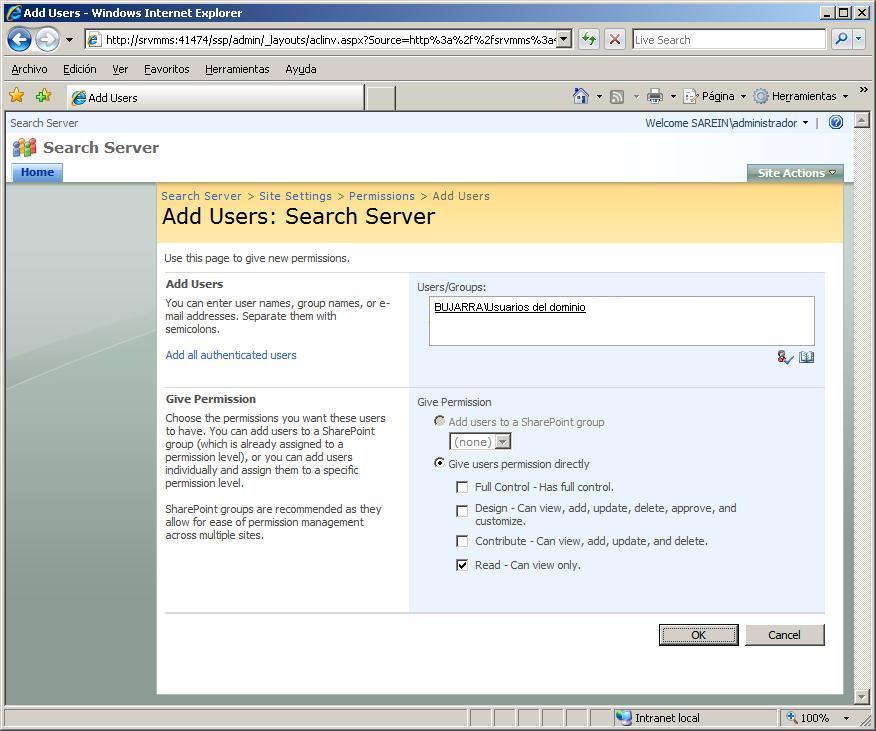
Unter Benutzer/Gruppen wählen wir die Benutzer oder Gruppen aus, die wir hinzufügen möchten, in meinem Fall alle Benutzer der Domäne, und ich wähle die Berechtigungsstufe, die ich ihnen zuweisen werde, nur um Suchen durchzuführen, wähle ich “Benutzern direkt Berechtigung erteilen” und “Lesen – Nur anzeigen”. “OKAY”.

Wir überprüfen, dass die Berechtigungen, die uns interessieren, vorhanden sind…

Und dann testen wir, uns mit einem anderen Benutzer auf der Suchwebsite des Microsoft Search Servers anzumelden 2008 und führen eine Suche durch, es werden einfach die Ergebnisse angezeigt, die in den indexierten Dateien gefunden wurden, und es führt uns direkt zu der Datei, die wir öffnen.
www.bujarra.com – Héctor Herrero – Nh*****@*****ra.com – v 1.0