

Installieren und Konfigurieren von XenClient Enterprise Synchronizer

Este documento muestra cómo desplegaremos la solución centralizada XenClient de Citrix, Cómo crearemos los escritorios virtuales y se los asignaremos a distintos usuarios; Además de cómo integraremos nuestros dispositivos XenClient y configuraremos gracias a una serie de directivas. Nos descargaremos XenClient Enterprise Synchronizer y lo instalaremos en un servidor Hyper-V o en formato appliance para XenServer.
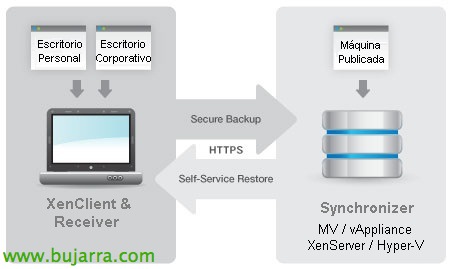
Mit der Citrix Enterprise Synchronizer-Lösung, werden wir eine kleine Virtualisierungsschicht auf den Clientgeräten haben (basierend auf der 64-Bit Open-Source-Technologie von Xen), auf die wir entweder zentral und verwaltet bereitstellen werden (XenClient Enterprise) die virtuellen Maschinen, die wir möchten, dass dieser Benutzer ausführt, diese Unternehmens-VMs werden Linux oder Windows sein, außerdem können wir ihm einige Maschinen zuweisen, die mit den anderen Benutzern geteilt werden (so dass beim Ausschalten der VM keine Änderungen im System bleiben, außer denen seines Profils) oder eigene virtuelle Maschinen des Benutzers zuweisen, bei denen alle Änderungen erhalten bleiben, sobald der Benutzer das Gerät ausschaltet.
Diese virtuellen Maschinen werden auf dem zentralen Server namens Synchronizer gespeichert, wo wir eine Reihe von geplanten Backups konfigurieren können. Die VMs werden verschiedene Versionen haben, die wir veröffentlichen werden, die wir aktuell halten können, oder Anwendungen installieren… wobei wir außerdem immer ein Rollback durchführen können, falls erforderlich. Wenn sich die Benutzer auf ihren XenClient-Geräten mit ihrem Benutzerkonto anmelden, werden die VMs angezeigt, die ihnen zugewiesen sind, startet(n) die automatisch konfiguriert werden, Diese Images werden vom Synchronizer auf das XC-Gerät heruntergeladen und belegen nur den tatsächlich genutzten Speicherplatz der VM, Es wird synchron bleiben, solange es eine Verbindung zum Synchronizer hat, um neue Versionen der VM herunterzuladen, Como para subir los cambios realizados (en caso de las MV's propietarias).
La gestión de cada hipervisor se podrá realizar de forma centralizada y configurarlos basándonos en una serie de directivas que podremos aplicar por usuarios, grupos o dispositivos. Podremos permitir que el usuario se instale su S.O. (p. zum Beispiel. máquinas personales) o directamente asignarle uno para cuando arranque su equipo físico, éste no se de ni cuenta que está trabajando sobre una MV. XenClient, gracias a Intel VT-d y los drivers paravirtuales nos proporcionará una mejor sensación de los dispositivos dándonos un mayor rendimiento a la hora de tirar de ellos, como con la gráfica y pudiendo aprovecharnos del HDX 3D Pro a la hora de visualizar imágenes o vídeos de calidad.
XenClient integriert sich außerdem nahtlos mit den anderen Citrix-Produkten, sowohl XenApp als auch XenDesktop, so dass es nicht nötig ist, Anwendungen auf den VMs zu installieren und dass Apps zwischen den verschiedenen VMs geteilt werden können, all dies würde einfach lokal oder über Richtlinien konfiguriert werden. Zusätzlich, verfügt standardmäßig über eine VM namens Connector, bei der es sich um eine ZeroClient-Maschine handelt, ein kleines Linux, das Google Chrome hat, einen RDP-Client und die genannten XenApp/XenDesktop-Anwendungen/Desktops ausführen kann.
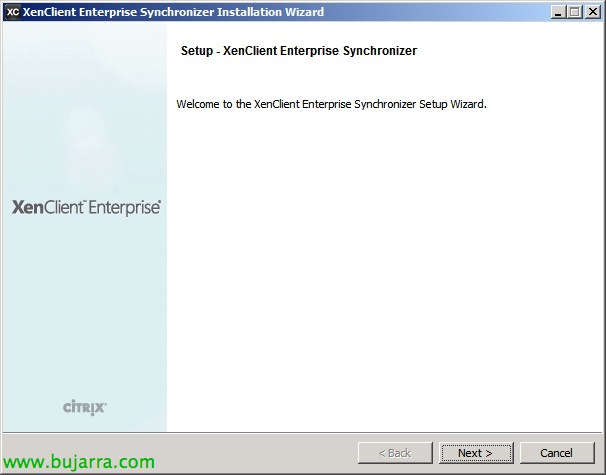
Comenzamos primero con el asistente de la instalación de XenClient Enterprise Synchronizer,

Wir akzeptieren die Lizenz,

Si es la primera instalación deberemos instalar un servidor central, podremos repartir la carga si tenemos muchos escritorios o si disponemos de delegaciones remotas,
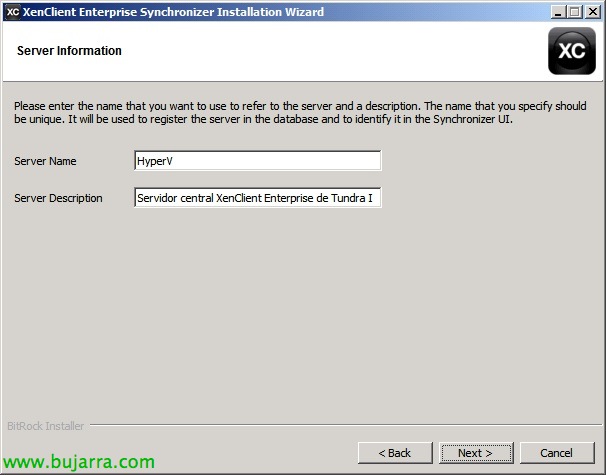
Indicamos el nombre de este servidor Synchronizer & una breve descripción,

Wählen Sie den Installationspfad aus, por defecto ‘%ProgramFilesx86%CitrixSynchronizer’,
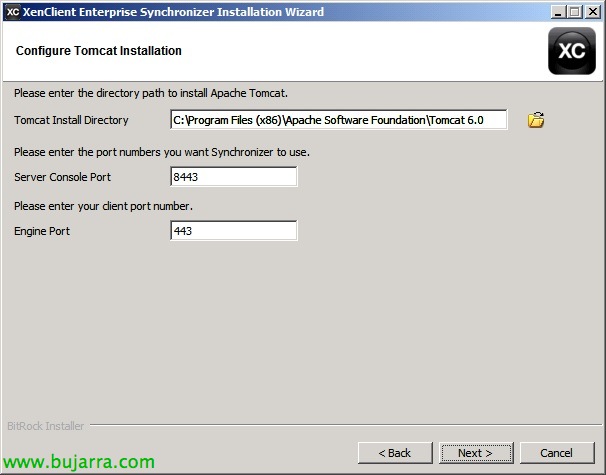
Seleccionamos las opciones de Tomcat,
Path de instalación: ‘%ProgramFilesx86%Apache Software FoundationTomcat 6.0’
Puerto de Synchronizer UI: 8443TCP
Puerto del engine de los cliente: 443TCP
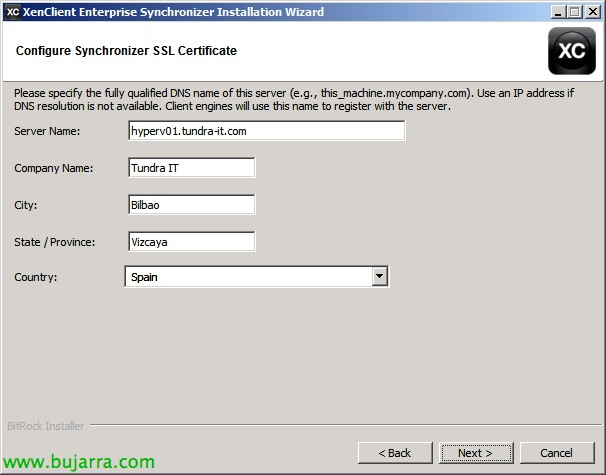
Configuramos los datos para el certificado autofirmado,

Deberemos introducir los credenciales de un administrador de Hyper-V,
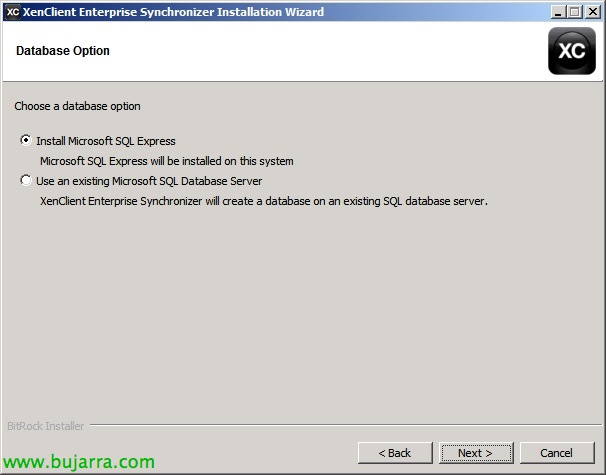
Si es una instalación pequeña podremos optar por una instalación de un SQL Express en local, im Falle, dass man zentralisieren und eine Installation mit entfernten Servern durchführen möchte, logischerweise erstellen wir die BD auf einem Datenbankserver (SQL Server),

Wir geben die Anmeldeinformationen des Benutzers 'sa' an’ dieses Servers,

Wir bestätigen die Zusammenfassung der Installation und fahren fort,
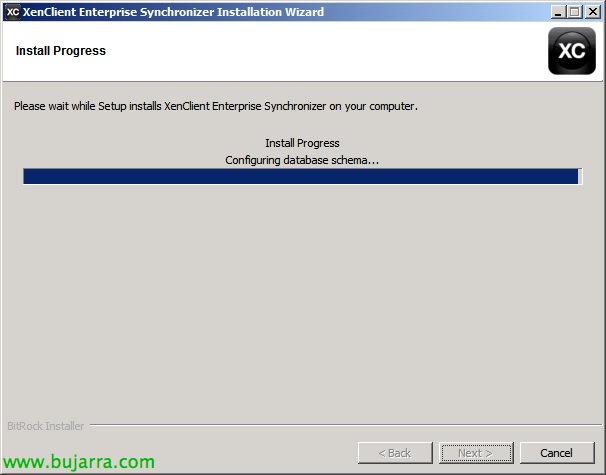
… wir warten ein paar Minuten, während es installiert…

Fertig, Abgeschlossene Installation.
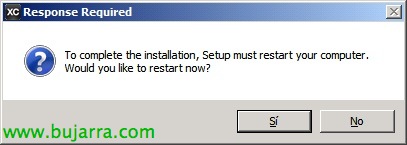
Wir müssen diesen Server neu starten, Da es sich um einen Hyper-V-Server handelt, prüfen wir, dass wir den Dienst der auf ihm laufenden VMs nicht stoppen.
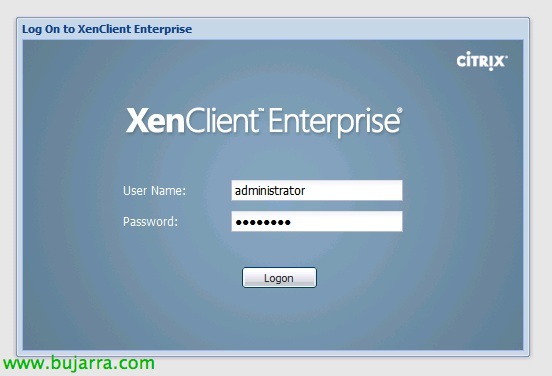
Wir öffnen die Verwaltungskonsole von XenClient Enterprise, wir verbinden uns mit einem Browser zu: https://IP_ADRESSE_SYNCHRONIZER:8443/MgmtConsole/, melden uns als Administrator an.
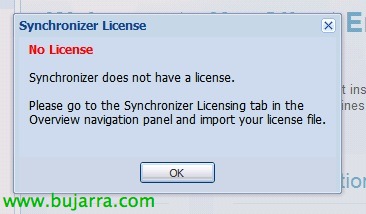
Wenn wir zum ersten Mal eintreten, wird es uns ein paar Warnungen geben, Die erste weist uns darauf hin, dass keine Lizenz vorhanden ist und dass wir diese lizenzieren müssen. Eine weitere Warnung erscheint, wenn wir zuvor kein Netzwerk auf unserem HyperV-Server eingerichtet haben, das 'Externes Netzwerk' heißt, Wir müssen dies tun oder den Namen in den Eigenschaften des Synchronizers ändern.
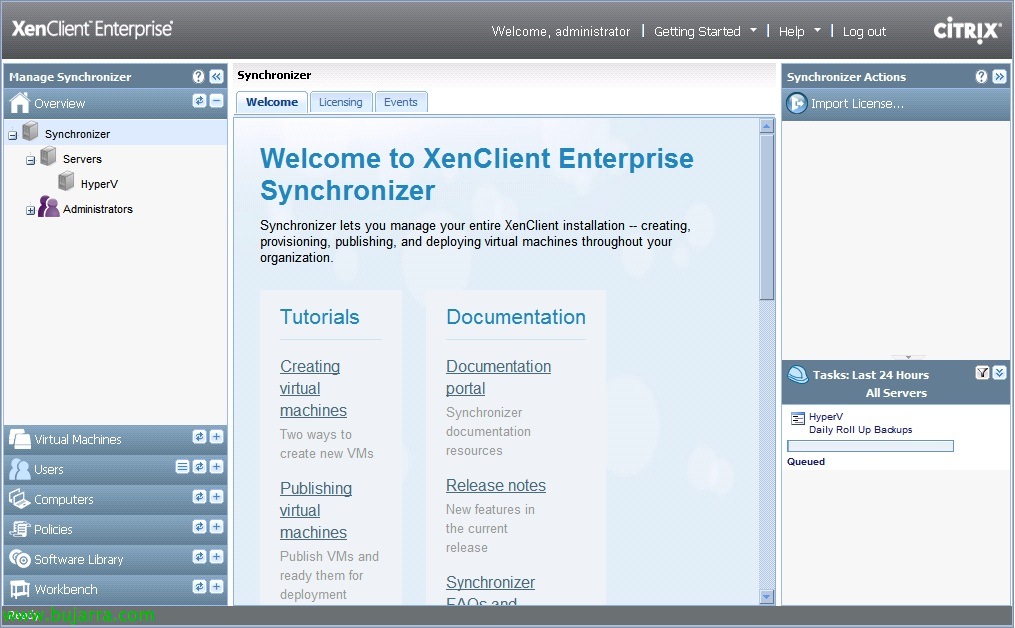
Dies wäre das zentrale Panel des Synchronizers, Links haben wir die Konfigurationsmenüs, in denen wir erstellen werden & die virtuellen Maschinen konfigurieren, die bereitgestellt werden sollen, Wir werden sie veröffentlichen, Wir werden sie den lokalen Benutzern/Gruppen oder dem Active Directory zuweisen und bestimmte Richtlinien entweder nach Geräten (XC-Engine), Benutzern/Gruppen oder Desktops konfigurieren!

Brunnen, Zuerst wird es sein, die Lizenz zu importieren, die wir haben, hierfür, Aus der Ansicht 'Übersicht'’ > 'Synchronizer-Aktionen'’ > 'Lizenz importieren'…’ & Wir suchen die .lic-Datei.

In 'Software-Bibliothek'’ wird der Ort sein, an dem wir exportierte VM-Bilder importieren, ISO-Abbilder, um die Betriebssysteme zu installieren. oder Software sowie Updates für den XC-Motor. Wir klicken auf 'Importieren'…’ ISO, um unsere erste CD eines Betriebssystems hochzuladen.
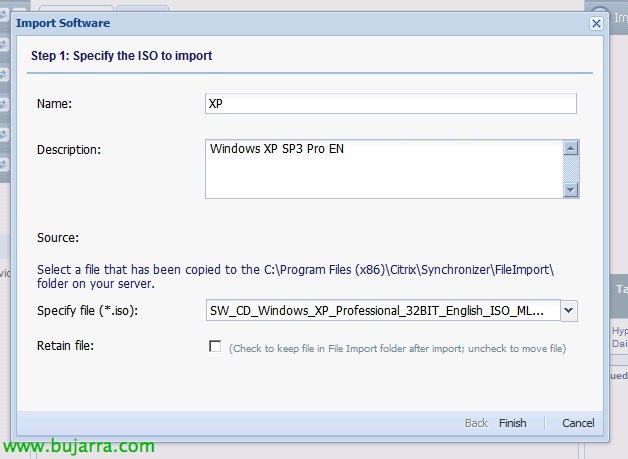
Wir geben einen Namen und eine Beschreibung an und wählen die ISO, die wir zuvor in '%ProgramFiles' gelassen haben(x86)%CitrixSynchroizerFileImport’

Das Nächste wird sein, die virtuellen Maschinen zu erstellen, die wir später den Benutzern bereitstellen, Dazu gehen wir in 'Virtuelle Maschinen'’ > Virtuelle Maschinen Aktionen’ > 'Erstellen'…’

Indicamos un nombre a la máquina virtual, Eine Beschreibung, seleccionamos su S.O., indicamos un nombre de equipo & seleccionamos la ISO recién importada. “Nächster”,

Wir können eine unbeaufsichtigte Installation durchführen, wenn wir Windows mit Volumenlizenz installieren, also markieren wir 'Virtuelle Maschine automatisch installieren'’ und geben einen Namen, eine Organisation, das lokale Administratorkennwort, einen Produktschlüssel und die Zeitzone ein. “Nächster”,

Wir geben die Hardwarespezifikationen an, Anzahl der Prozessoren, minimale RAM-Größe, und die Größen der Festplatten (Systemfestplatte, Benutzerfestplatte und lokale Festplatte):
Systemfestplatte (C:)
Änderungen am System werden seit Beginn der Sitzung verfolgt, diese Werte werden vor den Werten der Systemfestplatte verwendet. Sie sind für geteilte Maschinen nicht persistent und für benutzerdefinierte Maschinen persistent. Es ist die von XenClient bereitgestellte Betriebssystem- und Anwendungsdiskette, wird beim Start die Daten der zuletzt veröffentlichten XC-Version laden.
Benutzerdiskette (Oder:)
Verfolgung von Änderungen an der Benutzerdiskette seit Sitzungsbeginn. Beim Abmelden wird eine Kopie der Benutzerdaten erstellt, die Änderungen an der Diskette bleiben bestehen. Es handelt sich um Dokumente des Benutzerprofils, Bilder…
Lokale Festplatte (L:)
wird auf jedem XenClient-Rechner jedes Benutzers gespeichert, es sind temporäre Dateien, von Outlook, Caches…
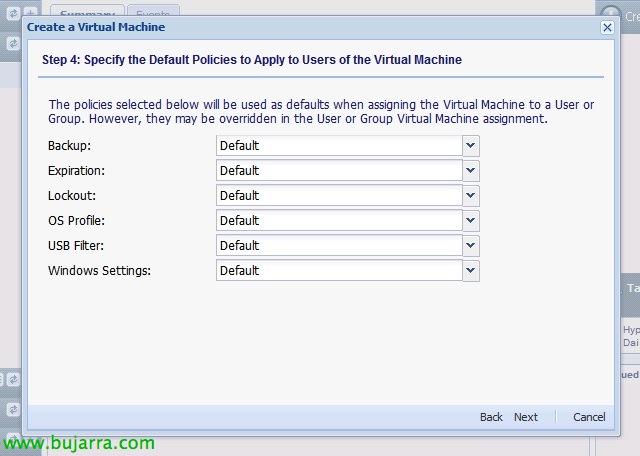
Im weiteren Verlauf des Assistenten können wir Richtlinien für diese virtuelle Maschine festlegen, es handelt sich um Backup-Richtlinien, Kaduzität, Sperre, Betriebssystemprofil, USB-Filter oder Windows-Einstellungen. “Nächster”,
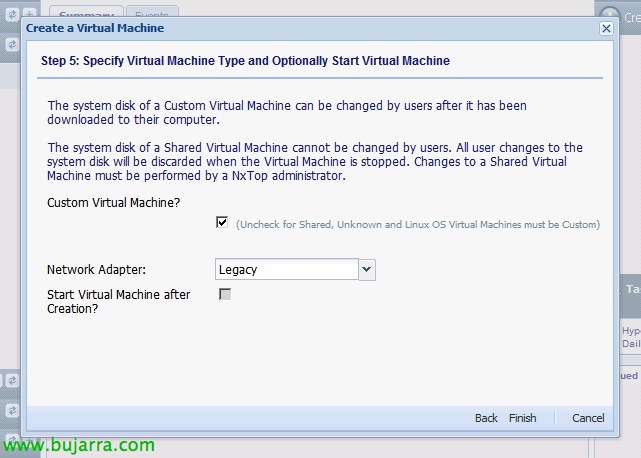
Indicaremos si queremos que sea una máquina compartida (Shared) oder benutzerdefiniert (Gewohnheit), seleccionaremos el tipo de adaptador de red y la tendremos lista! Anklicken “Beenden”,
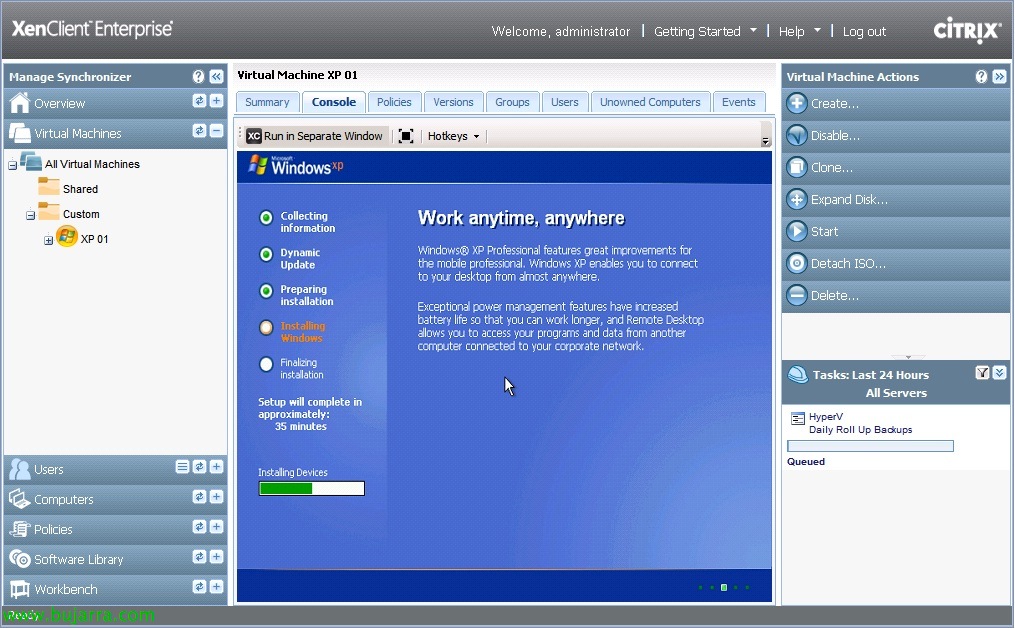
Podremos observar cómo la instala la máquina virtual, procederemos su instalación y la dejaremos configurada cómo querramos, incluso con aplicaciones instaladas, metida en dominio si es que querremos asignarla posteriormente usuarios/grupos de un dominio…

Lo siguiente será configurar un dominio en el Synchronizer, así que en la pestaña ‘Users’ Anklicken “Create Domain…”

Indicamos un servidor de nuestro Directorio Activo, indicamos el puerto de LDAP e indicaremos si queremos que sea conexión segura mediante LDAPS, además indicaremos un usuario para las consultas LDAP y con permisos de crear cuentas de equipo en el A.D. “Beenden”,
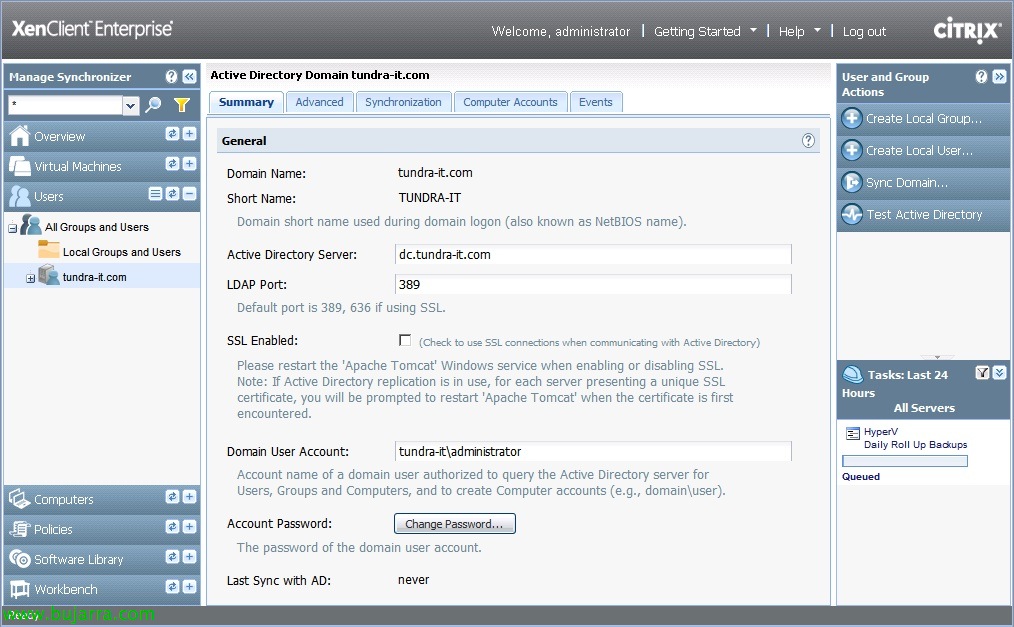
Confirmamos que todos los datos son correctos y probamos que así sea desde “Test Active Directory”,
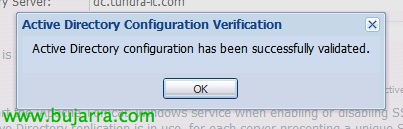
“OKAY”,
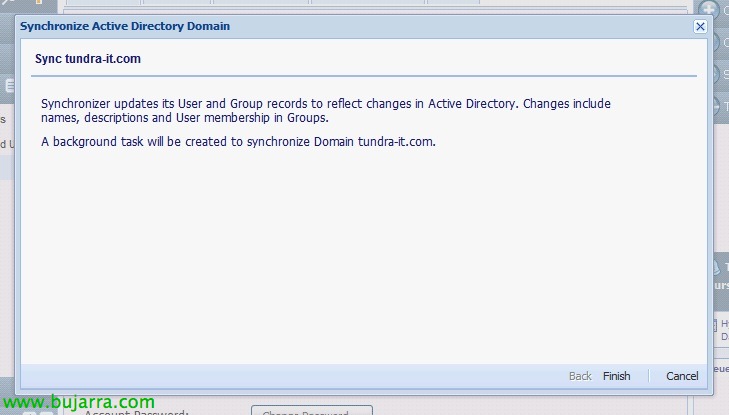
Una vez que la conexión sea válida, sincronizaremos nuestro Directorio Activo con el Synchronizer pulsando “Sync Domain…”, se creará una tarea de fondo donde sincronizará los usuarios/grupos/equipos y sus pertenencias, confirmaremos que dicha tarea acaba sin errores, así tendremos el AD sincronizado.
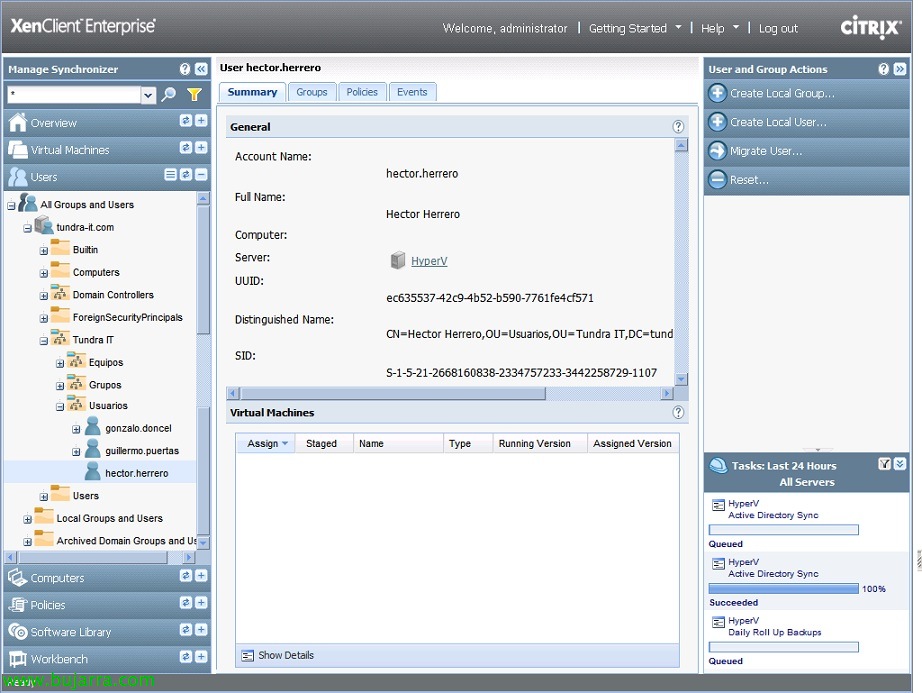
Confirmamos que vemos los datos del Directorio Activo una vez finalice la tarea de sincronización.

En el menú 'Policies’ tendremos todas las configuraciones que podremos crear para posteriormente aplicarlas, tanto de backup, cómo del engine de XenServer…
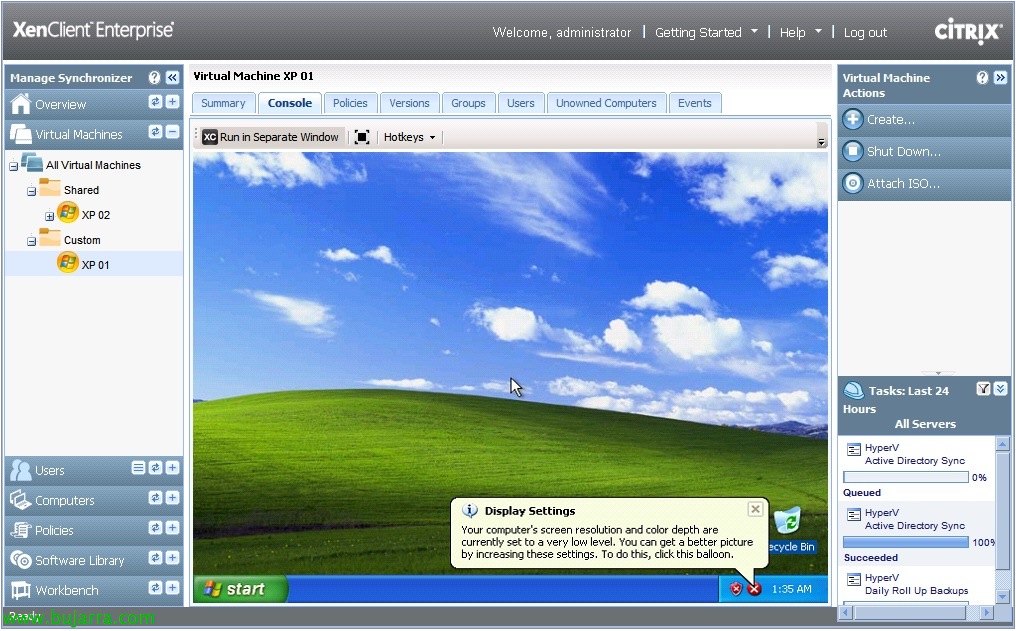
Tras instalar el S.O. deberemos tener en cuenta que instalaremos los HyperV Integration Services, para ello deberemos conectarle la ISO desde “Attach ISO…”,

Y seleccionamos 'Hyper-V Integration Services'.
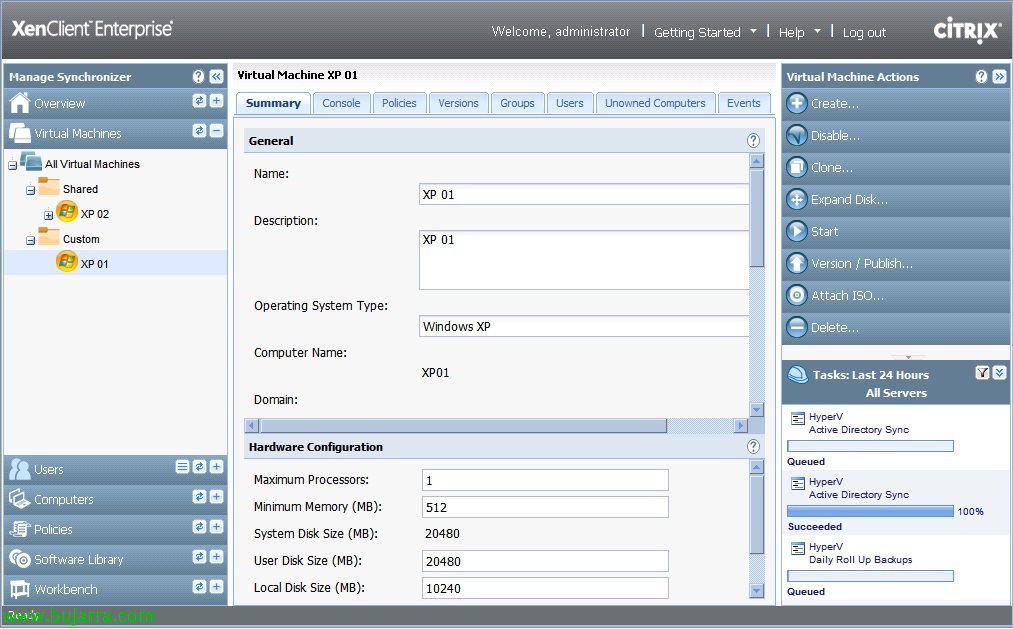
Una vez tengamos ya la máquina virtual lista, La apagaremos y deberemos publicarla, mit einem Klick auf “Version / Veröffentlichen”
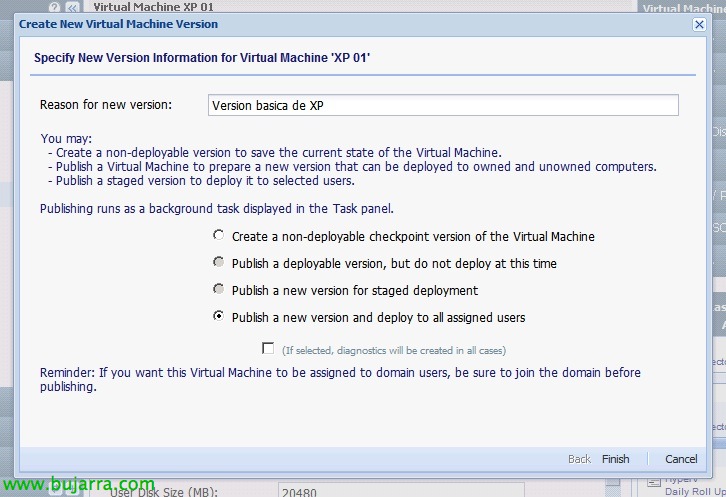
Indicaremos una razón a la hora de publicarla, donde posteriormente en las versiones generadas veremos cuál fué la razón de esta publicación o su estado, si hemos actualizado su S.O., instalado más apps, realizada cierta configuración… In diesem Fall, al ser mi primera MV, Ich werde eine neue Version veröffentlichen und sie allen Benutzern zur Verfügung stellen, die ich im Folgenden zuweise. Wir haben mehrere Optionen, wenn wir einen virtuellen Desktop veröffentlichen:
Erstellen Sie eine nicht bereitstellbare Checkpoint-Version der virtuellen Maschine: Um einen Wiederherstellungspunkt dieser VM zu erstellen, aber sie nicht zu veröffentlichen, Um auf diese Version zurückkehren zu können, falls nach einer Modifikation Bedarf besteht.
Veröffentlichen Sie eine bereitstellbare Version, aber derzeit nicht bereitstellen: Um eine bestimmte Version bereitzustellen, aber sie vorher zu testen, falls nötig, nicht zu veröffentlichen.
Veröffentlichen Sie eine neue Version für gestufte Bereitstellung: Um eine Version für bestimmte Benutzer zu veröffentlichen.
Veröffentlichen Sie eine neue Version und stellen Sie sie allen zugewiesenen Benutzern bereit.: Para publican esta versión a todos los usuarios que ya estén asignados a dicha MV

Sobre un usuario/grupo, podremos asignar las MV's que queremos que utilicen…

Und natürlich, podremos reemplazar configuraciones de forma manual directamente por usuario, por ejemplo de: Activity Center, Hot Keys, Launcher, Netz, Verbinden, Strom, Restar o Support, en este caso por ejemplo le habilitaremos VNC para un control remoto del usuario si necesitamos ayudarle.

Si queremos utilizar XenClient con un entorno centralizado donde le desplegaremos las imágenes desde un Synchronizer, deberemos registrar este XC contra un servidor de estos.
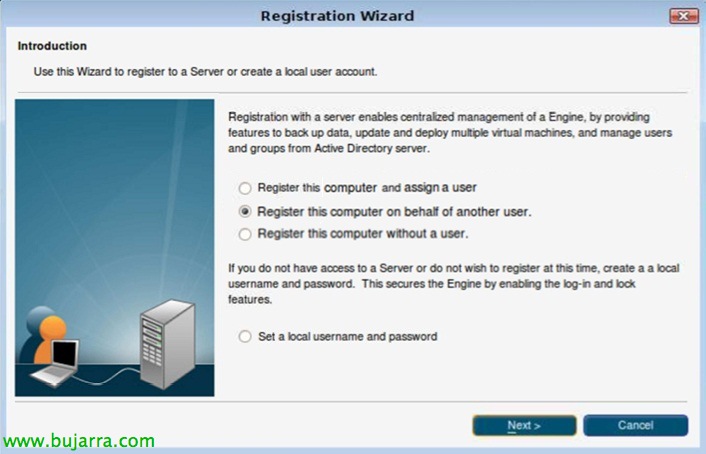
Tendremos tres opciones: registrar el equipo o a un usuario mediante sus credenciales, registrarlo en nombre de otro usuario (da wir die Anmeldedaten des Endbenutzers nicht kennen) oder es registrieren, ohne ihm einen Benutzer zuzuordnen. Falls kein Synchronizer zur Verfügung steht, können wir lokale Benutzer erstellen, um das Gerät zu schützen und uns beim Start anmelden zu müssen. “Nächster”,
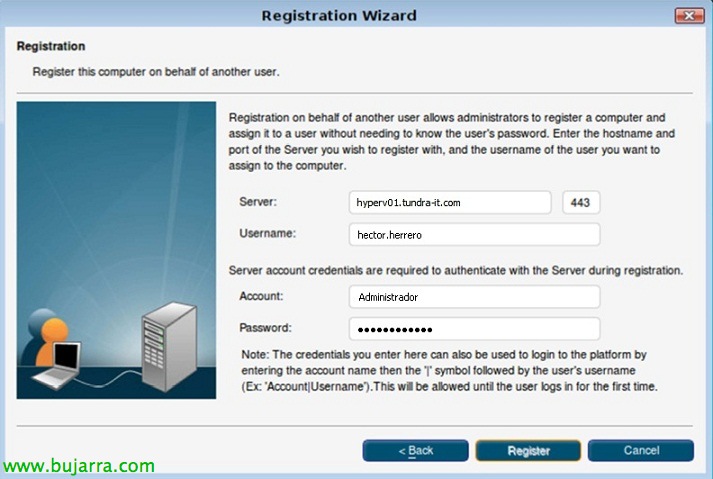
In diesem Fall, wir werden dieses Gerät registrieren und ihm einen Benutzer zuweisen, ohne dessen Anmeldedaten zu kennen & “Registrieren”,
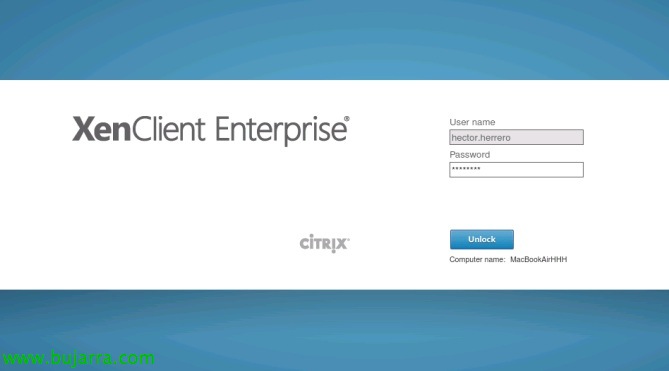
Die Sitzung des Geräts wird geschlossen, und wir müssen uns mit einem Benutzer aus dem Active Directory anmelden, um mit dieser XenClient-Engine arbeiten zu können,

Sobald wir uns anmelden, haben wir Zugriff auf alle Maschinen, die uns zugewiesen wurden, und wenn uns Berechtigungen erteilt wurden, können wir auch unsere eigene erstellen, falls notwendig. Primeramente las máquinas estarán en estado 'Ready to Download Update’ para descargarse del servidor de Synchronizer, pasarán a estado 'Downloading Update’ y posteriormente a descargarse estarán listas para su instalación 'Ready to install Update', iran procesandose en orden 'Installing Update', y luego ya estarán listas 'Ready'; cuando las iniciemos, deberán primeramente cargar los datos personalizados 'Starting – Loading your changes’ & 'Running'. Podremos movernos entre las distintas MV's con la tecla CTR y los cursores.

Und das ist es! ya tenemos listas las MV's y podremos configurar para que por defecto arranque una MV en concreto y el usuario no tenga porqué enterarse de más. Und natürlich, en la MV 'Connect’ podremos configurar bien manualmente o con una directiva los datos del cliente de Citrix 'Citrix Receiver’ para ejecutar aplicaciones de XenApp independientemente del resto de máquinas virtuales.









