
Migrar VMware ESX 3.x a VMware ESX 4.0 manuell

En este documento se muestra cómo migrar un host ESX de la versión VMware ESX 3.5 a VMware ESX 4.0, pero es válido para cualquier ESX 3.x, está pensado para entornos pequeños, de uno o dos host's, más no tendría sentido ya que es un proceso de actualización manual, sin la posibilidad de poder programar la tarea o realizar más de una migración simultánea o especificando un orden de migración para nuestros hosts.
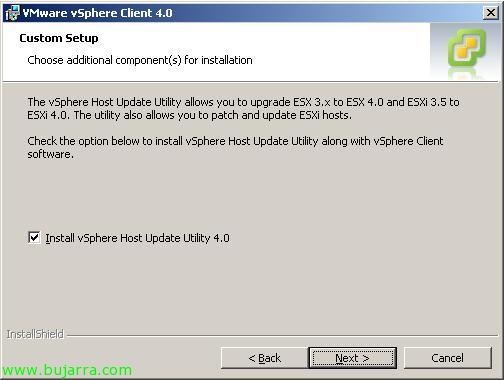
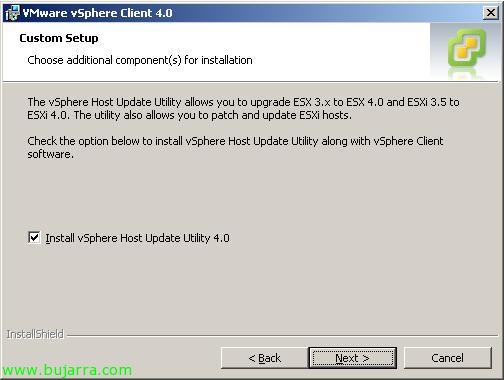
Diese Aufgabe muss mit dem “vSphere Host Update Utility” durchgeführt werden, das bei der Installation des VMware-Clients installiert wird “VMware vSphere Client”, indem man das Kästchen anklickt “Install vSphere Host Update Utility 4.0”.

Por lo tanto, Sobald wir das VMware-Utility zur Durchführung eines ESX-Upgrades auf die Version installiert haben 4.0 könnten wir beginnen, aber bevor wir einen Host migrieren, müssen wir (manuell) den Host in den Wartungsmodus versetzen, deshalb, erste, wir müssen die auf diesem Host laufenden virtuellen Maschinen auf andere Hosts verschieben, oder sie herunterfahren. Einmal erledigt, um die Wartung zu aktivieren, rechtsklick auf den Host > “Wechseln Sie in den Wartungsmodus” vom VMware-Client aus.

Sobald der Host bereit ist, müssen wir “vSphere Host Update Utility 4.0 öffnen”,
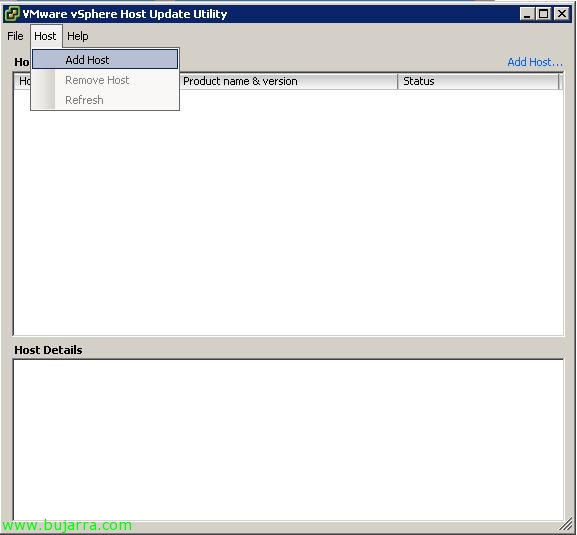
Es ist recht einfach, Wir werden “Gastgeber” > “Host hinzufügen”,

Wir geben den Namen des zu aktualisierenden ESX-Hosts ein,
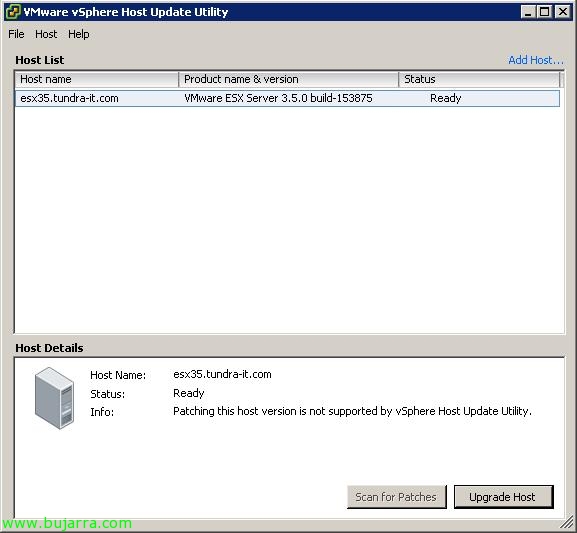
Una vez que le tenemos en el listado y nos reconoce la versión de ESX, podremos migrarle el sistema operativo pulsando en “Upgrade Host”,

Saldrá un asistente, al que le tenemos que pasar el paquete de actualización a ESX 4.0, hierfür, primero nos bajaremos la ISO de VMware ESX 4.0 vom web de VMware y lo seleccionamos pulsando en “Blättern…”,

Seleccionamos la iso, en mi caso es 'VMware ESX DVD 4.0.0-164009.iso’ & “Offen”,

“Nächster”,

Wir akzeptieren die Lizenzvereinbarung “Ich akzeptiere die Bedingungen der Lizenzvereinbarung” und wir machen weiter “Nächster”,

Introducimos una cuenta con permisos de administrador del host, por defecto 'root’ & Ihr Passwort & “Nächster”,
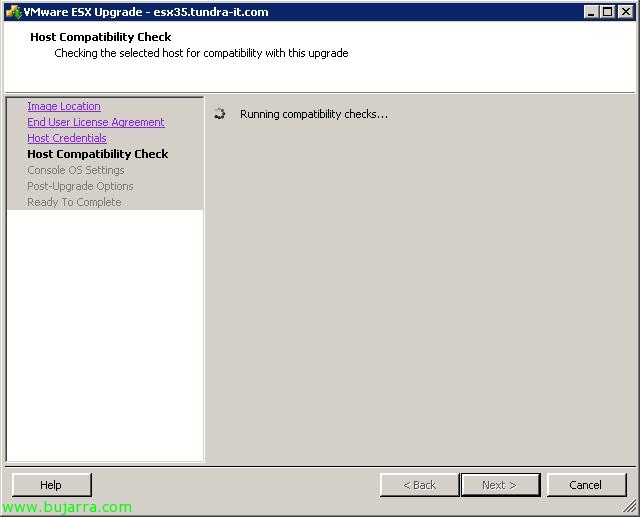
… esperamos mientras comprueba si el host es compatible…

Perfekt, el hosts es totalmente compatible, si no el asistente no continuaría, debemos indicar en qué datastore o almacenamiento del host guardaremos la 'COS’ o Console OS, ya que debe generar un VMDK con el tamaño de disco que le indiquemos, normalmente seleccionaremos un almacenamiento local y no uno compartido. “Nächster”,

En caso de problemas de actualización, tenemos que indicar cómo volver atrás si es que fuese posible, o con un script que nos curremos o directamente que intente hacer un rollback de la instalación y volver al estado anterior, “Nächster”,

Fertig, Ahora para comenzar con la migración del S.O. Anklicken “Beenden”,

Es un proceso que tardará unos cuantos minutos, dependiendo del host y de la red, así que esperamos a que le suba la ISO y comience a actualizar…

…durante el proceso de migración se reiniciará el host un par de veces…

Y tras un buen rato, Wir werden unseren ESX-Server bereits vollständig auf die neue Version von VMware ESX migriert haben 4.0, perfekt, um in der neuen VMware vSphere-Umgebung zu arbeiten!!









