Utilisation de VMware Guided Consolidation

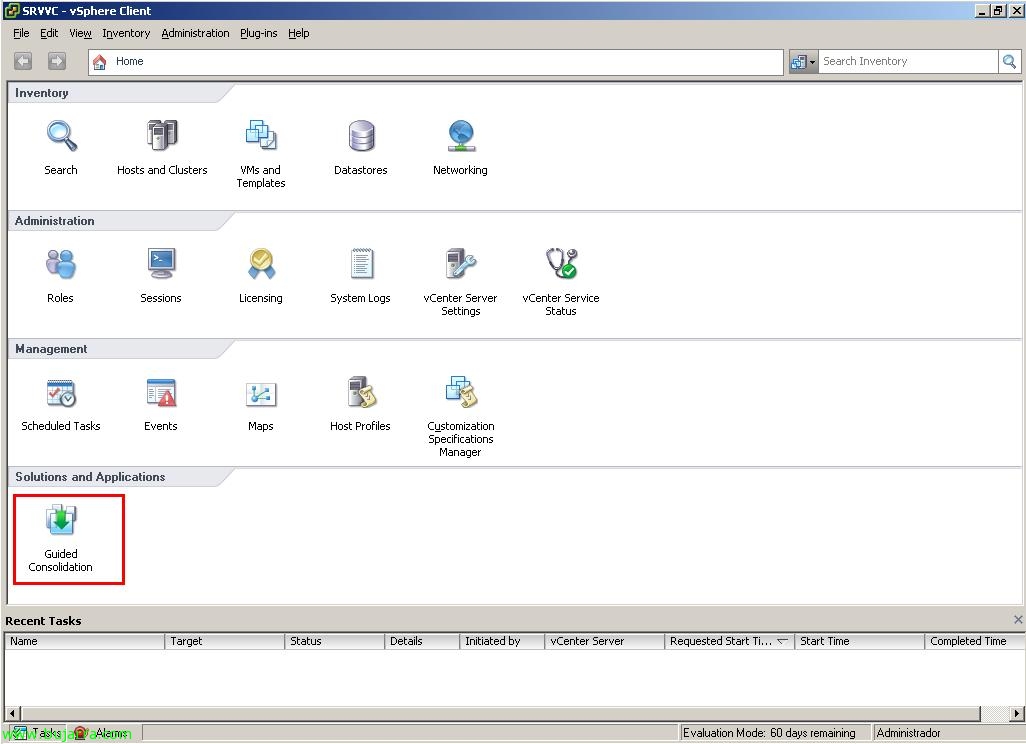
Dans ce document, nous allons voir l’un des produits VMware qui nous aidera à virtualiser notre environnement physique. VMware dispose actuellement de deux outils pour mesurer les ressources dont il aura besoin lors de la virtualisation d’un environnement physique. L’outil partenaire VMware Capacity Planner et cet outil gratuit et beaucoup plus basique appelé VMware Guided Consolidation. Il s’agit d’un outil qui comporte trois processus: 1.- Rechercher: Recherche d’ordinateurs physiques sur le réseau à analyser. 2.- Analyse: L’équipement physique sélectionné est analysé et les données de performance sont obtenues pour chaque ordinateur. 3.- Consolider les serveurs: Les données obtenues sont comparées aux ressources disponibles dans l’environnement virtuel et virtualisées dans l’environnement virtuel avec des recommandations sur les hôtes ESX.

Utilisation de Citrix Branch Repeater (WanScaler virtualisé!)

Commencé, pour ceux d'entre nous qui connaissaient le produit Citrix WANScaler qui est un appliance physique, maintenant Citrix a renommé ce produit Citrix Branch Repeater. Ce produit est disponible dans sa version appliance comme jusqu'à présent et également dans une appliance sous un système d'exploitation Microsoft Windows 2003 o Fenêtres 2008. Ce produit et sa famille sont des optimiseurs de trafic, C’est, si nous avons plusieurs filiales et qu'il y a du trafic entre elles, avec ces produits nous pourrons économiser énormément de temps lors de l'envoi de fichiers ou de tout type de trafic, ya que Branch Repeater optimizará todo el tráfico que pase, basándose en optimización por paquetes, por tramas de paquetes, cachea la estructura de los datos, y cuando pasen más paquetes con los mismos patrones, esos datos no los enviará, ya que los tiene cacheados.

Parallels Desktop 5 pour MAC

Si il y a quelques jours, nous avons vu le nouveau VMware Fusion 3.0, aujourd’hui, nous allons nous mettre à jour avec le produit Parallels Desktop 5 pour MAC. Apparemment, Les deux programmes, Concurrence directe, Ils semblent avoir les mêmes fonctionnalités, Nous allons donc essayer de révéler les différences afin de pouvoir pencher vers l’une des deux. Tout d’abord, est de demander une licence de démonstration pour le tester (Ce sont des rats, Ils ne nous donnent que 14 Jours), Si on aime, Ensuite, nous pouvons l’acheter ;). Pour ce faire,, nous devons nous inscrire sur le site Web de Parallels

VMware Fusion 3.0 – Installation, Configuration et fonctionnalités.

Maintenant que je suis passé dans le merveilleux monde du MAC, je suis en mesure d'expliquer un peu VMware Fusion 3.0. Cette version, âgée de seulement quelques semaines, vous pouvez la télécharger avec une version d'essai de 90 dias de la pagina web oficial de vmware. J'essaierai d'expliquer comment: · Télécharger et installer l'application sur votre Mac. · Créer une machine virtuelle WINDOWS 7 (nouvelle acquisition de Fusion). · Fonctionnalités et visualisation de la machine.

Configuration de VMware Distributed Power Management ou VMware DPM

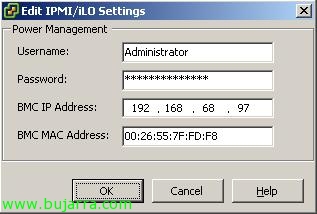
VMware Distributed Power Management est pour moi l’un des véritables avantages d’avoir un environnement virtuel, puisqu’avec ce, Nous serons en mesure de réduire considérablement la consommation d’électricité dans notre centre de données. VMware DPM permet de mettre hors tension les hôtes ESX inutiles, et lorsque les machines virtuelles sont chargées et nécessitent davantage de serveurs physiques, Ceux-ci démarrent automatiquement. Tout cela serait réalisé dans un cluster DRS compatible DPM. La consommation électrique d’un serveur est de 15W lorsqu’il est en mode veille et selon le serveur et ses composants, elle peut varier approximativement entre 300W et 500W lorsqu’il est démarré. À partir de ce, nous pouvons calculer combien nous pouvons économiser si nous optons pour VMware et configurons un cluster VMware DRS + VMware DPM. Exemple:

Installation d’un hôte VMware ESX 4.0 à partir d’une clé USB

Ideal para cuando queremos instalar VMware ESX 4 en un servidor que no trae unidad de CD ROM / DVD ROM, o directamente si nos queremos ahorrar ese dinero de ponerle una unidad de CD al servidor. La intención del documento es mostrar cómo se puede realizar la instalación desde una unidad USB siendo un disco duro externo o mismamente un Pendrive USB. Es bastante útil en determinadas ocasiones.

Publication d’un raccourci vers Citrix XenApp

Tous ceux d’entre nous qui utilisent Citrix XenApp pour publier des applications sont tombés sur une application qui résiste à la publication, soit parce qu’il comporte des caractères que l’on ne peut pas saisir dans le chemin, ou pourquoi il a une ligne de commande un peu étrange, Il s’agit par exemple de plus de deux paramètres et cela n’est pas pris en charge. Pour résoudre ce type d’incident, On peut profiter du raccourci laissé par le fabricant de l’application, puisque dans un raccourci (.lnk) Il peut avoir n’importe quel caractère ou tous les paramètres d’une telle application.

Utilisation de VMware FT

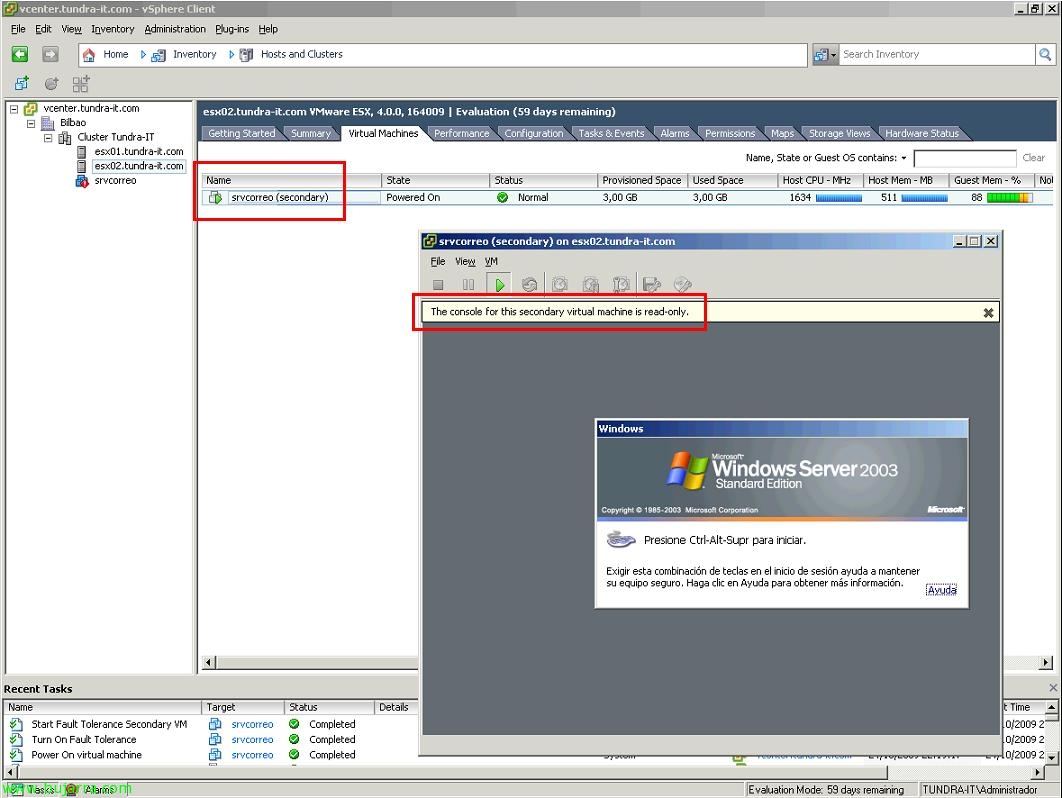
Une autre nouvelle fonctionnalité de VMware vSphere 4 est la capacité d’utiliser la tolérance aux pannes ou FT. C’est la capacité d’avoir une vraie haute disponibilité, C’est, avec les versions précédentes de VMware, nous avions le DRS, que si un hôte physique tombait en panne, les machines virtuelles qui s’exécutent dessus, Ils s’exécutent sur un autre hôte, Prévision d’un redémarrage des machines virtuelles. Ce que VMware FT nous offre, c’est la possibilité que les machines virtuelles n’aient pas besoin d’être redémarrées, et en cas de plantage de l’hôte ESX avec des machines virtuelles, ceux qui sont protégés par FT continueront à fonctionner sur un autre hôte sans perte de service.

Configuration d’appliances physiques pour les machines virtuelles dans VMware

L’une des nouvelles fonctionnalités de VMware vSphere est la possibilité de donner des périphériques physiques des hôtes aux machines virtuelles, Cela garantit que le pilote du système d’exploitation virtuel, Accéder directement à l’appareil physique en question, L’avantage est bien sûr l’augmentation des performances de l’appareil, à mesure que les latences sont réduites. Dernière version de VMware Tools requise, Il faut également tenir compte du fait qu’ils ne peuvent être attribués qu’à 2 par machine virtuelle et 8 Par hôte. Et logiquement, une telle machine virtuelle perdra tous les avantages de passer à d’autres hôtes, puisque nous attribuons un périphérique physique à un hôte spécifique. C’est ce qu’on appelle VMDirectPath I/O.

Déploiement automatique des signatures Outlook d’entreprise

Un document atypique, mais super intéressant si on se retrouve dans ce cas. J’avais besoin de mettre un fonds d’entreprise et une signature d’entreprise pour l’e-mail de mes utilisateurs, peu importe Outlook 2003 qu’avec Outlook 2007 ou directement auprès d’OWA; mes serveurs sont Exchange 2003 et Échange 2007. J’avais besoin d’un outil qui s’intégrerait à Active Directory et qui pourrait apposer automatiquement une signature sur chaque utilisateur avec son nom, Noms, charger, Messagerie électronique… sans que j’aie à faire quoi que ce soit manuellement, qui prend tout à partir des données Active Directory. Et puis déployez-le automatiquement avec une directive GPO et vúalá! Tous les utilisateurs disposant d’une adresse e-mail d’entreprise.