Uso de escritorios sin conexión en VMware View 4.6

Hoy veremos la como disponer sin conexión escritorios de VMware View 4.6, para ello necesitaremos un servidor VMware View 4.6 Connection Server con el rol de Transfer Server. Este servidor permitirá de forma simultánea hasta 20 transferencias de escritorio (podemos montar otro para más capacidad, alta disponibilidad o balanceo). Con esto conseguiremos permitir que nuestros usuarios trabajen sin conexión descargándose los escritorios (de composer) en su equipo portátil y cuando vuelvan a estar online suban de nuevo dicho escritorio al entorno VMware View.
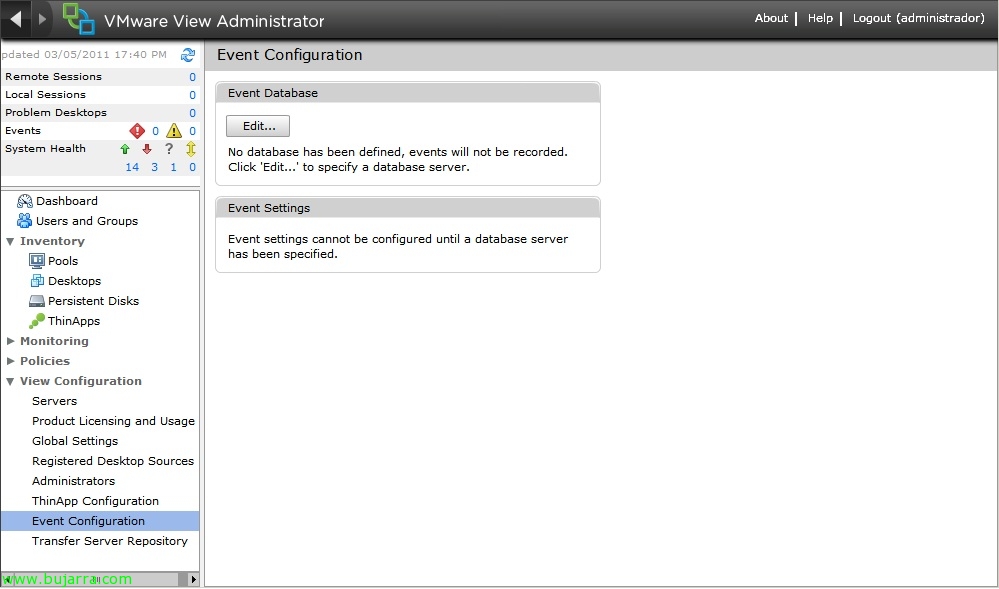
Uso de eventos en VMware View 4.6

In caso di necessitare una gestione degli eventi nell'ambiente VMware View 4.6 dovremo configurarlo manualmente, al fine di memorizzare i LOG del nostro ambiente VDI e poter ottenere più informazioni nel caso in cui abbiamo problemi. In questo breve documento configureremo gli eventi di VMware View 4.6 contro un database SQL Server.

Permitiendo conexión a nuestros escritorios VMware View 4.6 desde el exterior

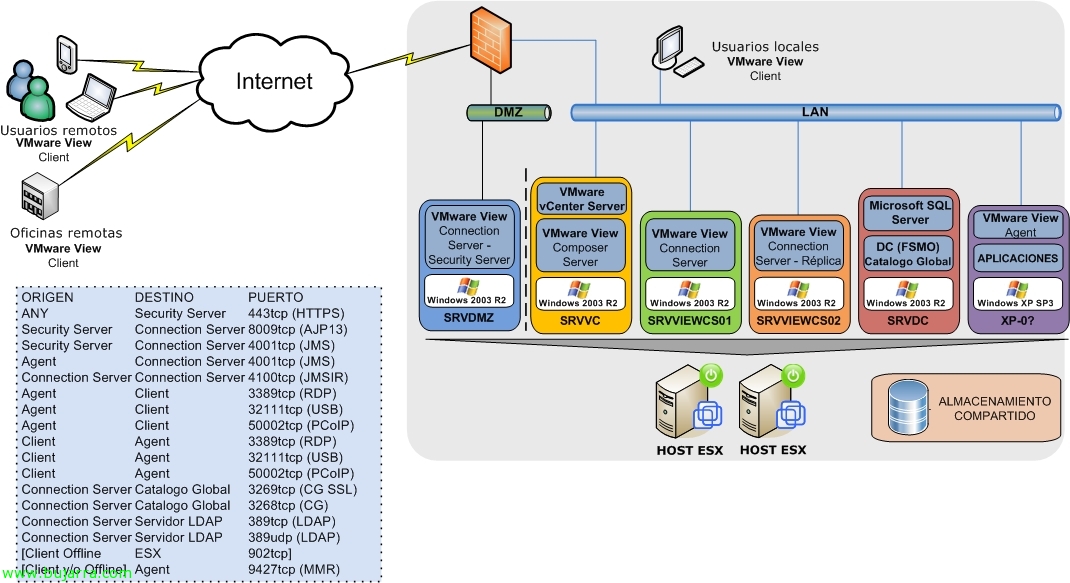
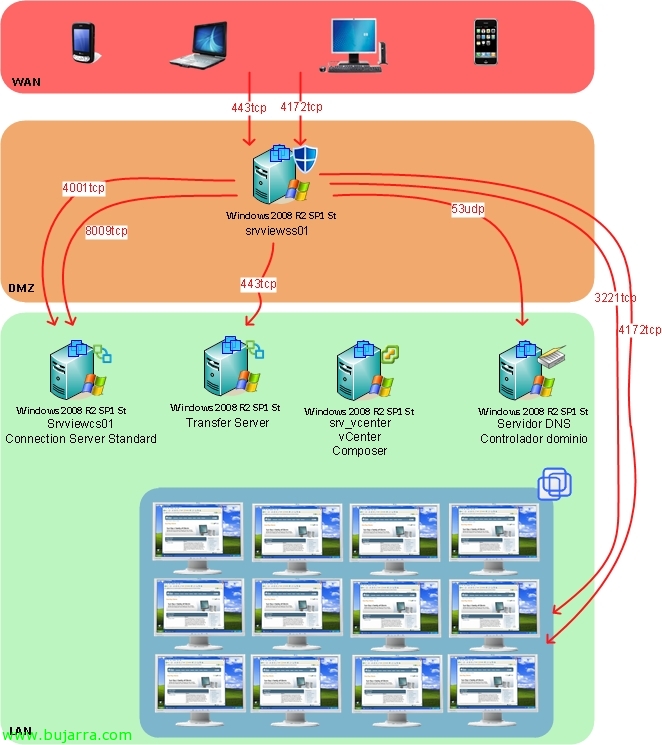
Por defecto las conexiones PCoIP son directas entre el cliente de VMware View y el escritorio virtual final (donde reside el View Agent), esto a partire dalla versión 4.6 cambia permitiendo conectarse a través de un servidor que actua como proxy inverso ya che no assicura la conectividad de las tramas UDP que se envían si no redirectiona PCoIP a través del Security Server. Este servidor Security Server permitirá que nos conectemos desde el exterior ya por fín sin VPN's y sin tener que abrir PCoIP a cada escritorio virtual, ya que él se encargará de conectarse al Connection Server y éste al escritorio virtual.

Utilizzo degli oggetti Criteri di gruppo di VMware View 4.6

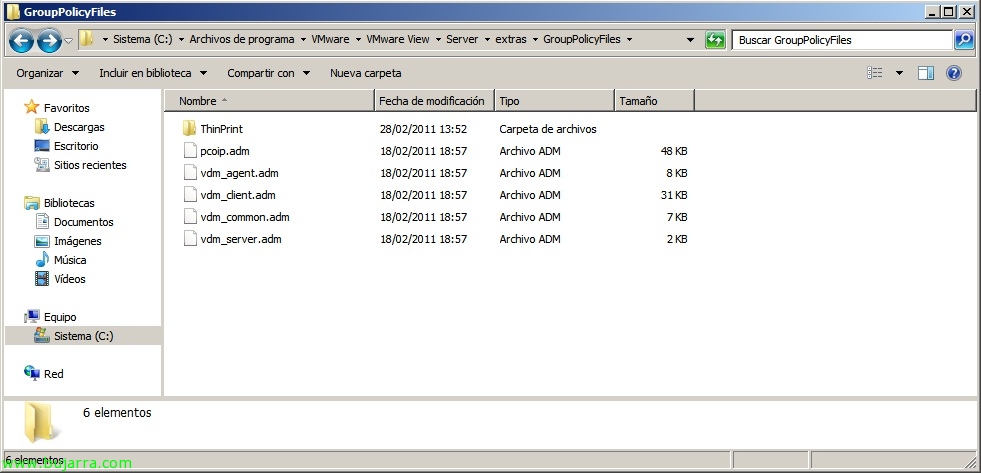
In questo documento, esamineremo i criteri che possiamo applicare a livello di Active Directory al nostro ambiente VMware View, Poiché disponiamo di vari modelli amministrativi per poter gestire gli agenti, Clienti, Server, configurazione comune e soprattutto se abbiamo bisogno di ottimizzare il protocollo PCoIP. Il documento mostra tutti gli oggetti Criteri di gruppo esistenti per poter gestire centralmente la nostra VMware View 4.6, Certo, in inglese 😉

Installazione e configurazione di VMware View 4.6 Server di connessione Standard

In questo post vedremo l'installazione del primo server in un ambiente VMware View 4.6, sarà il nostro primo broker di connessioni o VMware View Connection Server (Standard), questo sarà quello che autenticherà gli utenti tramite Active Directory e reindirizzerà le richieste del client al desktop appropriato. Nel caso in cui fosse necessario un bilanciamento delle connessioni potremo aggiungere un server VMware View Connection Server (Replica) o quanti ne abbiamo bisogno, la configuración de estos se almacena embebida en el directorio LDAP y se replica entre los servidores.

Novedades de VMware View 4.6

El pasado 24 de febrero VMware lanzó la esperada versión 4.6 de VMware View que trae una serie de mejoras, problemas arreglados (relacionados con el teclado, corregidos más de 160 bugs…), soporte para el SP1 de Windows 7/2008 R2. Vista VMware 4.6 se puede montar a partir de VMware Infrastructure 3 Versione 3.5 Aggiornare 5 (o superiore) y VirtualCenter Server 2.5 Aggiornare 6 o en vSphere 4.0 Aggiornare 2 o en vSphere 4.1. Estas son las principales novedades que trae VMware View 4.6: – Soporta de smart cards que usen PKCS#11 o con Microsoft CryptoAPI. – Soporte de PCoIP en los VMware View Security servers (sólo bajo Windows 2008 R2) mediante PCoIP Secure Gateway podremos conectarnos ya sin necesidad de VPN's a nuestra infrastruttura virtual desde el exterior. – Redirección de USB's soportada!

Installazione e configurazione di VMware View Connection Server Security Server 4

Si queremos dar acceso externo a nuestra organización de forma totalmente segura, es necesario el instalar el Security Server de VMware View, este servidor encapsulará todo el tráfico vía SSL desde el team cliente hasta el escritorio, usando RDP, Certo. PCoIP no funcionará através de internet, ya que habría que mapear el 50002tcp de cada escritorio; ideal para una WAN o conexión con VPN, pero no para conectarse através de Internet. Así que dando eso por fact, mostramos cual es la instalación y configuración del servidor de la zona DMZ. Este servidor NO debe pertenecer a un dominio.

Installazione e configurazione di un server replica VMware View Connection Server 4

Se debe instalar por lo menos un secondo servidor VMware View Connection Server para disponer de alta disponibilità o balanceo de carga, questo si chiama avere un server replica. Installando in modalità replica Connection Server, si crea un'istanza ADAM (Active Directory Application Mode) e si avvieranno i dati LDAP di View che permetteranno di mantenere tutti i server Connection Server con le stesse informazioni, poiché utilizzerà la stessa tecnologia di replicazione di Active Directory per replicare i dati tra i Connection Server. Ovviamente prima di effettuare questa installazione, dovremo avere un server Connection Server installato.

Instalación y configuración de VMware View Connection Server 4

In questo documento vedremo l'installazione del nuovo broker e server di connessioni, VMware View Connection Server, questo sarà il server incaricato di gestire le connessioni e i desktop virtuali o fisici. In questo documento vedremo l'installazione per il primo Connection Server, anche se successivamente potremo disporre di più server per avere un ambiente ad alta disponibilità o isolare un Connection Server nella DMZ per garantire le connessioni esterne.